Настройка позиций и боковые жесты
Экран «Настройка позиций» (Position Management) управляет двумя ключевыми элементами: страницами в верхней части главного экрана и назначением боковых панелей на края экрана. Перейдите в Настройки → Общие → Экраны и разделы → Настройка позиций.
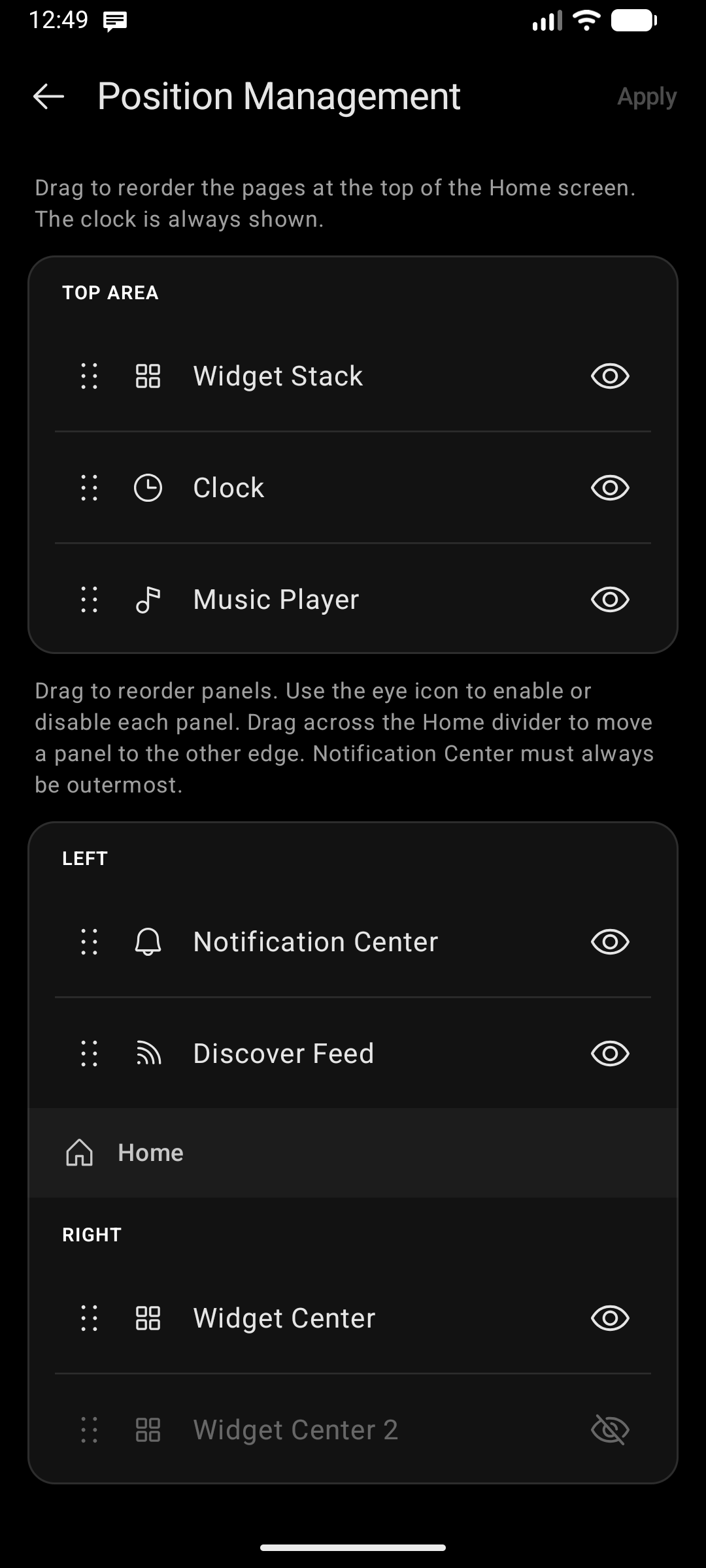
Страницы верхней области
Верхняя часть домашнего экрана представляет собой компактный пейджер с тремя экранами: Стек виджетов (Widget Stack), Часы (с датой, событиями и погодой) и Музыкальный плеер. Проводите пальцем влево или вправо в этой области для переключения между ними.
Раздел «Верхняя область» в верхней части экрана настройки позиций содержит все три элемента:
| Элемент | Назначение |
|---|---|
| Ручка перетаскивания () | Перетаскивайте страницу вверх или вниз для изменения порядка перелистывания |
| Видимость ( / ) | Скрывайте неиспользуемые страницы — скрытые страницы полностью исключаются из пролистывания |
- Хотя бы одна страница должна оставаться видимой. Переключатель видимости на последней оставшейся странице заблокирован, так что верхняя область никогда не останется пустой.
- Осталась только одна видимая страница? Пейджер отключается — эта страница отображается постоянно, а горизонтальные свайпы в верхней области сразу открывают боковые панели.
- Широкие экраны (складные устройства / планшеты) используют двухколоночный макет, учитывающий ваши настройки видимости, но не порядок страниц.
Нажмите «Применить», чтобы сохранить настройки. Главный экран мгновенно обновится при возвращении.
Экраны настроек «Часы», «Стек виджетов» и конфигуратор виджетов содержат прямую ссылку «Позиция и видимость», ведущую сразу в этот раздел.
Боковые панели
Логика жестов свайпа
| Жест | Открывает |
|---|---|
| Свайп вправо по клавиатуре | Левая боковая панель |
| Свайп влево по клавиатуре | Правая боковая панель |
Боковые панели открываются свайпом по области клавиатуры, а не по свободному месту домашнего экрана. Свайп по экрану был намеренно заменен, так как он конфликтовал с системным жестом «Назад» Android у краев экрана. Область клавиатуры исключена из зоны системных жестов, благодаря чему свайпы по ней срабатывают со 100% надежностью.
Два других способа остаются неизменными: нажатие на чип уведомлений в строке состояния открывает Центр уведомлений, а свайп вверх с небольшим боковым отклонением открывает только меню всех приложений — жест фиксируется на начальной оси движения, исключая случайные одновременные срабатывания.
Список панелей
Экран конфигурации объединяет все три панели — Центр виджетов, Центр уведомлений и Discover Feed — в единый список с разделителем Главный экран (Home):
- Панели выше разделителя Home → назначены на Левый край.
- Панели ниже разделителя Home → назначены на Правый край.
В каждой строке есть два элемента управления:
| Элемент | Назначение |
|---|---|
| Ручка перетаскивания () слева | Перетаскивание для изменения порядка в группе или перемещение через разделитель Home на противоположный край |
| Видимость ( / ) справа | Включение или отключение панели без изменения закрепленного за ней края |
Нажмите «Применить» в правом верхнем углу для сохранения изменений.
При чистой установке по умолчанию настроены: Центр уведомлений слева и связка Discover Feed → Центр виджетов справа. Если вы обновляете приложение, ваш ранее настроенный порядок панелей полностью сохраняется.
Цепочки панелей (по две панели на одном крае)
Вы можете закрепить до двух панелей на одном и том же крае. Когда на одном крае активны две панели:
- Первая панель (выше в списке) открывается при свайпе от этого края.
- Вторая панель открывается при повторном свайпе вглубь экрана из первой панели.
- Свайп обратно к краю экрана со второй панели возвращает первую панель.
Перетаскивайте панели за ручку, чтобы менять их приоритет в цепочке.
Правило размещения Центра уведомлений
Центр уведомлений имеет специальное системное ограничение, применяемое автоматически:
- На Левом крае: всегда располагается первым (слот 0).
- На Правом крае: всегда располагается последним.
Это обусловлено тем, что боковые свайпы внутри Центра уведомлений смахивают карточки уведомлений — поэтому за ним нельзя привязать вторую панель в цепочке. Приложение автоматически переставляет его на допустимую позицию при перемещении других панелей.