Как работает клавиатура T9
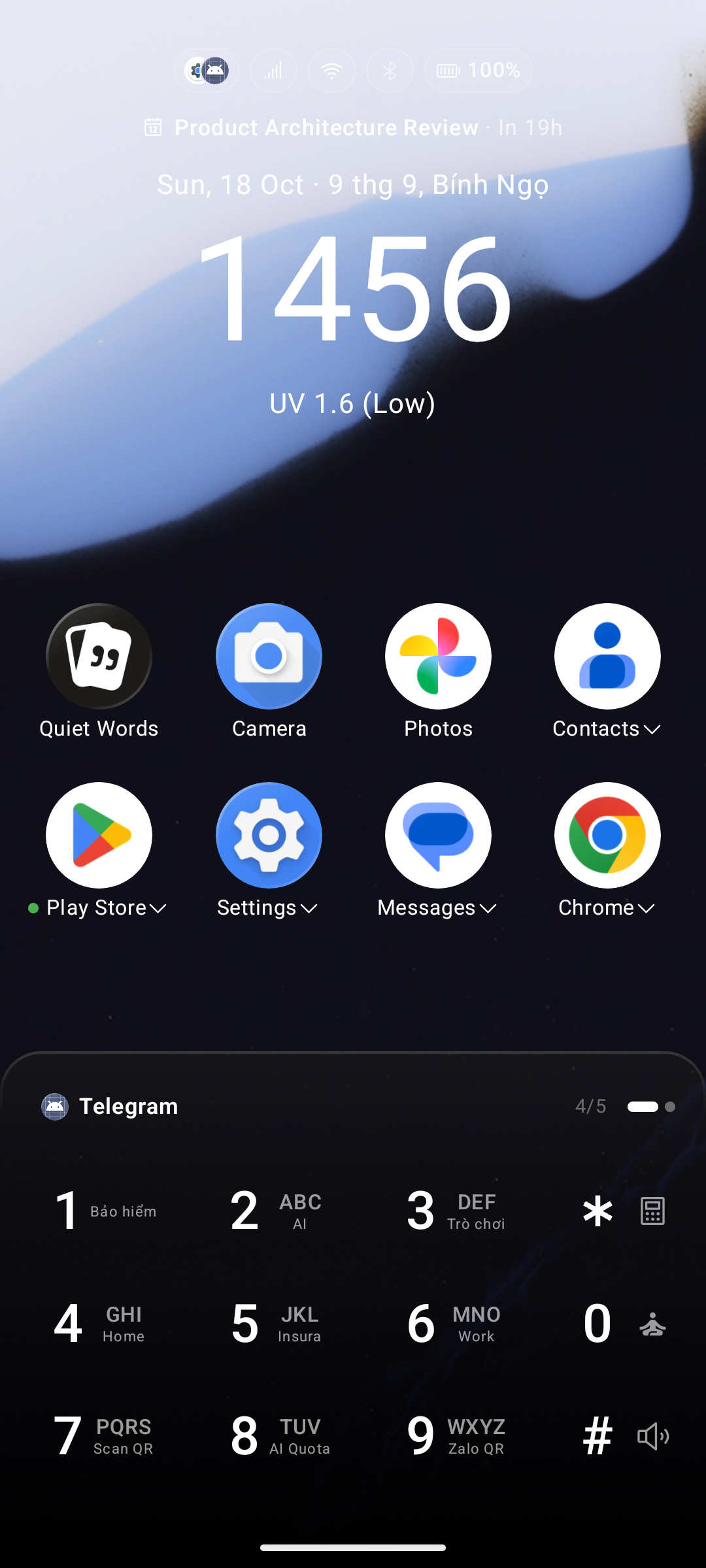
Клавиатура T9 — это интерфейс Key Launcher по умолчанию: вместо тесной полноразмерной клавиатуры вы получаете крупную и удобную сетку из 9 клавиш, где каждая клавиша объединяет несколько букв. (Предпочитаете реальные буквы? Панель можно переключить на полноценную QWERTY-клавиатуру — логика поиска останется прежней.)
Предпочитаете более компактную клавиатуру? 4-колоночная раскладка перемещает клавиши
*,0и#в правую колонку, экономя целый ряд высоты экрана.
Раскладка клавиш T9
| Клавиша | Буквы |
|---|---|
2 | A B C |
3 | D E F |
4 | G H I |
5 | J K L |
6 | M N O |
7 | P Q R S |
8 | T U V |
9 | W X Y Z |
Пример поиска
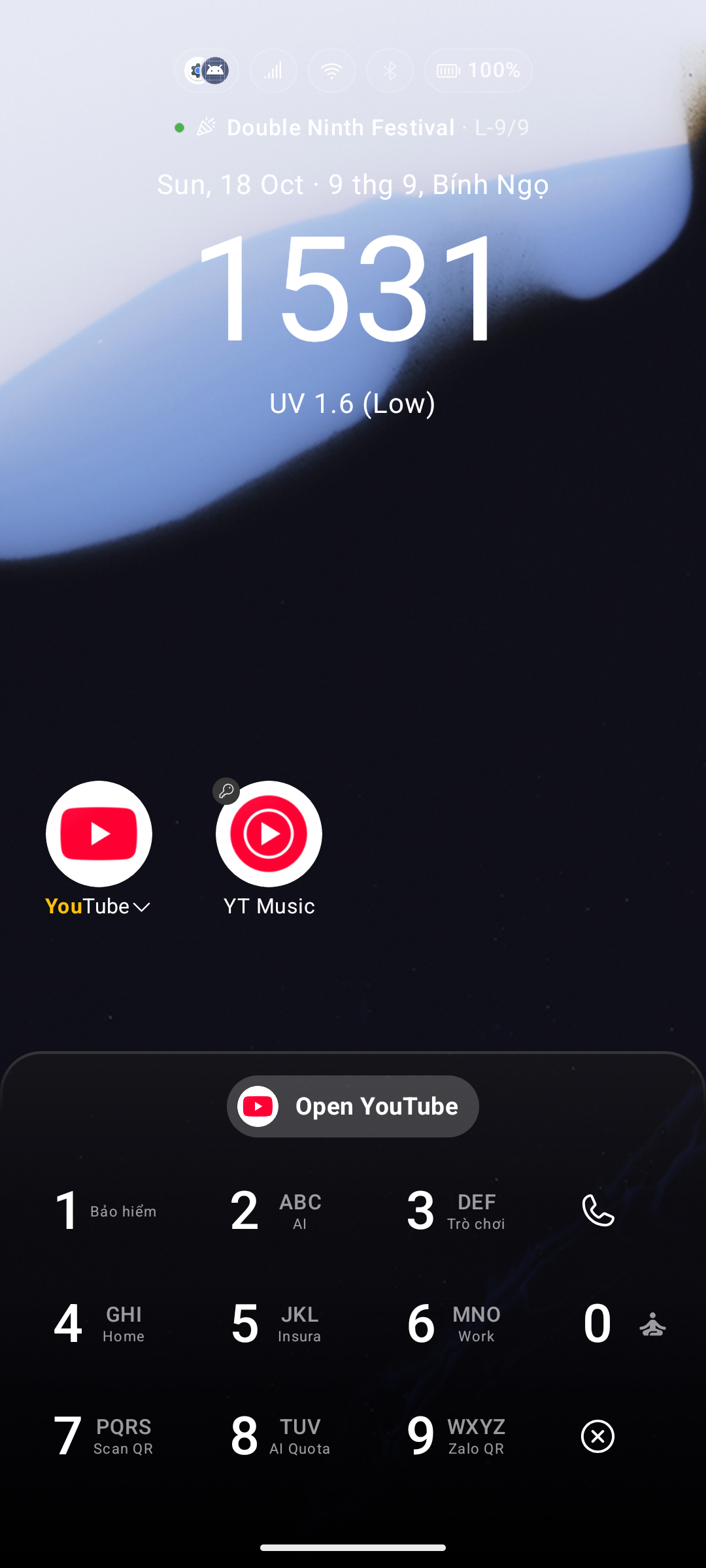
Чтобы найти «YouTube»:
- Нажмите
9→ Y - Нажмите
6→ o - Нажмите
8→ u
Обычно достаточно набрать всего 9-6-8 — YouTube мгновенно окажется на самом верху списка. Нажмите на него или нажмите Enter для запуска.
Поддержка различных языков
Key Launcher преобразует название каждого приложения в цифры T9 перед сопоставлением, поэтому вы можете вводить текст без диакритики, ударений и специальных символов. Письменности делятся на две группы: имеющие собственную раскладку и те, которые предварительно романизируются (транслитерируются).
Латиница (английский, вьетнамский, французский, турецкий…)
Каждая буква напрямую сопоставляется со своей клавишей, а диакритические знаки отбрасываются до базовой буквы — вам не нужно вводить спецсимволы.
| Название приложения | Что вводить |
|---|---|
| Tin tức (Новости) | 8-4-6-8-8-2 (tintuc) |
| Đường (Улица) | 3-9-6-6-4 (duong) |
Письменности с собственной раскладкой клавиш
Эти алфавиты напрямую сопоставлены с цифровыми клавишами — без транслитерации — а соответствующие буквы могут отображаться прямо на клавишах при включении опции Альтернативные символы. Буквы, нанесенные на клавишу, в точности соответствуют тому, что эта клавиша ищет.
| Письменность | Примечания |
|---|---|
| Кириллица | Русский алфавит (33 буквы), а также украинские ґ є і ї и белорусская ў с отображением на клавишах. Сербский, македонский, казахский и болгарский языки используют русскую таблицу в качестве приближения |
| Греческий | 24 буквы, по 3 на клавишу |
| Иврит | 27 букв, включая пять конечных форм |
| Арабский | 30 букв, по 4 на клавишу |
| Персидский (Фарси) | 32 буквы — дополнительные персидские буквы делят клавиши с арабскими буквами сходной формы |
| Урду | 38 букв, аналогичный принцип — پ находится рядом с ب, ٹ с ت и т. д. |
| Тайский | 44 согласные буквы. Гласные и знаки тонов не вводятся |
| Деванагари (Хинди) | Независимые гласные на 2, затем пять групп varga по клавишам 3–7. Матри и другие знаки не вводятся |
Клавиши нумеруются слева направо, от 2 до 9, в том числе для письменностей с направлением справа налево, сохраняя привычный порядок цифровой сетки.
Арабские, индийские и восточные цифры (٠-٩, ۰-۹, ๐-๙, ०-९) сопоставляются с обычными цифрами, поэтому приложение с такими знаками в названии всегда легко найти.
Китайский язык
Иероглифы хань преобразуются в пиньинь, а затем в цифры. Key Launcher также генерирует слитную форму для каждого слова (так weixin находит 微信, а не только wei или xin) и распознает 107 многозвучных иероглифов, поэтому 地图 определяется как ditu (а не detu), 音乐 как yinyue, а 银行 как yinhang.
Преобразование пиньинь требует Android 10 (API 29) или выше.
Японский язык
Кана и кандзи романизируются как японские слова, а не как китайский пиньинь — 電話 находится по вводу denwa, 設定 по settei, 連絡先 по renrakusaki. Поддерживаются оба стиля написания: とうきょう сопоставляется с toukyou и tokyo, メール с meeru и meru, а также учитываются альтернативные чтения кандзи.
Кана поддерживается на всех версиях Android. Для кандзи используется встроенная таблица; если название содержит редкий символ вне таблицы, лаунчер возвращается к пиньинь.
Название, состоящее исключительно из кандзи, обрабатывается по правилам японского языка только в том случае, если японский выбран языком лаунчера, языком системы или дополнительным языком поиска. Названия, содержащие знаки каны, всегда распознаются как японские.
Корейский язык
Хангыль транслитерируется по правилам Новой романизации корейского языка (Revised Romanization), отражающей реальный ввод: 카메라 → kamera, 카카오톡 → kakaotok, 연락처 → yeollakcheo, 배달의민족 → baedaruiminjok. Буквальные и старые варианты написания со стилем l также учитываются. Работает на всех поддерживаемых версиях Android.
Другие письменности
Остальные языки транслитерируются в латиницу с помощью системного транслитератора Android ICU, а затем преобразуются в цифры.
Ввод на QWERTY-клавиатуре
Если вы переключите домашнюю клавиатуру на QWERTY, те же названия будут сопоставляться как текст, а не цифры, при этом правила романизации сохраняются — ввод kamera, denwa, weixin, yandeks или nastroyki найдет приложение, даже если его ярлык написан на другом языке.
Для кириллицы в этом режиме используется общепринятая практическая транслитерация (а не академическая), поэтому Яндекс находится как yandeks, а Сообщения — как soobshcheniya.
Режимы сопоставления (Match Modes)
Для каждого поискового запроса Key Launcher применяет следующие стратегии по порядку и останавливается на первом совпадении:
- Совпадение по началу слова — ввод совпадает с началом слова или слога. Самый быстрый и приоритетный режим.
- Совпадение по началу названия — совпадение с самого первого символа полного имени приложения.
- Содержит — строка встречается в любом месте названия.
- Совпадение по инициалам — каждый введенный символ соответствует первой букве последующих слов.
gmнаходит Google Maps,2-6находит Angry Orange. (Требуется не менее 2 символов.) - Слова в произвольном порядке — каждое введенное слово является началом отдельного слова в названии, независимо от порядка. Ввод
Иван Петровнайдет контакт Петров Иван; вводxin weiнайдет 微信.
Поскольку точный порядок слов всегда ранжируется выше измененного, ввод play store расположит Google Play Store выше приложения с названием Store Play.
Поиск со словами в произвольном порядке требует пробела, поэтому он работает при текстовом вводе — на QWERTY-клавиатуре и в строке поиска списка приложений. На цифровой панели T9 клавиша пробела отсутствует.
Поиск по второму названию
Если настроен дополнительный язык поиска, приложение также может быть найдено по его названию на этом языке. Такие результаты ранжируются ниже точных совпадений по видимому названию и помечаются небольшим значком в углу иконки, чтобы было понятно, почему отобразилось приложение с другим именем.
Настройки ранжирования и автозапуска
Откройте Настройки > Настройки поиска (подробный разбор см. в разделе Настройки поиска):
- Автозапуск (Auto Launch): когда остается лишь несколько результатов (или после ввода заданного числа клавиш), Key Launcher сразу запускает первое совпадение — вам даже не нужно отрывать палец.
- Кнопка быстрого запуска (Quick Open chip): если автозапуск выключен, при небольшом числе оставшихся результатов на клавиатуре появляется кнопка «Открыть [Приложение]», позволяющая запустить его в одно касание.