Контекстные меню долгого нажатия
Долгое нажатие на любую иконку в Key Launcher открывает контекстное меню. Набор доступных действий зависит от типа элемента: Приложение, Ярлык, Контакт или Папка.
Приложения
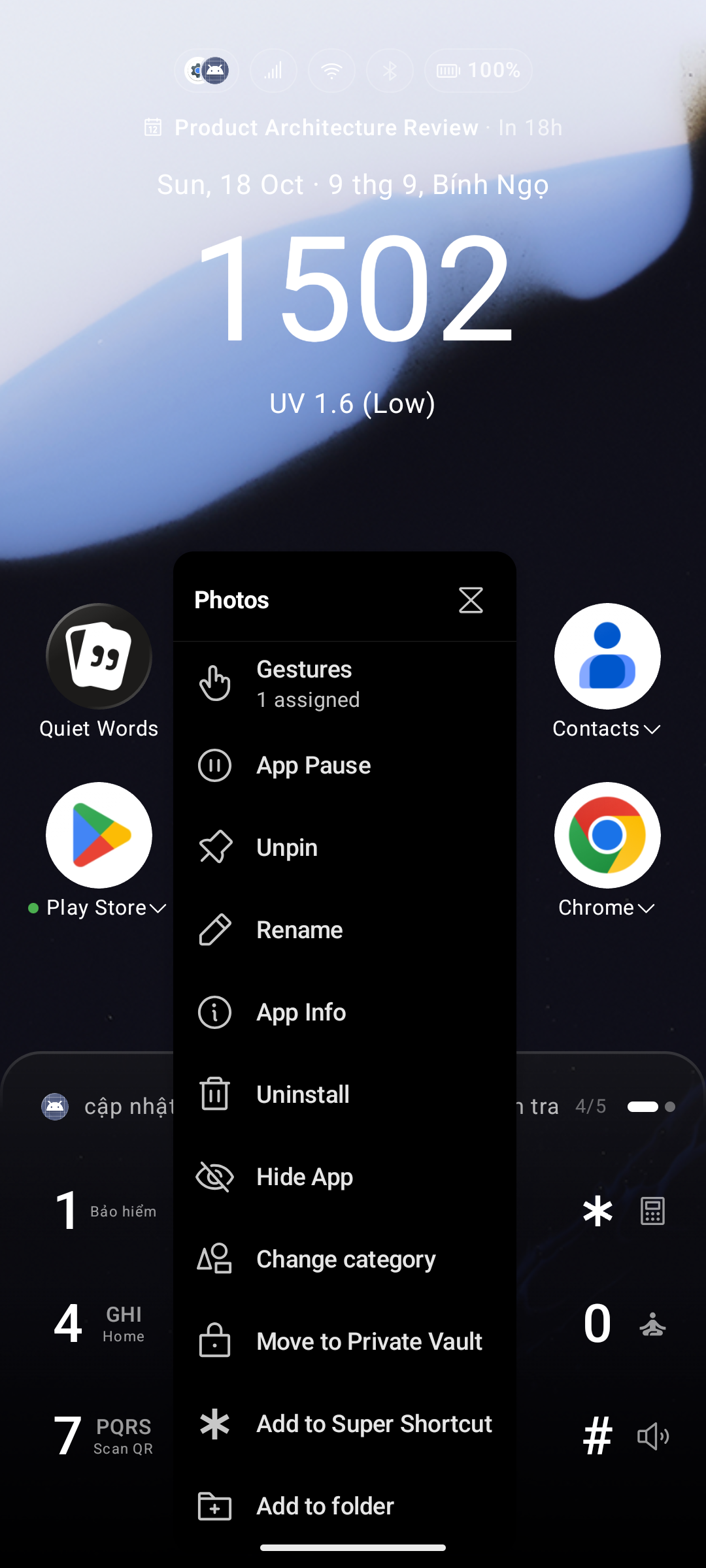
| Действие | Описание |
|---|---|
| Закрепить / Открепить | Добавляет или убирает приложение из сетки закрепленных на домашнем экране |
| Переименовать | Изменяет отображаемое название внутри Key Launcher (не влияет на системное имя) |
| Изменить иконку | Заменяет иконку из галереи или активного набора иконок 💎 (наборы иконок требуют Pro) |
| О приложении | Открывает страницу приложения в системных настройках Android (очистка кэша, принудительная остановка, разрешения) |
| Удалить | Вызывает системный запрос на удаление приложения |
| Скрыть | Удаляет приложение из всех результатов поиска и списка приложений. Управление скрытыми приложениями доступно в Настройки → Скрытые элементы. См. Скрытые элементы. |
| Изменить категорию | Переопределяет вкладку в меню приложений, в которой отображается приложение (доступно только при включенных вкладках категорий) |
| В хранилище / Из хранилища | Перемещает приложение в Private Vault (Личное хранилище) — оно исчезает из общего списка и отображается только при разблокировке хранилища (доступно, если Private Vault включен) |
| Назначить на Super Shortcut | Назначает приложение на горячую клавишу Super Shortcut |
| Удалить из папки | Удаляет приложение из текущей папки и возвращает его в меню приложений (отображается только внутри открытой папки) |
Лимит времени — в заголовке контекстного меню приложения также отображается значок Песочные часы (). Нажмите его, чтобы установить ежедневный лимит экранного времени для этого приложения. См. раздел Лимиты времени приложений ниже.
Приложения из Private Space и рабочего профиля получают полное меню, включая «О приложении» и «Удалить» — Key Launcher открывает страницу сведений о приложении внутри соответствующего профиля, где и находится системная кнопка удаления. Клонированные приложения, созданные производителем устройства (а не через полноценный профиль Android), скрывают эти два пункта, так как Android не предоставляет API для прямой адресации таких копий.
Ярлыки
Ярлыки приложений — это прямые ссылки на функции, предоставляемые приложениями (например, «Новое сообщение» в Gmail). Их меню аналогично меню приложений с несколькими отличиями.
| Действие | Описание |
|---|---|
| Закрепить / Открепить | Добавляет или убирает ярлык из сетки закрепленных на домашнем экране |
| Переименовать | Изменяет отображаемое название ярлыка |
| Изменить иконку | Заменяет иконку из активного набора иконок 💎 (требуется Pro) |
| О приложении | Открывает системные настройки Android для родительского приложения |
| Скрыть | Убирает ярлык из результатов поиска и списка приложений. Управление в Настройки → Скрытые элементы. |
| Изменить категорию | Переопределяет категорию в меню приложений (отображается при включенных вкладках категорий) |
| В хранилище / Из хранилища | Перемещает ярлык в Private Vault (отображается, если Private Vault включен) |
| Удалить / Удалить из списка приложений | Удаляет ярлык из Key Launcher. Для элементов, добавленных вручную из меню Быстрых действий (Quick Actions), отображается пункт «Удалить из списка приложений» |
| Назначить на Super Shortcut | Назначает ярлык на горячую клавишу Super Shortcut |
| Удалить из папки | Удаляет ярлык из текущей папки (отображается только внутри открытой папки) |
Контакты
| Действие | Описание |
|---|---|
| Закрепить / Открепить | Закрепляет контакт на домашнем экране для мгновенного доступа без набора текста |
| Просмотреть контакт | Открывает профиль контакта в системном приложении «Контакты» |
| Удалить контакт | Навсегда удаляет контакт из вашей адресной книги |
| Скрыть контакт | Убирает контакт из результатов T9-поиска без удаления из книги. Управление в Настройки → Скрытые элементы. См. Скрытые элементы. |
| В хранилище / Из хранилища | Перемещает контакт в Private Vault (отображается, если Private Vault включен) |
| Назначить на Super Shortcut | Назначает контакт на горячую клавишу Super Shortcut |
Папки
| Действие | Описание |
|---|---|
| Закрепить / Открепить | Перемещает папку между сеткой закрепленных на главном экране и панелью папок в меню всех приложений |
| Переименовать | Изменяет название папки |
| Изменить иконку | Заменяет иконку папки из активного набора иконок 💎 (требуется Pro) |
| Расформировать | Удаляет структуру папки — все содержащиеся в ней элементы возвращаются в меню приложений |
| В хранилище / Из хранилища | Перемещает всю папку (и ее содержимое) в Private Vault в виде единой заблокированной плитки (отображается, если Private Vault включен) |
Лимиты времени приложений
Нажмите значок Песочные часы () в верхней строке контекстного меню любого приложения, чтобы установить ежедневный лимит использования:
- Укажите лимит в минутах (например, 30 минут для Instagram).
- Key Launcher отслеживает время работы экрана через Android Usage Access API. По достижении лимита лаунчер блокирует запуск приложения до конца дня.
- Изменить или сбросить лимиты можно в меню Настройки → Общие → Лимиты времени приложений.
💎 Бесплатная версия — вы можете установить лимит на 1 приложение. Key Launcher Pro снимает это ограничение.