Личное хранилище и скрытые элементы
Key Launcher предлагает встроенные инструменты защиты конфиденциальности для скрытия и надежной защиты важных приложений, контактов, ярлыков и папок.
1. Скрытые элементы (Hidden Items)
- Назначение: скрывает приложения, которыми вы редко пользуетесь, но хотите оставить установленными (например, служебные системные утилиты или фоновые сервисы).
- Как использовать: зажмите иконку приложения в меню всех приложений и выберите «Скрыть приложение».
- Доступ к скрытым приложениям: перейдите в Настройки → Скрытые элементы, чтобы запустить или вернуть их в общий список в любой момент.
2. Несколько личных хранилищ (Multiple Private Vaults)
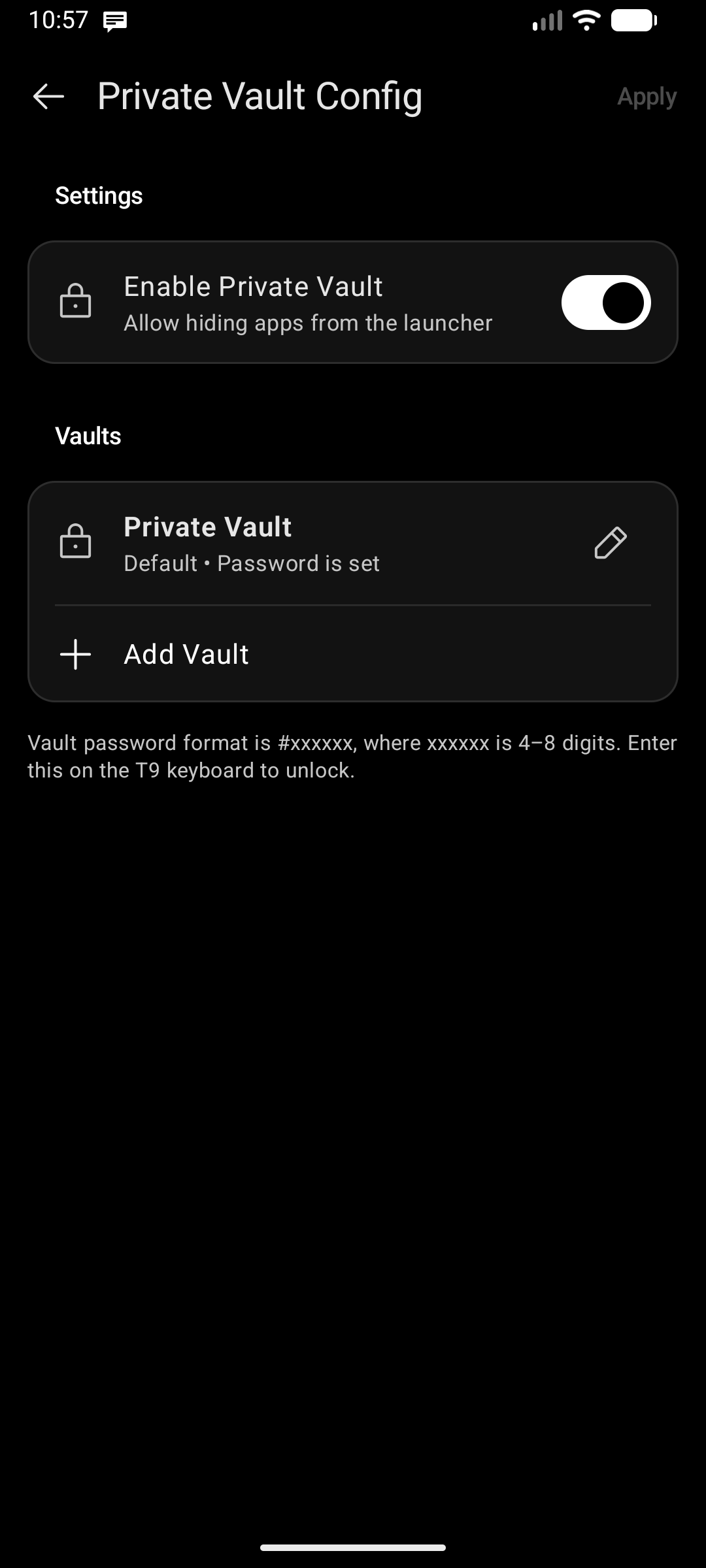
Key Launcher поддерживает создание нескольких личных хранилищ, позволяя разделять защищенные пространства (например, Личное, Работа или Финансы), каждое из которых защищено собственным независимым PIN-кодом.
Ключевые возможности:
- Независимые PIN-коды: каждое хранилище защищено собственным цифровым кодом от 4 до 8 знаков.
- Пользовательские имена хранилищ: давайте каждому пространству осмысленное имя (например, «Банки», «Семья», «Секретно»). Имя активного хранилища отображается на специальном чипе над клавиатурой при разблокировке.
- Поддержка любых типов данных: защищайте приложения, контакты адресной книги, пользовательские ярлыки и целые папки.
- Безопасное удаление: при удалении дополнительного хранилища все содержащиеся в нем элементы автоматически переносятся в Основное хранилище (Default Vault), предотвращая случайную потерю данных или ярлыков.
Настройка и управление:
- Перейдите в Настройки → Личное хранилище.
- Вход в настройки и управление хранилищами защищены биометрической аутентификацией (отпечаток пальца или сканирование лица), если это поддерживается устройством.
- Нажмите «Добавить хранилище», чтобы создать новое пространство с уникальным именем и PIN-кодом.
- Нажмите значок редактирования на любом хранилище, чтобы изменить его имя или код.
- В контекстном меню любого элемента на домашнем экране или в меню приложений выберите «В личное хранилище» (или «Сменить хранилище»), чтобы переместить элемент в выбранное хранилище.
Как открыть хранилище:
- В заблокированном состоянии защищенные элементы полностью исключены из меню приложений, домашней сетки и результатов умного поиска.
- Чтобы открыть хранилище, просто наберите символ
#и PIN-код этого хранилища прямо на клавиатуре T9 домашнего экрана (например,#1234или#1234#). - Key Launcher мгновенно распознает соответствующее хранилище, разблокирует его и отобразит чип с именем хранилища над клавиатурой, показав только его элементы.
- Ввод
#при ненастроенном хранилище покажет краткую подсказку о необходимости предварительной настройки хранилища. - Пока хранилище открыто, расположение кнопки «Закрыть» (на клавиатуре или в виде значка ✕ на самом чипе хранилища) регулируется параметром Настройки → Настройки клавиатуры → Позиция кнопки закрытия папки и Private Vault.
В бесплатной версии доступно Основное хранилище вместимостью до 1 приложения. Обновление до Key Launcher Pro открывает создание нескольких независимых хранилищ и неограниченное количество элементов.