Супер-ярлыки
Супер-ярлыки (Super Shortcuts) позволяют мгновенно запускать любые действия долгим нажатием клавиши на клавиатуре — без необходимости вводить поисковый запрос.
💎 Бесплатная версия — до 3 супер-ярлыков. Key Launcher Pro снимает это ограничение (доступно в бесплатном пробном периоде в приложении).
Клавиши и слоты
Клавиши 1–9 на клавиатуре T9 соответствуют слотам супер-ярлыков. Специальные клавиши *, 0 и # не являются слотами супер-ярлыков — они выполняют собственные настраиваемые действия по долгому нажатию (Калькулятор, Super Focus, переключение режима звонка).
Супер-ярлыки должны быть предварительно включены: переключатель Настройки → Клавиатура → Super Shortcut ().
При срабатывании по долгому нажатию на экране появляется краткое всплывающее уведомление (toast) с его названием, чтобы вы точно знали, какое действие выполнено.
На клавиатуре QWERTY
При использовании клавиатуры QWERTY каждая буквенная клавиша также может служить слотом для супер-ярлыка — G → Gmail, M → Карты (Maps) — что намного проще запомнить, чем «Gmail на цифре 4».
Слоты привязаны к физической позиции клавиши, а не к букве: в раскладке BlackBerry клавиши w e r / s d f / z x c находятся на месте цифр 1–9 и делят эти 9 слотов с T9, поэтому созданный в T9 ярлык останется на том же месте. Остальные 17 букв получают собственные слоты. Обе клавиатуры используют единый пул слотов — ничего не теряется и не дублируется при переключении раскладок.
Зажмите букву и отпустите, не двигая палец, чтобы запустить ярлык. Движение пальцем вверх введет символ клавиши, а смещение в сторону отменит жест.
Вход в режим Super Shortcut
Клавиша в левом нижнем углу клавиатуры открывает режим супер-ярлыков.
- С главного экрана (поисковая строка пуста): нажмите , чтобы войти в режим Super Shortcut. Клавиатура переключится на сетку 1–9 с вашими настроенными слотами.
- При введенном поисковом запросе: клавиша превращается в значок Сохранить (). Нажмите его, чтобы сохранить текущий запрос как супер-ярлык быстрого поиска (см. ниже).
В режиме Super Shortcut коснитесь слота для выполнения действия или зажмите его для редактирования или удаления. Слоты приложений, контактов или ярлыков отображают настоящую иконку элемента (ту же, что и на главном экране, с учетом набора иконок), а не схематичный символ.
На клавиатуре QWERTY клавиша ★ находится на слое символов (?123), а режим Super Shortcut отображается прямо на сетке QWERTY, так что каждый слот находится точно на месте соответствующей буквы.
Создание супер-ярлыка
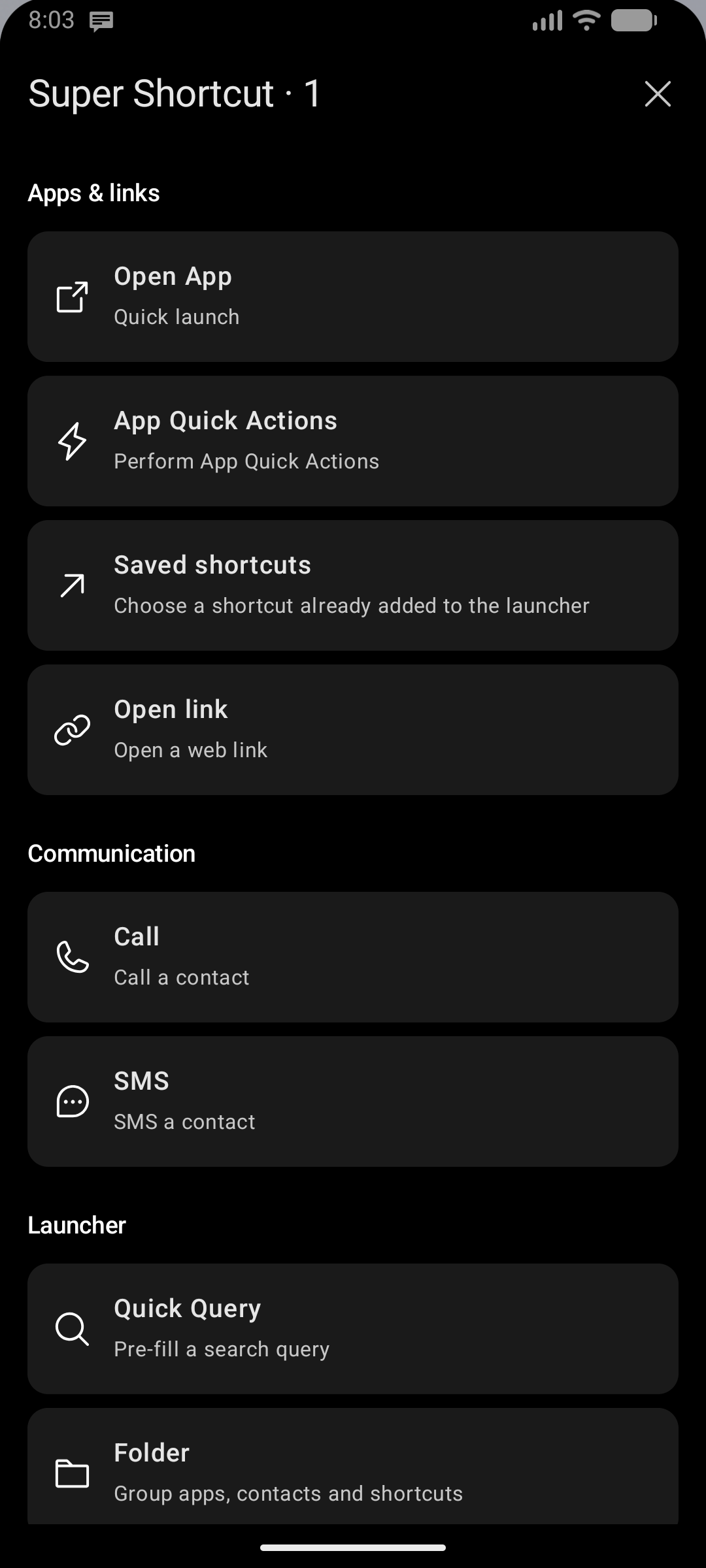
Способ 1 — Долгое нажатие цифровой клавиши на домашнем экране (1–9). Если слот свободен, диалог настройки откроется немедленно.
Способ 2 — Через клавишу : нажмите → нажмите пустой слот в сетке 1–9.
Оба способа открывают сгруппированное меню, в котором вы выбираете назначение супер-ярлыка. Вы также можете открыть его, нажав на свободный слот в меню Настройки → Клавиатура → Super Shortcut → Управление супер-ярлыками.
| Группа | Варианты по порядку |
|---|---|
| Приложения и ссылки | Открыть приложение · Быстрые действия · Сохраненные ярлыки · Открыть ссылку |
| Связь | Позвонить · SMS |
| Лаунчер | Быстрый запрос (Quick Query) · Папка · Категория приложений · Всплывающий виджет |
| Устройство и звук | Фонарик · Предыдущий трек · Воспроизведение / Пауза · Следующий трек |
В меню нет запутанных подпунктов: три команды управления медиа доступны сразу без дополнительных вложенных меню. Выбор команды лишь настраивает ярлык; выполнение произойдет только при активации супер-ярлыка.
Кнопка «Назад» в окне выбора цели возвращает в основное сгруппированное меню; кнопка «Закрыть» завершает настройку.
Выбор функции
Быстрый запрос (Quick Query)
Сохраняет последовательность цифр T9 в виде ярлыка поиска. При нажатии на слот лаунчер подставляет запрос в клавиатуру и мгновенно отображает результаты поиска.
Пример: сохраните 226 (= "cam"), чтобы мгновенно открывать результат поиска камеры.
Сохранение через значок 💾: сначала наберите поисковый запрос, затем нажмите (значок меняется на «Сохранить»), войдите в режим Super Shortcut и коснитесь нужного слота — текущий запрос сохранится напрямую.
Приложения, ссылки, связь и команды устройства
Одиночное действие, выполняемое мгновенно при нажатии на слот:
| Действие | Описание |
|---|---|
| Открыть приложение | Запуск любого установленного приложения |
| Позвонить | Прямой вызов сохраненного контакта или номера |
| SMS | Открытие переписки с контактом |
| Открыть ссылку | Открытие веб-ссылки в браузере |
| Сохраненные ярлыки | Выбор ярлыка, уже добавленного в лаунчер, включая веб-ярлыки и быстрые действия из списка приложений. Появляется только при наличии сохраненных ярлыков. |
| Быстрые действия (App Quick Actions) | Выбор действий, предоставляемых приложениями, сгруппированных по приложениям. Требует, чтобы Key Launcher был установлен лаунчером по умолчанию. |
| Предыдущий трек | Переход к предыдущему треку |
| Воспроизведение / Пауза | Управление воспроизведением медиа |
| Следующий трек | Переход к следующему треку |
| Фонарик | Включение/выключение вспышки камеры |
| Категория приложений | Мгновенный переход к выбранной вкладке меню приложений |
Папка
Объединяет несколько приложений, контактов и ярлыков в одном слоте. Нажатие на слот открывает компактное всплывающее окно со списком элементов.
Всплывающий виджет (Popup Widget)
Отображает Android-виджет в виде плавающего всплывающего окна. Можно добавить несколько виджетов в один слот в виде стека. Ползунок высоты позволяет настроить размер всплывающего окна.
Управление супер-ярлыками
В режиме Super Shortcut удерживайте любой заполненный слот, чтобы открыть меню действий:
- Редактировать — повторно открыть настройку для изменения ярлыка
- Удалить — очистить слот
Экран диспетчера ярлыков
В меню Настройки → Клавиатура → Super Shortcut → Управление супер-ярлыками собран полный список всех слотов: сначала цифровые клавиши, затем буквенные в порядке раскладки клавиатуры. Для каждого ярлыка отображается настоящая иконка, имя и цель действия. Меню в строке предлагает:
| Действие | Назначение |
|---|---|
| Переименовать | Изменение только названия без прохождения всей настройки заново |
| Изменить детали | Повторное открытие выбора цели действия |
| Изменить позицию | Перемещение на другую клавишу. Если клавиша занята, они меняются местами — ничего не перезаписывается случайно |
| Удалить | Очистка слота |
Пустые слоты также отображаются в списке — нажмите на любой для создания ярлыка. Ярлык, указывающий на скрытый элемент или приложение в Private Vault, отображается с пометкой о недоступности, так что его можно изменить или удалить вручную.