Сетка Центра виджетов
Центр виджетов (Widget Center) — это специальная боковая панель, в которой ваши Android-виджеты отображаются в виде аккуратной прокручиваемой сетки. Перенос виджетов с основного экрана позволяет сохранить минималистичный вид и при этом иметь мгновенный доступ ко всей информации одним свайпом.
Доступ к Центру виджетов
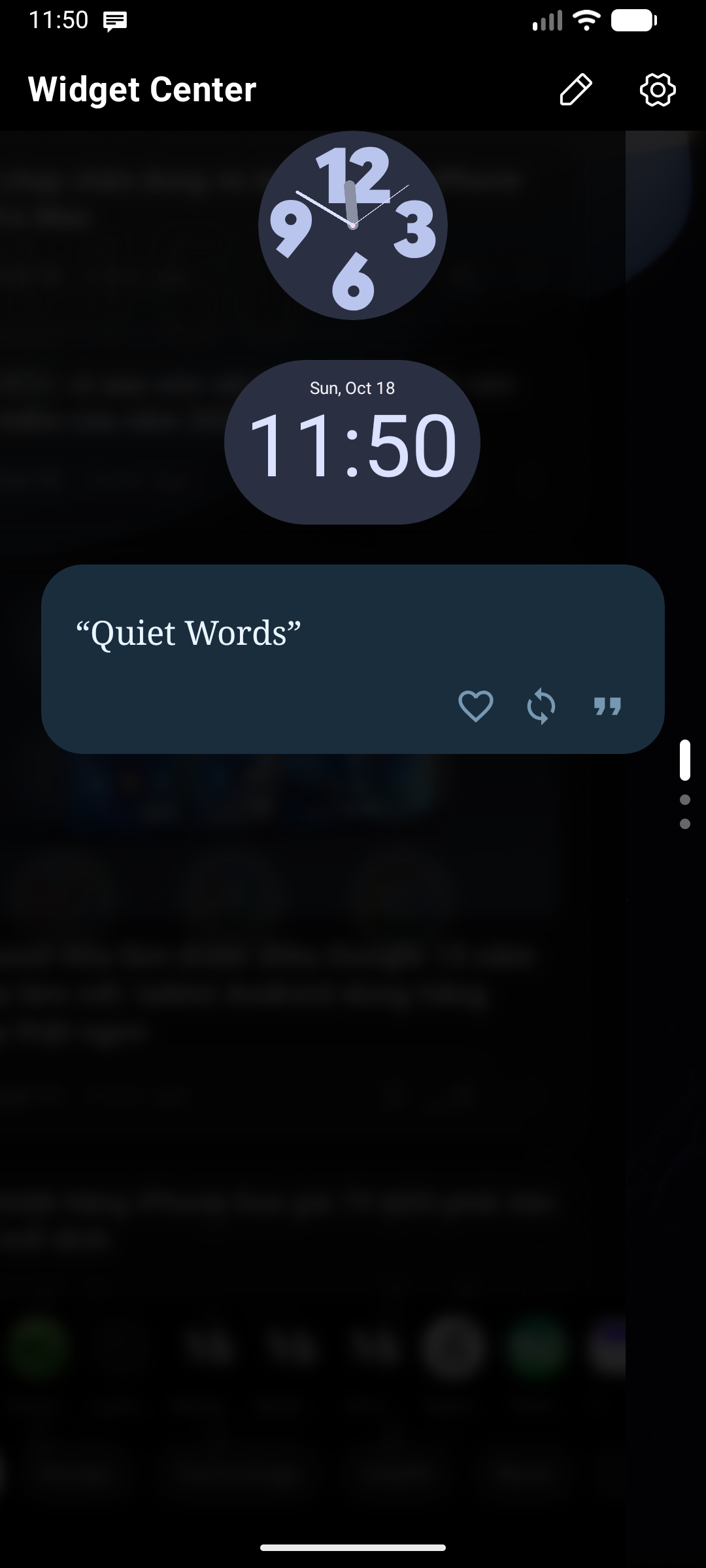
- Открыть: проведите пальцем по клавиатуре в направлении края, на который назначен Центр виджетов (см. Настройка позиций).
- Закрыть: смахните панель обратно к краю экрана или коснитесь затемненной фоновой области.
Если в настройках позиций настроена цепочка панелей, повторный свайп вглубь экрана из Центра виджетов откроет следующую панель цепочки. Свайп обратно к краю возвращает предыдущую панель.
Две независимые панели виджетов (Widget Center 1 и 2)
Key Launcher поддерживает два независимых Центра виджетов:
- В разделе Настройка позиций можно назначить Центр виджетов на один край (например, свайп влево для личных виджетов), а Центр виджетов 2 — на противоположный край (например, свайп вправо для рабочих инструментов или котировок).
- Каждая панель сохраняет собственный независимый набор виджетов, макет, стиль фона и параметры колонок сетки.
Управление виджетами (Режим редактирования)
Для настройки макета, размера и списка виджетов перейдите в Режим редактирования:
- Смахните, чтобы открыть Центр виджетов.
- Нажмите значок Редактировать () в заголовке панели. Фон сетки станет видимым, сигнализируя об активации режима редактирования.
- Чтобы выйти из режима редактирования, нажмите значок Готово () в заголовке панели или выполните системный жест/нажатие кнопки «Назад».
Настройка макета сетки
В режиме редактирования можно настраивать размер и положение каждого виджета на сетке:
1. Добавление виджетов
- Нажмите значок Добавить виджет () в заголовке панели в режиме редактирования.
- Выберите виджет из списка установленных приложений. Нажмите «Разрешить» при запросе Android на связывание виджета с Key Launcher.
💎 Ограничение бесплатной версии — В бесплатной версии можно добавить до 3 виджетов в Центр виджетов. Key Launcher Pro открывает неограниченное количество виджетов, настройку собственного фона панели и регулируемое число колонок сетки.
2. Перемещение виджетов (Ручка перетаскивания)
- Зажмите и перетащите значок Ручка перетаскивания () в левом верхнем углу плитки виджета.
- Во время перетаскивания индикатор позиции (например,
R2 C1) показывает текущую строку и колонку. - Разрешение коллизий: если вы перетаскиваете виджет на занятое место, другие виджеты плавно смещаются вниз, освобождая пространство.
3. Изменение размера виджетов (Ручка изменения размера)
- Зажмите и потяните значок Изменение размера () в правом нижнем углу плитки виджета.
- Тяните по горизонтали для изменения ширины в колонках и по вертикали для изменения высоты в строках.
4. Удаление виджетов
- Нажмите значок Удалить () в правом верхнем углу плитки виджета, чтобы убрать его.
Внешний вид и размытие в реальном времени
На Android 12 и новее Центр виджетов поддерживает плавное аппаратное размытие фона (Backdrop Blur), позволяя обоям и главному экрану мягко просвечивать за карточками виджетов. Настроить прозрачность и силу размытия можно в меню Настройки → Центр виджетов.