Лента Discover (RSS-ридер)
В Key Launcher встроена собственная новостная лента Discover Feed — приватный агрегатор новостей без рекламы, который выглядит и ощущается как Google Discover, но получает статьи напрямую из ваших RSS/Atom-источников без трекеров и слежки.
Доступ к ленте
Проведите пальцем по клавиатуре в направлении края, на который назначена лента Discover Feed (см. Настройка позиций).
Первый запуск: при первом открытии ленты появится окно выбора источников. Выберите язык и отметьте интересующие вас темы. Этот шаг можно пропустить — базовый набор источников уже преднастроен, поэтому новости загрузятся сразу.
Чтение ленты
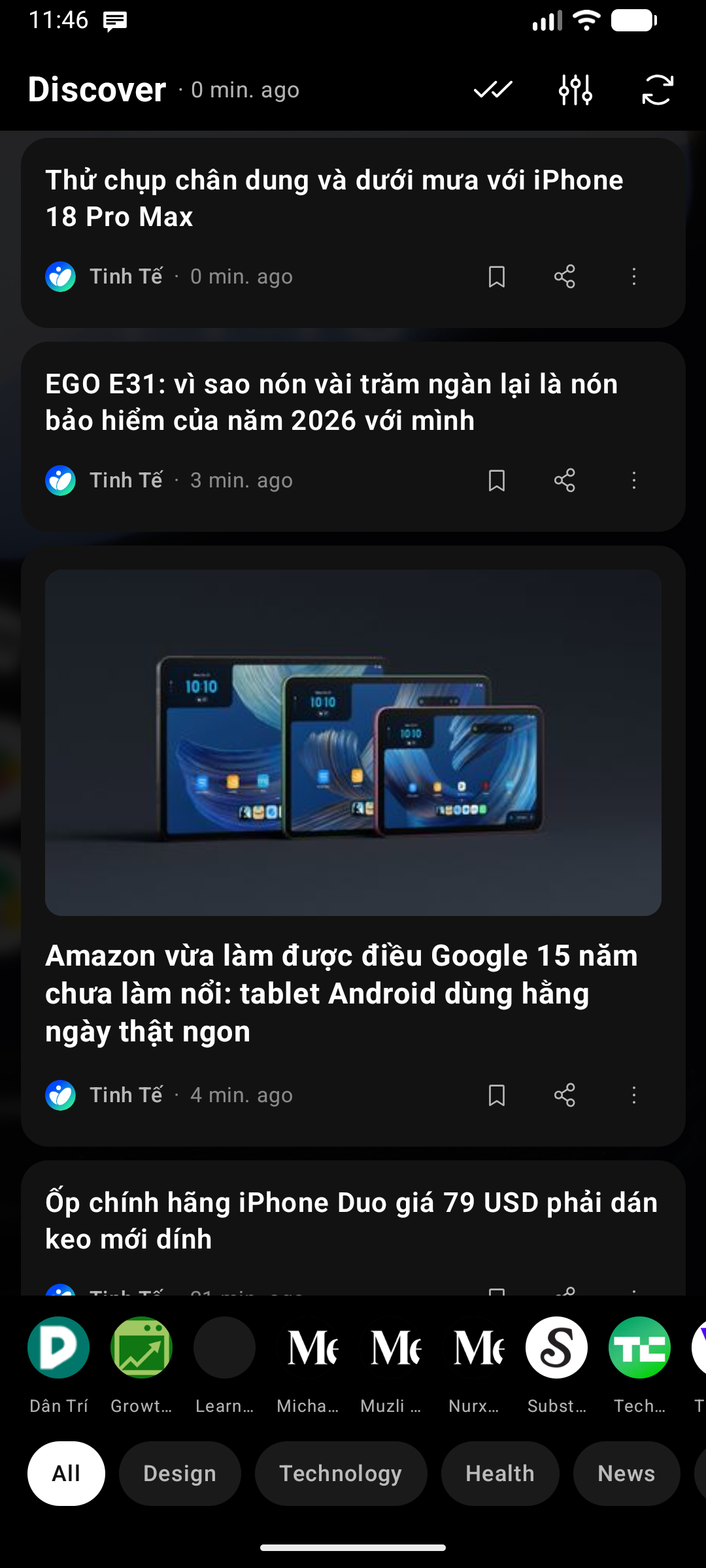
- Карточки статей: каждая карточка содержит заглавную иллюстрацию (если доступна), заголовок, название источника и время публикации. Статьи без картинок отображаются в аккуратном текстовом формате.
- Чипы тем: строка тематических чипов вверху (или внизу, настраивается) позволяет фильтровать ленту по категориям — нажмите чип, чтобы увидеть новости только по этой теме. Нажмите повторно для сброса фильтра.
- Открытие статьи: нажмите на любую карточку, чтобы открыть ее во встроенном режиме чтения (Reader) — чистом, удобном окне с поддержкой перевода. Если отключить режим чтения в настройках, статьи будут открываться в вашем системном браузере.
- Обновление: потяните ленту вниз для ручного обновления (Pull-to-refresh) или нажмите кнопку Обновить () в заголовке. Там же отображается время последнего обновления.
Прочитанные и непрочитанные материалы
Открытые вами статьи автоматически помечаются как прочитанные:
- Прочитанные карточки становятся полупрозрачными; непрочитанные остаются яркими.
- Пункты «Отметить как прочитанное» / «Отметить как непрочитанное» доступны в меню каждой карточки для ручной корректировки.
- Кнопка «Отметить все как прочитанные» находится в заголовке ленты.
- Опция Настройки ленты → Скрывать прочитанные статьи идет еще дальше и убирает материалы из списка сразу после открытия. Если все статьи прочитаны, лента отобразит экран «Все статьи прочитаны» с кнопкой «Обновить», а не пустой экран.
Статьи, прочитанные в текущей сессии, остаются на месте до закрытия панели — карточка никогда не исчезнет прямо из-под вашего пальца. Ручные отметки применяются мгновенно.
Сохранение, отправка и скрытие контента
В каждой карточке доступен ряд быстрых действий:
- Сохранить (): закладка для отложенного чтения. Повторное нажатие удаляет из закладок.
- Поделиться (): отправка ссылки на статью в любое приложение через системное меню «Поделиться».
- Скрыть ( → Скрыть этот контент): удаление нежелательной статьи из ленты.
Ваши коллекции хранятся на экране настроек ленты (значок в заголовке):
- Сохраненный контент — все статьи в закладках со счетчиком количества. Нажмите на запись для открытия или удаления.
- Скрытый контент — все скрытые вами материалы. Здесь можно вернуть отдельные статьи, а также управлять скрытыми источниками или целыми темами.
Управление источниками
Нажмите значок Настройки () в заголовке ленты, чтобы открыть параметры ленты. Нажмите «Управление источниками», чтобы:
- Добавить собственный URL-адрес RSS или Atom.
- Редактировать существующую ленту — в списке «Выбранные источники» для пользовательских лент отображается значок Редактировать () в виде карандаша. Нажмите его, чтобы изменить URL ленты, переименовать ее, сменить тему или окончательно удалить. Значок ✕ на чипе источника лишь отключает его из активной ленты, не удаляя сам фид.
- Включать и выключать источники.
- Изменять порядок тем — перетаскивайте ползунок () в заголовке темы. Этот порядок определяет очередность чипов в строке тем.
- Импортировать или экспортировать свои подписки в стандартном формате OPML.
Темы
Источники разделены на десять встроенных тем:
Новости · Технологии · Развлечения · Политика · Бизнес · Стиль жизни · Финансы · Спорт · Наука · Здоровье
Пользовательские темы
При добавлении или редактировании RSS-ленты поле темы позволяет выбрать встроенную категорию или ввести собственную — например, Футбол, Дизайн или Городские новости. Пользовательские темы получают собственный чип в ленте и отдельную секцию в «Управлении источниками».
Тему можно переименовать в любой момент через пункт «Переименовать тему» в ее заголовке — все привязанные к ней источники обновятся автоматически.
Строка чипов отображает только те темы, для которых в текущей ленте есть хотя бы одна статья.
Фон панели
Как и в Центре виджетов и Центре уведомлений, у ленты есть собственный фон: в меню Настройки ленты → Фон можно выбрать стандартный цвет панели, монохромный оттенок или изображение из галереи. При выборе изображения заголовок и чипы тем получают полупрозрачную подложку для сохранения отличной читаемости.
Конфиденциальность и технические детали
- Приватность превыше всего: Key Launcher загружает RSS/Atom ленты напрямую — без сторонних прокси-серверов, рекламных сетей и трекеров. Статьи открываются в локальном режиме чтения или в браузере; лаунчер не отслеживает и не сохраняет историю вашего чтения.
- Поиск заглавных картинок: парсер анализирует теги
media:content,media:thumbnail,enclosureили<img>в описании статьи для извлечения обложки. - Офлайн-кэш: статьи кэшируются локально. Открытие ленты мгновенно отображает кэшированный контент, пока в фоне идет проверка обновлений.
- Фоновое обновление: задача
WorkManagerобновляет ленту каждые 3 часа при наличии подключения к сети. Фоновая задача отключается автоматически, если лента Discover не назначена ни на один край экрана.
Ограничения бесплатной версии
💎 Бесплатная версия — лента отображает до 30 статей, и одновременно может быть включено до 3 источников (включая пользовательские URL). Key Launcher Pro снимает ограничения на количество статей и источников (доступно в бесплатном пробном периоде в приложении).