Создание и управление папками
Папки позволяют группировать связанные приложения как в сетке закрепленных приложений на домашнем экране, так и в списке всех приложений (App Drawer).
Создание папок
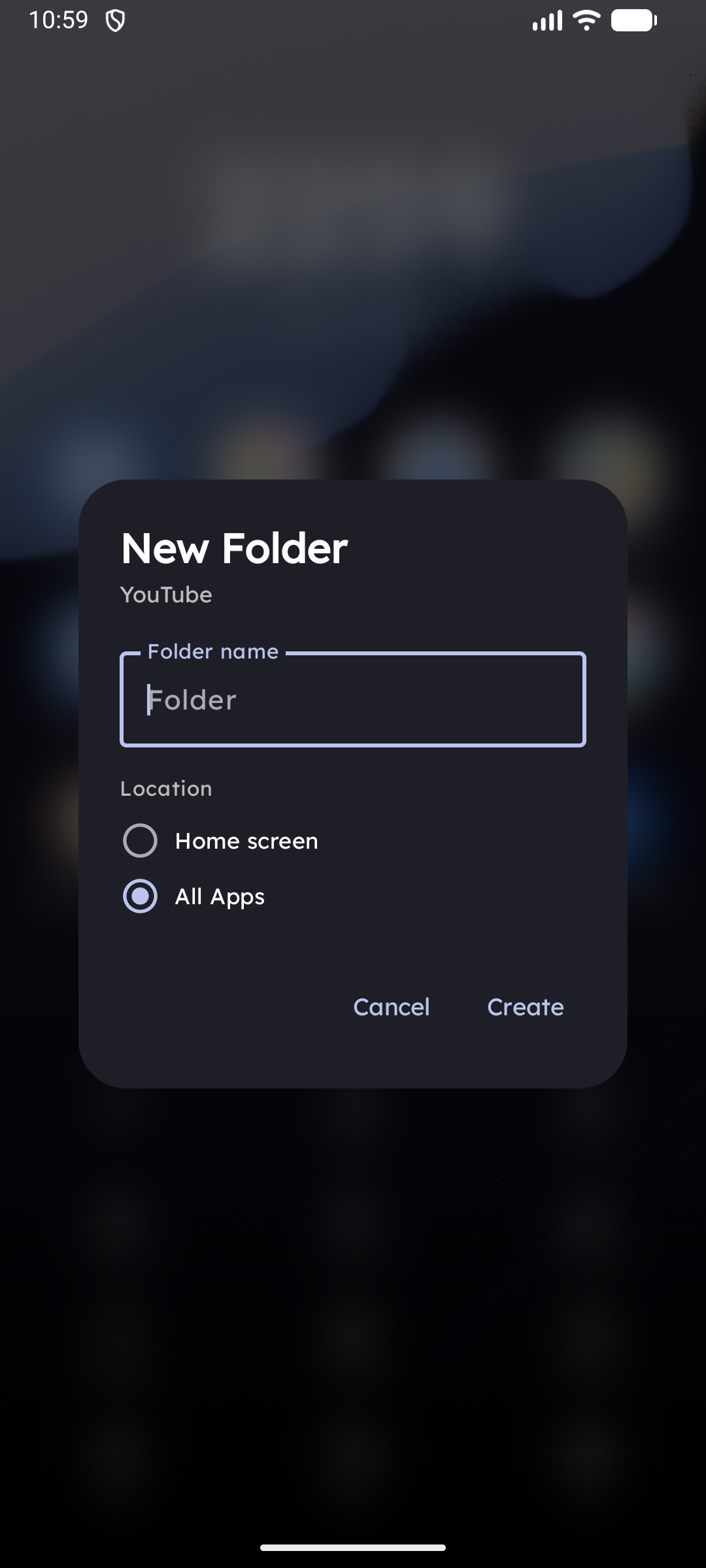
В сетке закрепленных приложений — жест наложения (Hover-Merge)
- Зажмите иконку приложения, пока она не приподнимется.
- Перетащите ее прямо поверх другой иконки и удерживайте мгновение (жест наложения).
- Появится предпросмотр папки — отпустите палец для подтверждения.
Оба приложения будут перемещены в новую папку на этой позиции сетки.
В меню всех приложений — панель папок и кнопка FAB
- Смахните вверх, чтобы открыть меню приложений, и перейдите на вкладку «Все» (панель папок видна на этой вкладке).
- В верхней части списка приложений появится панель папок (Folder Strip).
- Начните перетаскивать любое приложение — опустите его на плитку существующей папки, чтобы добавить в нее, или в зону «+ Новая папка» в конце панели.
- Вы также можете нажать круглую плавающую кнопку «+» (FAB) в правом нижнем углу меню приложений, чтобы мгновенно создать новую папку.
Режим копирования (Copy Mode) против режима перемещения (Move Mode)
По умолчанию при объединении приложений в папки они скрываются из общего алфавитного списка меню приложений, сохраняя минимализм.
- Если вы предпочитаете, чтобы приложения находились одновременно и в своих папках, и в общем алфавитном списке, включите Настройки → Список всех приложений → Оставлять приложения из папок в списке (Режим копирования).
- При сортировке меню приложений по Времени обновления, Времени установки, Последнему использованию или Частоте запуска, приложения из папок всегда отображаются в общем списке, чтобы вы не пропустили недавнюю активность.
Изменение порядка папок на панели
Зажмите плитку любой папки на панели и перетащите ее влево или вправо, чтобы изменить порядок папок.
Интерфейс папки
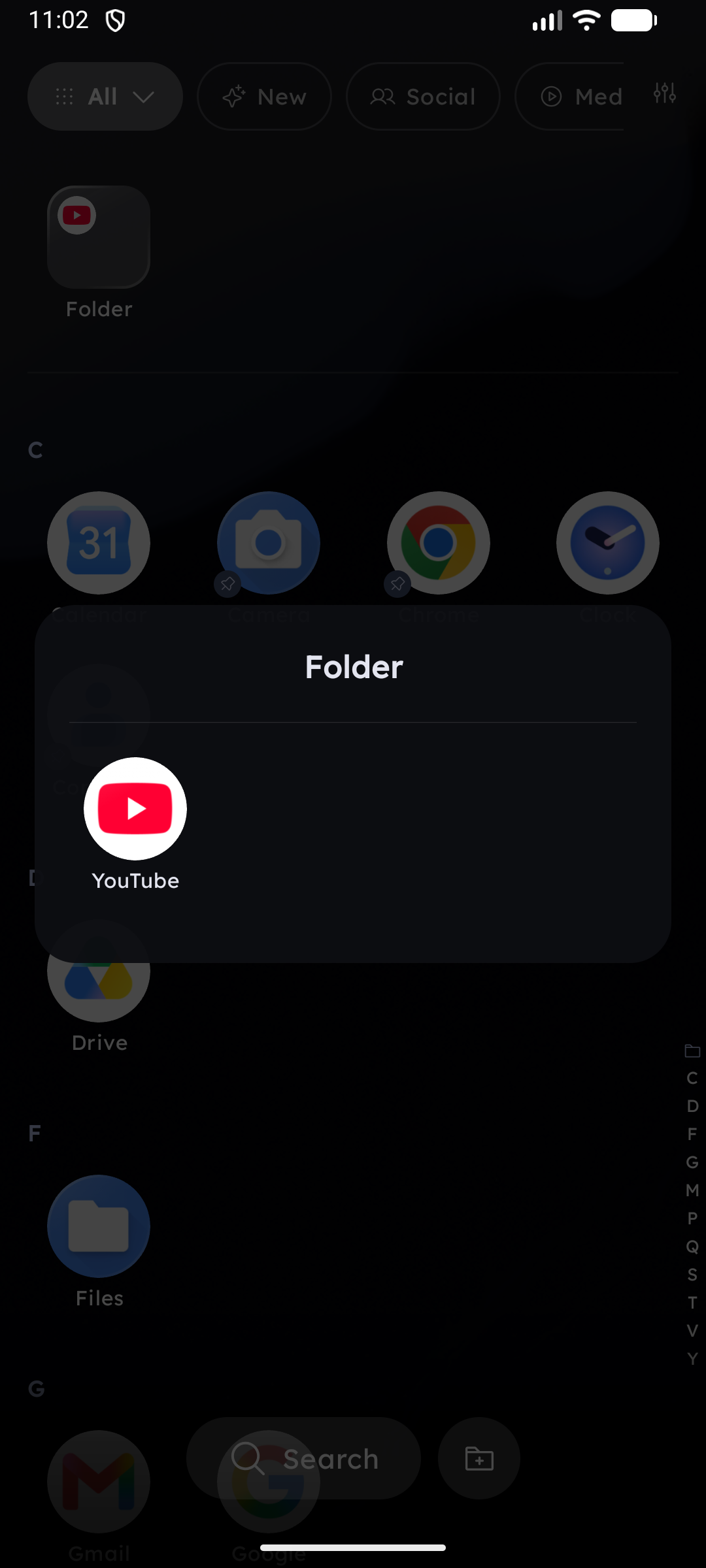
Нажатие на папку открывает полноэкранное окно с фоновым эффектом размытия по Гауссу. Приложения из папки отображаются в виде прокручиваемой сетки.
Приложения внутри папки, поддерживающие быстрые действия, отображают стрелку ▾ рядом со своим названием, что позволяет запускать ярлыки, не выходя из папки — см. Быстрые действия (Quick Actions).
- Переименовать: зажмите иконку папки (на домашнем экране или на панели) и выберите «Переименовать».
- Расформировать (удалить папку): зажмите иконку папки и выберите «Расформировать». Приложения вернутся в сетку или список — ничего не удаляется из системы. Если папка была в сетке закрепленных приложений, элементы займут закрепленные позиции.
- Удалить приложение из папки: откройте папку, зажмите иконку приложения внутри нее и выберите «Удалить из папки».
Значки и бейджи на папках
Плитка папки отображает те же индикаторы, что и обычная иконка приложения, в правом верхнем углу:
- Точка уведомлений — суммарное количество непрочитанных уведомлений по всем приложениям внутри папки.
- Зеленая точка обновления (Live Green Dot) — загорается зеленым индикатором, если какое-либо приложение внутри было недавно обновлено.
- NEW — отображается в течение первых 24 часов после создания папки.
Автоматическое расформирование папки
Если вы вручную удаляете элементы и в папке остается 1 или 0 приложений, она автоматически расформировывается, а оставшееся приложение возвращается на свое исходное место.
Системная очистка работает гораздо более бережно: при удалении приложения из системы Key Launcher удаляет только эту запись и сохраняет папку, если в ней остался хотя бы один элемент — имя папки и ее позиция не пропадут. Папка удаляется автоматически только тогда, когда она становится полностью пустой.
Папки сохраняются при обновлении приложений. Записи удаляются только тогда, когда Android окончательно подтверждает удаление пакета. Любые временные состояния — приложение в заблокированном Android Private Space, приостановленный рабочий профиль, идущее обновление — сохраняют место в папке и возвращаются на экран автоматически.
Закрытие папки
Когда папка открыта, чип над клавиатурой показывает ее имя. Местоположение кнопки «Закрыть» настраивается в меню Настройки → Настройки клавиатуры → Позиция кнопки закрытия папки и Private Vault — в виде кнопки на клавиатуре (по умолчанию) или в виде значка ✕ на самом чипе.