ユニバーサルスマート検索(Universal Smart Search)
Key Launcher は、全画面表示の Search Overlay(検索オーバーレイ) を備えた専用の Smart Search Bar(スマート検索バー) を搭載しています。素早いダイヤルや絞り込みに最適化されたホーム画面の T9 キーボードとは異なり、スマート検索バーは端末標準の QWERTY 仮想キーボードを使用して、複雑な入力、システム設定の検索、ローカルファイル、外部検索フォールバックなどを快適に処理できるよう設計されています。
スマート検索バーの起動方法
以下の操作でスマート検索オーバーレイを瞬時に呼び出すことができます:
- 下スワイプジェスチャー:ホーム画面の任意の場所を下にスワイプ(設定で下スワイプに検索起動が割り当てられている場合)。
- 全アプリ画面の検索ボタン:上にスワイプしてアプリドロワーを開き、右上の 検索() アイコンをタップ。
- 音声検索:検索バー内の マイク() アイコンをタップして、Android 標準の音声テキスト変換を起動。
マルチソース検索機能
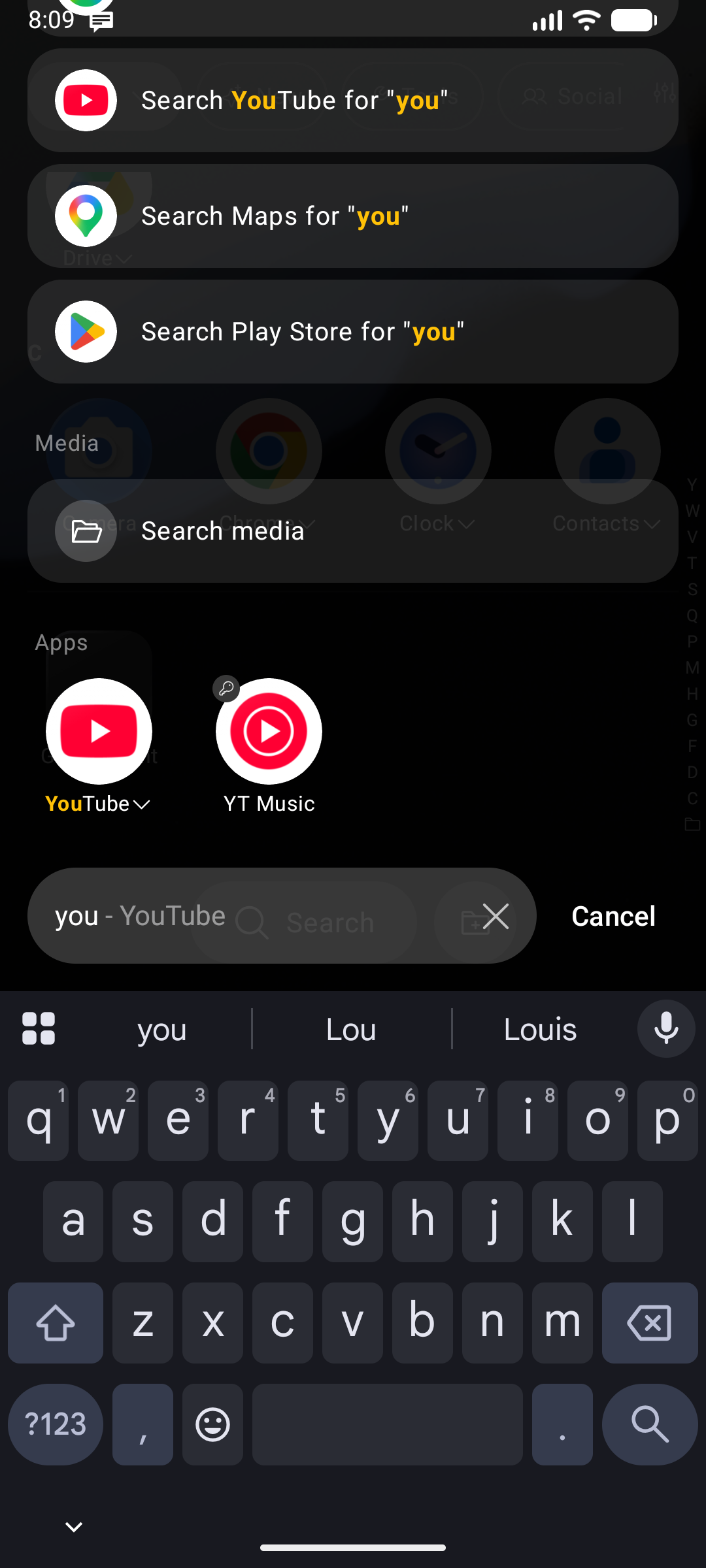
スマート検索バーにクエリを入力すると、Key Launcher はローカルおよびシステムの複数のインデックスを同時に動的検索します。結果は分かりやすいセクションヘッダー(Apps、Shortcuts、Folders、設定、ファイル、連絡先、そして Web / Play Store フォールバック)ごとにグループ化され、必要な情報へ素早くアクセスできます:
1. アプリ、ショートカット、フォルダー
- インストール済みアプリを検索(アプリ名またはパッケージ名)。
- 一致する Android システムショートカットを検出(例:特定の WhatsApp チャットショートカット、ブラウザのブックマークなど)。
- フォルダー名でアプリフォルダーを検索・絞り込み。
2. 内蔵計算機
検索バーに直接計算式を入力できます(例:(12+8)*5/2):
- 基本演算子に対応:
+、-、*、/、%(剰余)、^(累乗)、括弧( )。 - 計算結果がリアルタイムでオーバーレイカードに表示されます。
- 結果カードをタップすると、計算結果が端末のクリップボードに即座にコピーされます。
物理的なキーパッド感覚で計算したいですか? 計算機モード を有効にしてホーム画面で
*を長押しすると、T9 キーボードがフル電卓へと早変わりします。
3. 設定検索
複雑なメニュー階層を探すことなく、目的の設定画面を素早く呼び出せます:
- システム設定:
wifi、bluetooth、battery、display、appsなどのキーワードを入力すると、Android の該当システム設定画面を直接開くディープリンクカードが表示されます。 - ランチャー設定:Key Launcher の独自設定を検索(例:「haptic」、「theme」、「lunar」と入力して、ランチャーの詳細設定へダイレクトにジャンプ)。
4. スコープ付きファイル検索
ファイル名の一部を入力して、端末内のローカルファイルを検索できます:
- Android の MediaStore データベースを照会し、画像、動画、音声トラック、ドキュメントファイルを検索。
- プライバシーとコンプライアンス:Key Launcher は起動時にストレージ権限を要求しません。メディア権限は、ファイル検索を初めて実行した際にのみコンテキストに応じて要求されます。
- ファイル結果をタップすると、端末の標準ビューアーで開きます。
5. 連絡先検索
検索バーから連絡先を直接見つけてアクションを起こせます:
- 名前または電話番号を入力して、一致する連絡先をリアルタイムに取得。
- ファイルと同様に、
READ_CONTACTS権限は連絡先を初めて検索した際にのみ要求されます。
6. URLを開く(Open URL)
入力した文字列が Web アドレス(github.com、https://… など)と認識されると、最上部に 「[アドレス] を開く」 行がピン留め表示され、Enter キーを押すだけで検索を経由せず直接そのサイトへアクセスできます。
ホーム画面で一致するものがない場合
これらの答えを得るために、必ずしもオーバーレイを開く必要はありません。ホーム画面のキーボードで入力して一致するアプリが見つからない場合、アプリアイコングリッドが入力内容に基づいたコンパクト版スマート検索へと自動的に切り替わります:
- 入力クエリを大きく表示(長い場合は直前に入力した文字が見えるよう先頭側が省略されます)
- 数式の場合は 計算機カード
- 有効な場合は 検索履歴(タップするとブラウザを開くのではなくクエリが置き換わるため、入力ミスの修正もワンタップ)
- Web アドレス形式の場合は URLを開く
- 一致する ランチャー設定 および システム設定
- Google および Play Store の検索候補
- 最下部のインターネットセクション:Web 検索 · YouTube · Google マップ · Play Store
すべてオーバーレイと同じソース設定に従い、リストはスクロール可能で、Enter を押すと最上位の行が実行されます。電話番号クエリの場合は、通話、SMS、連絡先追加、メッセージアプリ行などの既存動作が維持されます。
検索設定(Search Settings)
オーバーレイ下部にある Search settings ボタン(検索バーが空の状態および検索結果リストの下の両方に配置)をタップすると、検索オーバーレイ専用の全画面設定ページが開きます。
結果タイプ(Result types)
不要なソースをオフにして、検索結果をすっきり整理できます。アプリ、ショートカット、フォルダーは基本機能のため常に表示されますが、その他は自由にオン/オフ可能です:
| ソース | 内容 |
|---|---|
| Calculator(計算機) | インライン計算結果カード |
| Contacts(連絡先) | アドレス帳の検索結果 |
| Internet(インターネット) | Google / YouTube / マップ / Play Store のアクション行 |
| Launcher settings(ランチャー設定) | Key Launcher 独自の設定画面 |
| System settings(システム設定) | Android システム設定画面 |
| Media(メディア) | MediaStore からの画像、動画、音声 |
| Search history(検索履歴) | 最近の検索履歴バーおよび候補。オフにすると新規検索の履歴保存も停止します |
| Open URL(URLを開く) | 「[アドレス] を開く」行および Enter による直接遷移 |
検索エンジン(Search engine)
「Web を検索」 行で使用する検索エンジンを選択します:
Google (デフォルト) · Bing · DuckDuckGo · Brave · Ecosia
該当する検索エンジンアプリがインストールされている場合、アクション行にはそのアプリの本物のアプリアイコンが表示され、ラベルも連動して変化します(例:DuckDuckGo で「pizza」を検索)。
変更内容は設定画面上でプレビューされ、Apply(適用) をタップした時点で確定保存されます(戻る操作で破棄されます)。
検索結果の並び順
結果グループは、各グループ内で最もスコアの高いアイテムの一致度に基づいて自動的に並べ替えられます。そのため、固定位置にとどまることなく、最も関連性の高いソースが自然と最上位に浮上します。ただし、以下の3項目は常に特定の位置に固定されます:
- Open URL — クエリが Web アドレス形式の場合は常に最上位。
- Calculator — クエリが有効な数式の場合は URL の直下。
- Internet actions — 常に最下部。
検索バーが空の状態(履歴と最近使ったアプリ)
検索バーに何も入力されていない状態でスマート検索オーバーレイを開くと、クイックアクセアダッシュボードとして機能します:
- Search History(検索履歴):最近検索したキーワードを横スクロールリストで表示。タップして再検索したり、Clear で履歴を一括消去できます。
- Recent Apps(最近使ったアプリ):直近に開いたアプリや新しくインストールしたアプリをグリッド表示し、素早く再起動できます。
インターネットアクション
検索結果の最下部には Internet セクションが追加されるため、入力し直すことなく外部サービスへ検索を広げることができます。各行には対象アプリの公式アイコンが表示されます:
| 項目 | 動作 |
|---|---|
| [エンジン名] で「クエリ」を検索 | ブラウザで選択中の 検索エンジン を開く |
| YouTube で「クエリ」を検索 | YouTube の検索結果画面を開く |
| Google マップで「クエリ」を検索 | Google マップの検索結果画面を開く |
| Play Store で「クエリ」を検索 | 入力クエリが入力された状態で Google Play ストアを開く |
セクション全体を非表示にしたい場合は、Search settings → Result types → Internet でオフにできます。