センタースタイルの時計をカスタマイズする
Quick Glance 領域はホーム画面の上部に位置し、時計、日付、カレンダーの予定、天気情報を美しく表示します。関連するすべての設定は1つの画面にまとめられています。
ウィジェット設定を開く
ホーム画面の何もない場所を長押しして Settings(設定)を開き、Widget Config をタップします。
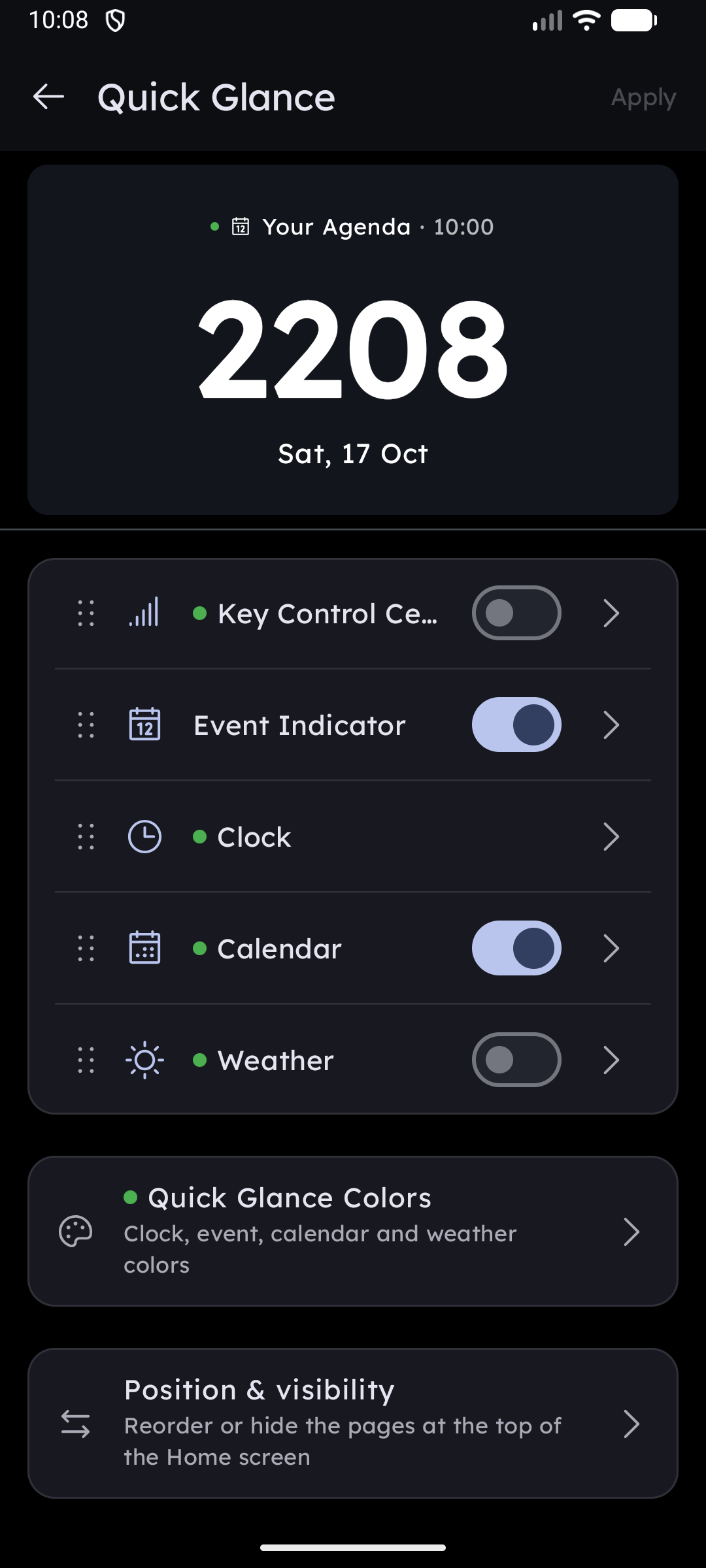
画面上部には Quick Glance 領域のライブプレビューが固定表示され、すべての変更がリアルタイムに反映されます。
右上の Apply(適用) をタップするまで、ホーム画面に変更は適用されません。
位置と表示設定 — 画面下部のリンクから「位置の管理(Position Management)」へジャンプでき、上部エリアのページ順序の並べ替えや時計ページの非表示が可能です。詳しくは 位置設定 → 上部エリアページ をご覧ください。
時計のスタイル(Clock Style)
フォントスタイル(Font Style)
時計の書体(フォント)を選択します。デフォルトフォント(Chillax)は無料です。追加フォントは Key Launcher Pro で利用可能になります。
サイズと太さ(Size & Weight)
- Size(サイズ) —
sp単位のスライダーで調整 - Weight(太さ) — 文字のストロークの太さ(一部のフォントでのみ利用可能)
時計の表示形式(Clock Format)
| 設定項目 | 説明 |
|---|---|
| Time Format(時間形式) | 12時間表示と24時間表示を切り替え |
| Hide Colon(コロンを隠す) | 時と分の間の : 記号を非表示にして、よりミニマルな外観に |
| Show AM/PM(午前/午後を表示) | AM/PM ラベルの表示/非表示(12時間表示の場合のみ有効) |
カレンダー(Calendar)
| 設定項目 | 説明 |
|---|---|
| Lunar / Alternative Calendar(旧暦/代替カレンダー) | 西暦の日付の下に2つ目の暦を表示 |
| Calendar Type(暦の種類) | 簡体字中国暦、繁体字中国暦、ヘブライ暦、ヒジュラ暦(民用/クウェート/サウジ)、インド暦、韓国暦、ペルシャ暦、ベトナム暦、ブラジルの祝日などから選択(旧暦カレンダー有効時に表示) |
| Special Days(記念日・祝日) | 選択した暦の文化的・宗教的な記念日をハイライト表示(旧暦カレンダー有効時に表示) |
| Use System Date Format(システム日付形式を使用) | ランチャーの標準形式ではなく、端末の地域日付フォーマットを使用 |
天気(Weather)
気温、湿度、空気質指数(AQI)の表示を個別にオン/オフできます。いずれかの気象データを有効にすると、詳細オプションが表示されます:
- Location(位置情報) — 自動取得(端末の GPS / ネットワーク位置情報を利用)または手動設定(都市を検索して固定)
- Data Source(データソース) — Open-Meteo(API キー不要)または OpenWeather + WAQI(API キーが必要)
- Preferred Weather App(優先天気アプリ) — ホーム画面で天気表示をタップした際に起動するアプリ
- Temperature Unit(温度単位) — 摂氏(℃)または華氏(℉)
自動位置取得には 位置情報 権限が必要です。詳しくは 必須システム権限 をご覧ください。
ステータスバー(Status Bar)
ステータスバーの設定も、この同じ画面の Status bar セクションに統合されています。
Hide Status Bar(ステータスバーを隠す) をオンにすると、Android 標準のステータスバーが非表示になり、ランチャーが描画するコンパクトな情報ピル(Pill)列に置き換わります。オンにすると以下のコントロールが現れます:
| 設定項目 | 動作 |
|---|---|
| Icon rows(アイコン項目) | 各情報項目(時刻、バッテリー、Wi-Fi、Bluetooth など)に表示/非表示の目玉アイコンがあり、左端のドラッグハンドルで行の並べ替えが可能 |
| Adjust position(位置調整) | トグルとスライダー(0〜100 dp)でピル列を画面上端からさらに下に下げられます(パンチホールカメラを避けるのに便利) |
| Size scale(サイズ倍率) | ピル列全体の大きさを 60% から 140% までスケーリング |
| Status bar color(ステータスバー色) | Default、Accent、Wallpaper Tint、または Custom(カスタム色)から選択 |
画面上部のホーム画面ライブプレビューには設定通りのステータスバーが描画されるため、位置、サイズ、カラーを適用前に正確に確認できます。
アイコン行の並べ替えは、左端の ハンドル部分 をドラッグしてください。行の他の部分はページをスクロールするためにフリーになっています。
このセクションは、従来の単独の「Status Bar Config」画面および General タブにあった重複行を統合・刷新したものです。
Quick Glance のカラー設定
Quick Glance のすべての要素(時計、カレンダー、天気)の文字色を調整します。
時計フォントカラー(Clock Font Color)
| モード | 説明 |
|---|---|
| Default | ランチャーの基本テキスト色に追従 |
| Accent | 壁紙から抽出されたアクセントカラーを適用 |
| Wallpaper Tint | 現在の壁紙から直接色合いをサンプリング |
| Custom | カラーピッカーから好きな色を自由に指定 |
カラーの共有(Share Colors)
Share Colors がオンの場合、1つの色設定が時計、カレンダー、天気のテキスト全体に一括適用されます。
Share Colors がオフの場合、各要素(イベント、カレンダー日付、天気)ごとに独立したカラーピッカー(Default / Accent / Wallpaper Tint / Custom)が表示され、個別に配色を設定できます。