連絡先クイック検索とアクション
Key Launcher はスピードダイヤラーとしても機能します。ホーム画面から直接連絡先を検索し、ワンタップで発信やメッセージ送信を実行できます。連絡先アプリをあらかじめ開く必要はありません。
連絡先を検索する
T9 キーボードを使用して、連絡先の名前の一部を入力します。連絡先はアプリの検索結果と並んで表示され、プロフィール写真またはシルエットアイコンが目印になります。
「John Doe」 を探す場合:
5–6–4–6(J-o-h-n)と入力します。- 検索結果リストに John Doe が表示されます。
電話番号による検索も可能です(Search Settings で有効になっている場合):番号の数字を入力すると、その番号を持つ連絡先が表示されます。番号で一致した場合は、結果に電話アイコンのバッジが付きます。
連絡先の検索には 連絡先と通話(Contacts & Calling) の権限が必要です。Settings → Permissions で有効化してください。詳しくは 必須システム権限 をご覧ください。
2つのタップ領域と2つの動作
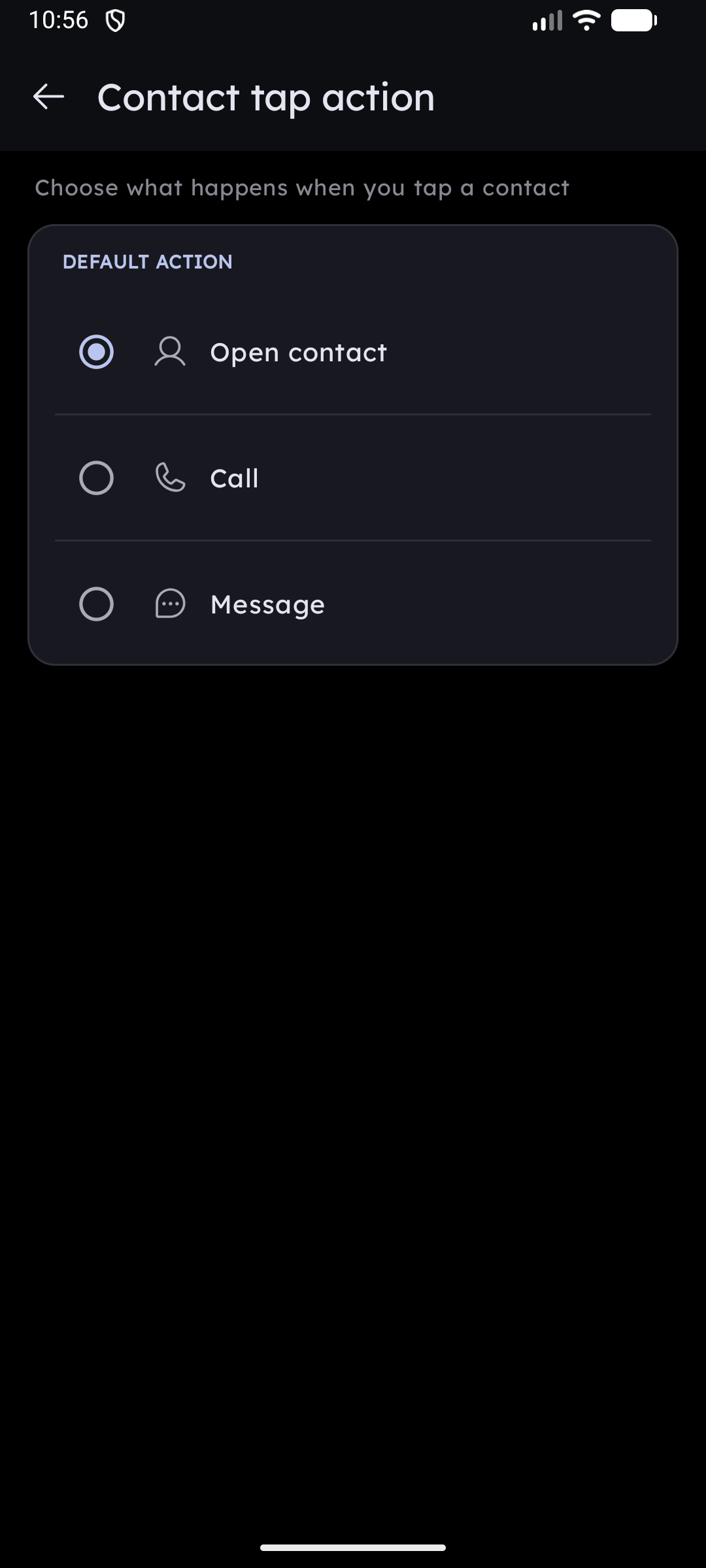
連絡先の検索結果には、独立した2つのタップ領域があります:
| タップする場所 | 実行される動作 |
|---|---|
| 連絡先アイコン / 写真 | 連絡先タップアクションを実行 — デフォルトでは、システム連絡先アプリで連絡先の詳細画面を開きます |
| 連絡先名(▾ 矢印付き) | Quick Actions メニューを開きます |
名前の横にある ▾ 矢印は、その連絡先に1つ以上の電話番号が登録されており、かつ設定で Quick Actions が有効になっている場合にのみ表示されます。
アイコンをタップしたときの動作は、連絡先詳細を開くだけではありません。Settings → General → System / Behavior → Contact tap action で、直接発信、SMS、あるいは Zalo / Viber / WhatsApp で開くように変更できます。複数の番号を持つ連絡先については番号選択も可能です。詳しくは 連絡先タップアクション を参照してください。
Quick Actions メニュー
連絡先名をタップすると、利用可能な全アクションを一覧表示するドロップダウンメニューが開きます。
電話番号が1件のみの場合
登録番号が1件の場合、各アクションの横に番号がそのまま表示されます:
- 通話 (xxx-xxx-xxxx) —
ACTION_CALLを使用して即座にダイヤルします。CALL_PHONE 権限が未許可の場合は、システムの権限要求ダイアログが表示されます。 - SMS (xxx-xxx-xxxx) — この連絡先を宛先に指定した状態で標準 SMS アプリを開きます。
- Zalo / Viber / WhatsApp — 各メッセージアプリ内で直接その番号とのチャット画面を開きます(該当アプリがインストールされ、Search Settings で有効になっている場合のみ表示)。
- 連絡先を表示 — 連絡先の詳細プロフィールを開きます。
複数の電話番号がある場合
複数の番号が登録されている場合、各アクションはアコーディオン形式の折りたたみ行になります。行ヘッダー(例:通話 ▾)をタップして展開するとすべての番号が表示され、特定の番号をタップしてアクションを実行できます。
アクションを独立したアイテムとして登録する
各電話番号の行には + ボタンが付いています。これをタップすると、そのアクションを独立した単独アイテム(例:ママに電話、アレックスにSMS)としてアプリ一覧に昇格できます。T9 検索にもヒットするようになるため、連絡先を毎回開くことなく一発で発信できるようになります。詳しくは Quick Actions をご覧ください。
メッセージアプリのディープ検索
Key Launcher は、Zalo、Viber、WhatsApp の連絡先を T9 検索結果リストに直接表示できます(Quick Actions メニュー内だけでなく)。これは Settings → Search Settings でアプリごとに設定可能です:
- Zalo ディープ検索 — アプリ内検索を利用して Zalo の連絡先を検索
- Viber ディープ検索 — Viber の連絡先を検索
- WhatsApp ディープ検索 — WhatsApp の連絡先を検索
各トグルは該当アプリがインストールされている場合にのみ有効です。有効化すると、端末のアドレス帳の連絡先と並んで検索結果に表示されます。
連絡先の長押し
連絡先アイコンを長押しするとコンテキストメニューが開き、ピン留め、非表示、削除、Private Vault(秘密の保管庫)への移動、Super Shortcut への登録などの操作が可能です。詳細については 長押しコンテキストメニュー → 連絡先 を参照してください。
プライバシー
すべての連絡先データは、Android の ContactsContract API を通じて端末のアドレス帳から直接読み込まれます。データが外部サーバーに送信されたり、第三者と共有されたりすることは一切ありません。