フォントと言語
Key Launcherのインターフェースフォントと表示言語は、どちらも 設定 → 一般 → 一般設定 から設定できます。
ランチャーの書体(フォント)
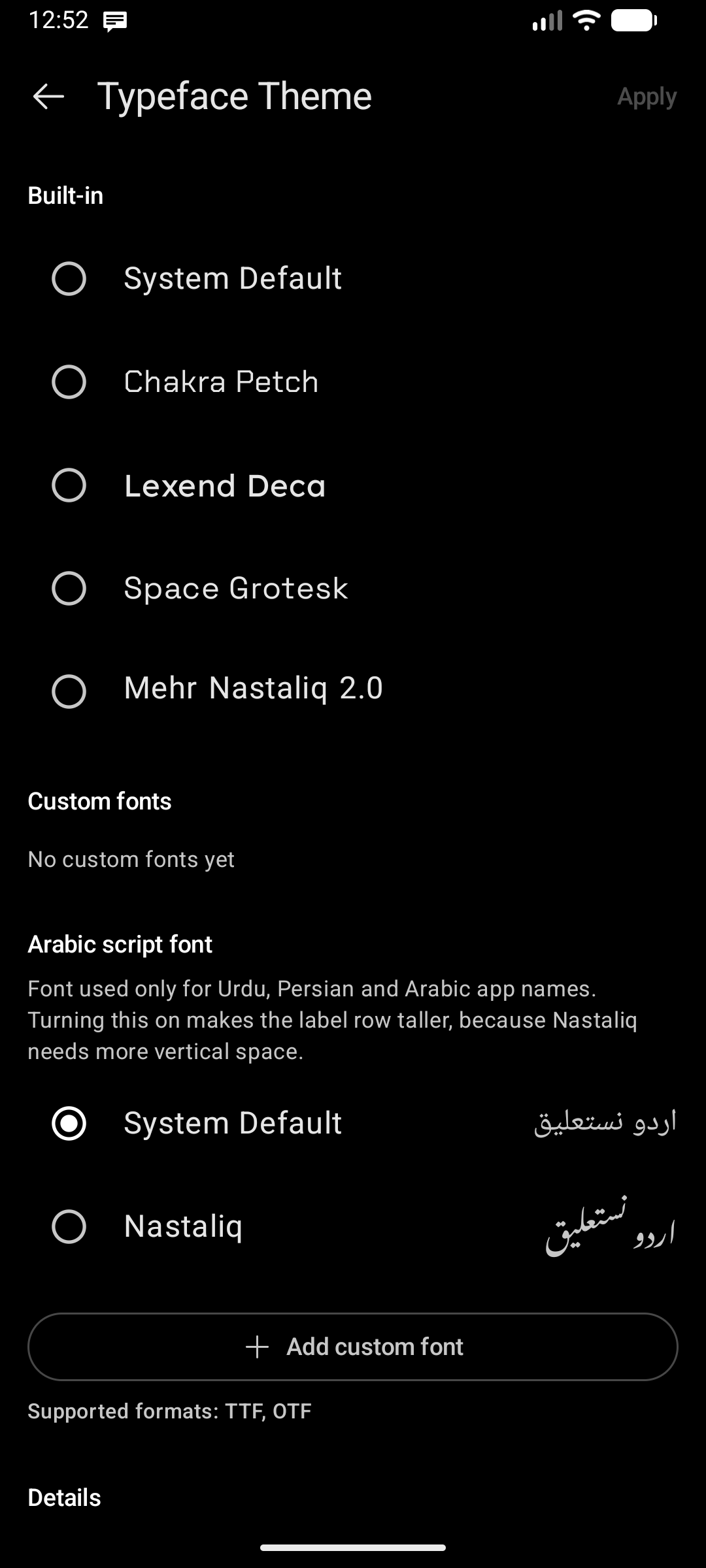
ランチャーの書体(画面内では 書体テーマ と表記)をタップして、フォントマネージャーを開きます。現在適用されているフォント名はその行の下に表示されます。
組み込みフォント
ランチャーには4つの書体が標準搭載されており、無料で利用できます:
| フォント | 特徴 |
|---|---|
| システムデフォルト | 端末のシステムフォントに追従します |
| Chakra Petch | スクエアで近未来的なテクニカルデザイン |
| Lexend Deca | 幅広で高い視認性を誇るサンセリフ体 |
| Space Grotesk | 幾何学的なグロテスクサンセリフ |
各行はそれぞれの書体で描画されるため、選択する前に見た目を確認できます。
カスタムフォント
💎 Pro版の機能 — 独自のフォントのアップロードには Key Launcher Pro が必要です。アプリ内の無料トライアル期間中も全機能を利用できます。
カスタムフォント の下にある カスタムフォントを追加 をタップし、端末のストレージから .ttf または .otf ファイルを選択します。
- フォントはKey Launcherのプライベートストレージに複製されるため、元のファイルを削除または移動しても問題なく動作し続けます。
- 非対応のファイル形式はエラーメッセージとともに拒否されます(TTFおよびOTF形式のみ対応)。
- カスタムフォントを削除するには、フォントの横にある 削除 () アイコンをタップします(確認ダイアログが表示されます)。
フォントウェイト(太さ)
選択したフォントが バリアブルフォント (Variable Font) である場合、画面下部に フォントの太さ スライダーが固定表示され、100 から 1000 まで自由に調整できます。フォントリストは選択した太さでリアルタイムに再描画されます。
スタティックフォント(大半の組み込みフォントやダウンロードフォント)には太さ軸がないため、このスライダーは自動的に非表示になります。
右上の 適用 をタップして、フォントと太さの選択を保存します。
ランチャーの言語
ランチャーの言語 をタップすると、端末のシステム言語とは関係なく、Key Launcher自身のUI表示言語を個別に指定できます。端末全体は英語で使用しつつ、ランチャーだけを日本語にしたい場合などに便利です。
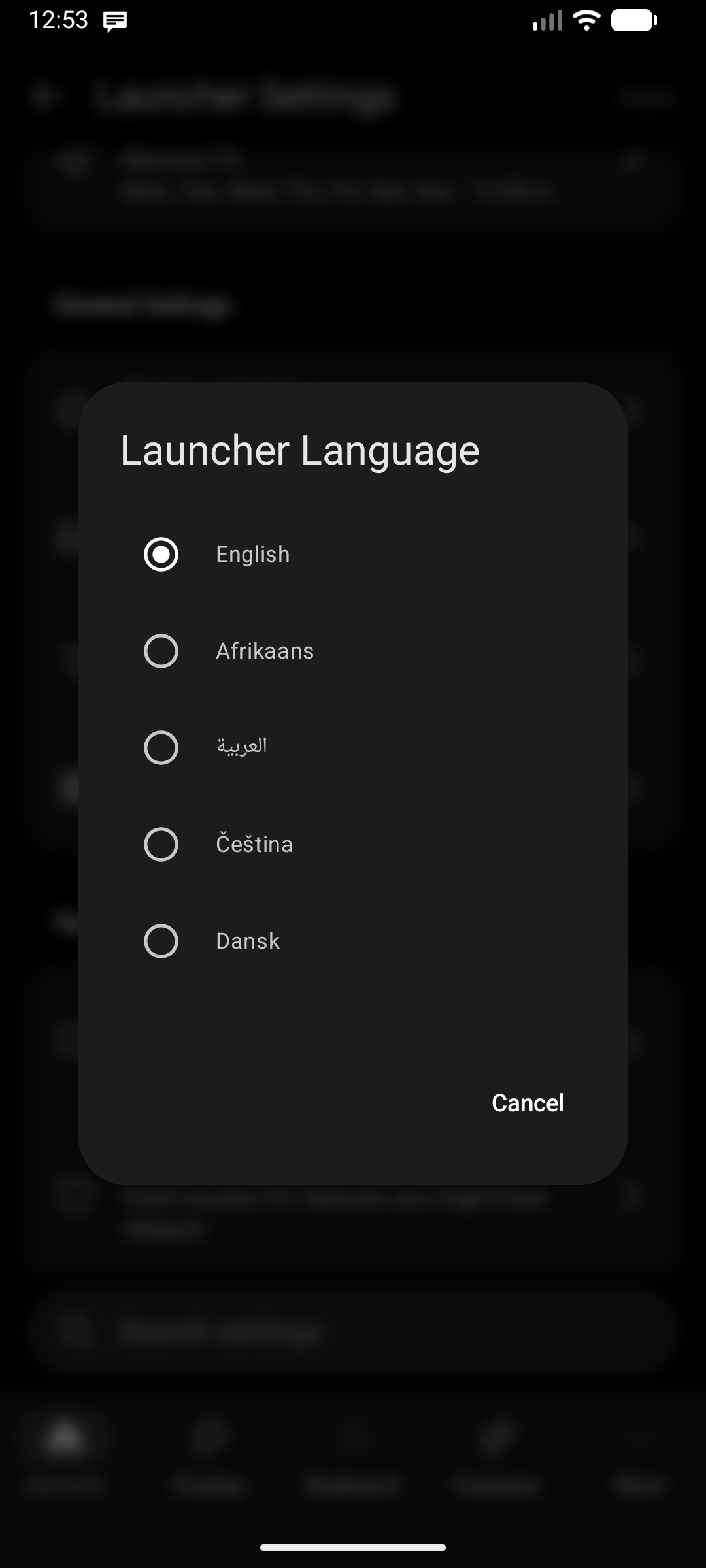
- システムデフォルト (デフォルト) — 端末の言語に追従します。
- 30種類の言語 に対応しており、それぞれ各言語のネイティブ名称で一覧表示されます:
English · Afrikaans · العربية · Čeština · Dansk · Deutsch · Ελληνικά · Español · فارسی · Filipino · Français · עברית · हिन्दी · Italiano · 日本語 · 한국어 · Nederlands · Norsk · Português · Română · Русский · Suomi · Svenska · ไทย · Türkçe · Українська · اردو · Tiếng Việt · 简体中文 · 繁體中文
これらはすべて完全なインターフェース翻訳です — アプリ全体の翻訳が完了した言語のみがここに掲載されます。
言語適用の仕組み
言語を選択すると、設定画面が リアルタイムプレビューとして即座に更新 されますが、適用 をタップするまで変更は保存されません。変更を破棄(戻るボタン)した場合は、以前の言語がそのまま維持されます。
適用後、設定画面が新しい言語で再読み込みされ、ホーム画面に戻るとホーム側も即座に切り替わります。
右から左に記述するRTL言語(العربية、فارسی、עברית、اردو)ではUIがRTLレイアウトになりますが、T9キーパッドは数字の並び(1-2-3)を維持するため左から右(LTR)のまま保持されます。これらの文字によるアプリ名も、検索時に正確にマッチングされます — 詳細は T9キーボードの仕組み をご覧ください。
ランチャーの言語は UI表示 を設定するものです。別名でアプリを検索できるようにしたいだけの場合は、代わりに 第2検索言語 を使用してください — ベラルーシ語などを含むさらに幅広い言語をカバーしています。