ウィジェットセンターグリッド
ウィジェットセンター (Widget Center) は、Androidアプリのウィジェットをすっきりとしたスクロール可能なグリッドレイアウトで表示する専用のサイドドロワーパネルです。メインのホーム画面からウィジェットを排除することで、ミニマリストな美しさを保ちながら、スワイプひとつで必要な情報へ素早くアクセスできます。
ウィジェットセンターを開く
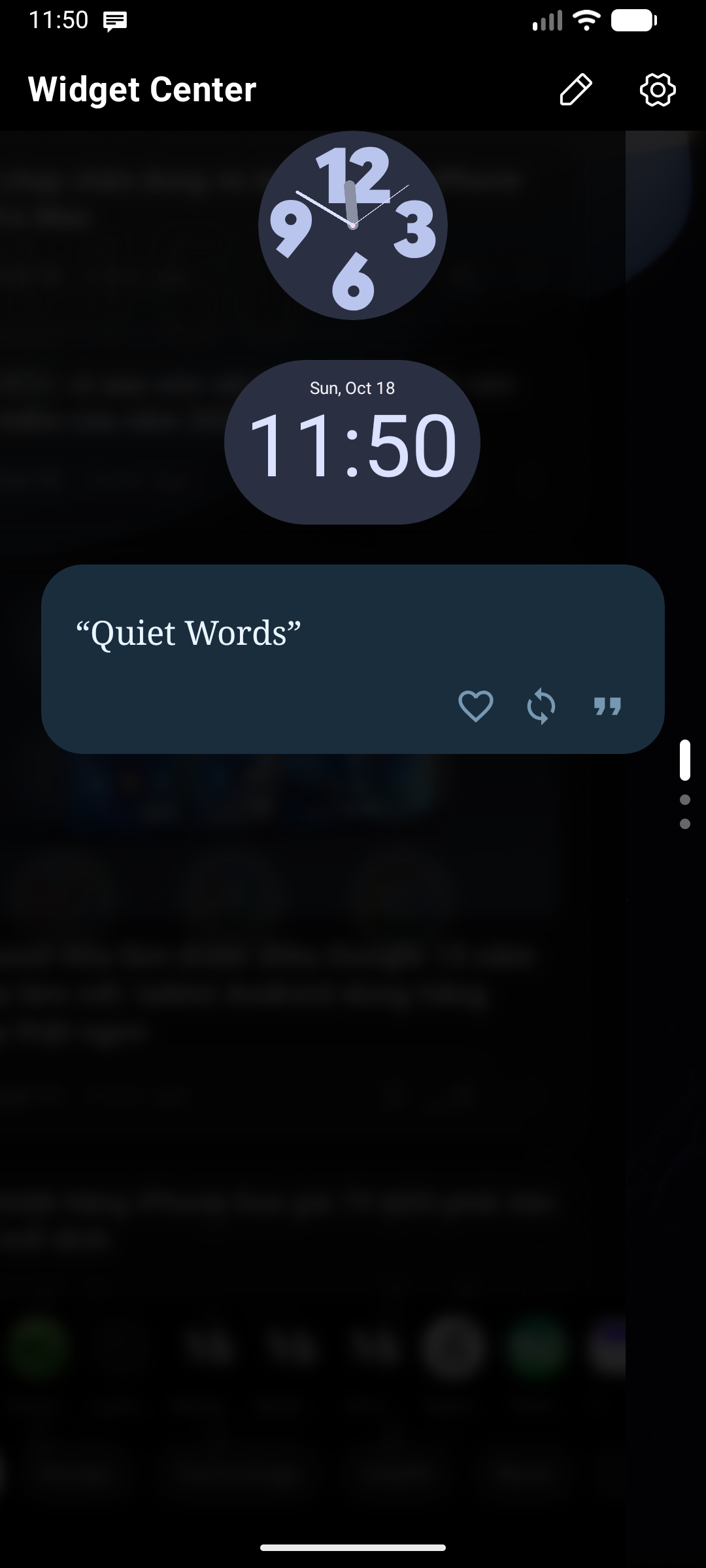
- 開く: ウィジェットセンターが割り当てられているエッジ方向に向かって、キーボード上を横にスワイプします(位置設定とエッジジェスチャー を参照)。
- 閉じる: パネルを元のエッジ方向へスワイプして戻すか、暗転した背景エリアをタップします。
位置設定でパネルチェーンを設定している場合、ウィジェットセンターから内側へスワイプするとチェーン内の次のパネルが開きます。エッジ側へ戻すようにスワイプすると前のパネルに戻ります。
デュアルウィジェットパネル(ウィジェットセンター 1 & 2)
Key Launcherは2つの独立したウィジェットセンターに対応しています:
- 位置設定で、一方のエッジに ウィジェットセンター を割り当て(例:個人用ウィジェットとして左スワイプ)、反対側のエッジに ウィジェットセンター 2 を割り当てることができます(例:仕事用や株価トラッカーとして右スワイプ)。
- 各パネルは、独自のウィジェット一覧、カスタムレイアウト、背景スタイル、列グリッド設定を個別に保持します。
ウィジェットの管理(編集モード)
レイアウト、サイズ、ウィジェットの配置をカスタマイズするには、編集モードに入ります:
- スワイプしてウィジェットセンターを開きます。
- パネルヘッダーにある編集 () アイコンをタップします。グリッドの背景がフェードインし、編集モードがアクティブになったことを示します。
- 編集モードを終了するには、ヘッダーの完了 () アイコンをタップするか、戻るジェスチャー/ボタンを押します。
グリッドレイアウトのカスタマイズ
編集モード中、各ウィジェットのグリッド上の占有領域をカスタマイズできます:
1. ウィジェットの追加
- 編集モード中にパネルヘッダーのウィジェットを追加 () アイコンをタップします。
- インストール済みアプリの一覧からウィジェットを選択します。AndroidからウィジェットとKey Launcherの連携確認が表示されたら、許可をタップします。
💎 無料プランの制限 — 無料プランでは、ウィジェットセンターに追加できるウィジェットは最大3個までです。Key Launcher Pro を利用すると無制限の追加、カスタム背景、グリッド列数の調整が解除されます。
2. ウィジェットの移動(ドラッグハンドル)
- ウィジェットタイルの左上隅にあるドラッグハンドル () アイコンを長押ししてドラッグします。
- ドラッグ中、現在の行と列を示す位置インジケーター(例:
R2 C1)が表示されます。 - 衝突解決: ウィジェットをすでに占有されているスペースへドラッグすると、他のウィジェットがスムーズに下にスライドしてスペースを空けます。
3. ウィジェットのサイズ変更(リサイズハンドル)
- ウィジェットタイルの右下隅にあるリサイズハンドル () アイコンをドラッグします。
- 水平方向にドラッグすると列幅(スパン)を、垂直方向にドラッグすると行の高さ(スパン)を調整できます。
4. ウィジェットの削除
- ウィジェットタイルの右上隅にある削除 () アイコンをタップすると、そのウィジェットを削除できます。
外観とリアルタイム背景ぼかし
Android 12以降では、ウィジェットセンターはハードウェアアクセラレーションによるリアルタイム背景ぼかし (Backdrop Blur) を描画し、ウィジェットカードの背後に壁紙やホーム画面が上品に透けて見えます。不透明度とぼかしの強さは 設定 → ウィジェットセンター で調整できます。