計算機モード (*)
💎 Pro 機能 — 計算機モードは Key Launcher Pro 限定機能です。アプリ内の無料トライアル期間中も完全にご利用いただけます。
計算機モード(Calculator Mode)は、電卓アプリを探すことなく、ホーム画面から離れずに T9 キーボードを本格的な計算機へと切り替えます。
有効化と起動方法
- Settings → Keyboard → Long-press actions → Calculator に進み、トグルをオンにします。
- ホーム画面で
*キーを長押し します。T9 グリッドが ColorOS スタイルの4列電卓キーパッドへと切り替わります。
*は初期設定の割り当てに過ぎません。同じ設定セクション内で0や#に計算機を割り当て直すことも可能です。詳しくは 長押しアクション をご覧ください。
キーパッド構成
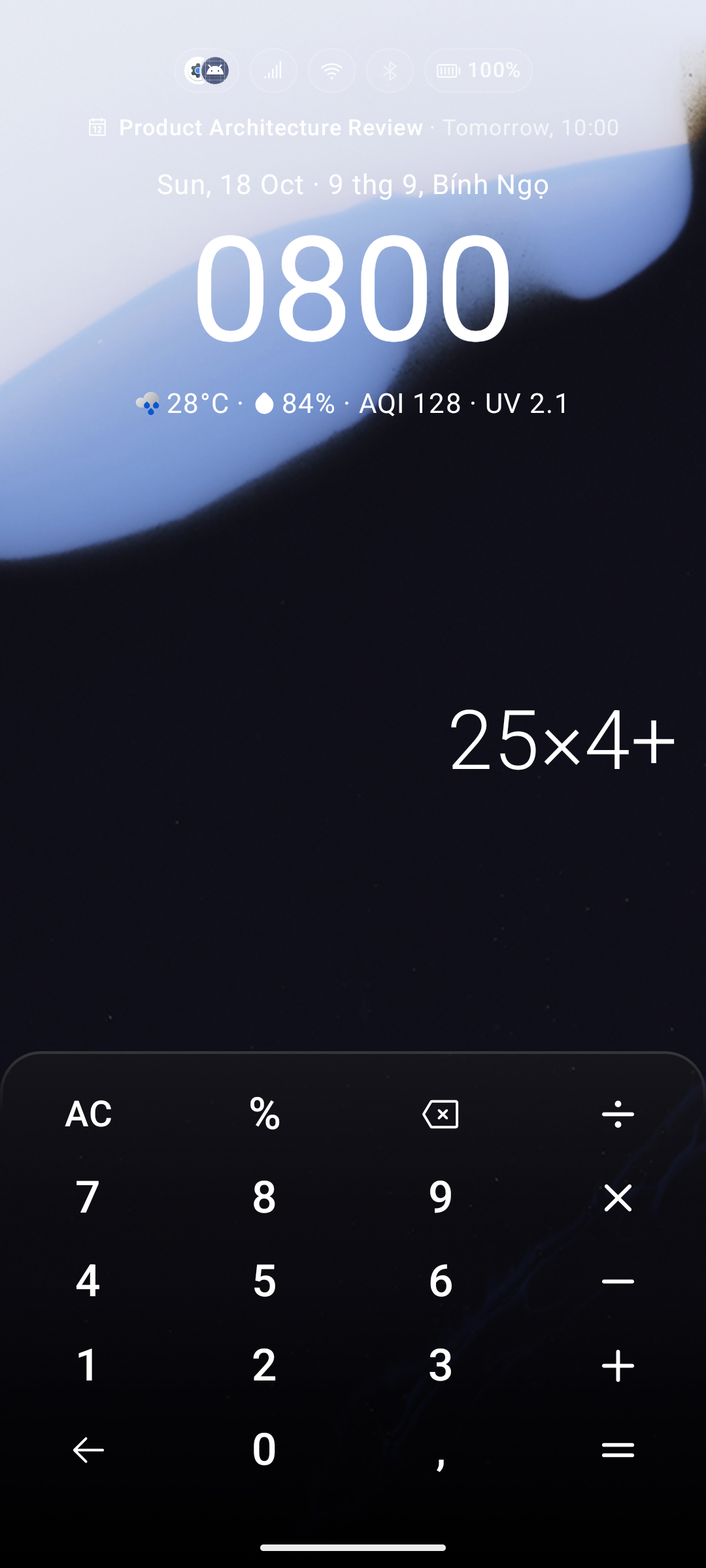
| キー | 動作 |
|---|---|
0–9 および小数点キー | 数字・小数点の入力 |
+ − × ÷ % | 四則演算子およびパーセント |
= | 式の計算を実行 |
AC | すべてクリア |
| Backspace () | 直前の文字を削除。長押し で全消去 |
| Back () | 計算機モードを終了し、T9 キーボードに戻る |
入力中の計算式とその答えは、キーパッドの上部にリアルタイムで表示されます。
数値の表示形式
計算結果の桁区切りや小数点記号のスタイルは、Settings → Keyboard → Long-press actions → Calculator → Number format で選択できます:
| 表示形式 | 例 |
|---|---|
| ドット区切り、カンマ小数点 | 1.234,56 |
| カンマ区切り、ドット小数点 | 1,234.56 |
| スペース区切り、カンマ小数点 | 1 234,56 |
| スペース区切り、ドット小数点 | 1 234.56 |
各選択肢にはライブプレビュー(例:96 × 35 = 3.360)が表示されるため、実際の見え方を確認しながら設定できます。キーパッド上の小数点キーの表記もこの設定に従います。
簡単な計算であれば ユニバーサルスマート検索 バーに直接数式を入力することも可能です。計算機モードは、片手操作に最適化されたキーパッド主体のインターフェースです。