フォルダーの作成と管理
フォルダーを使用すると、ホーム画面のピン留めグリッドとすべてのアプリドロワーの両方で関連するアプリをグループ化できます。
フォルダーの作成
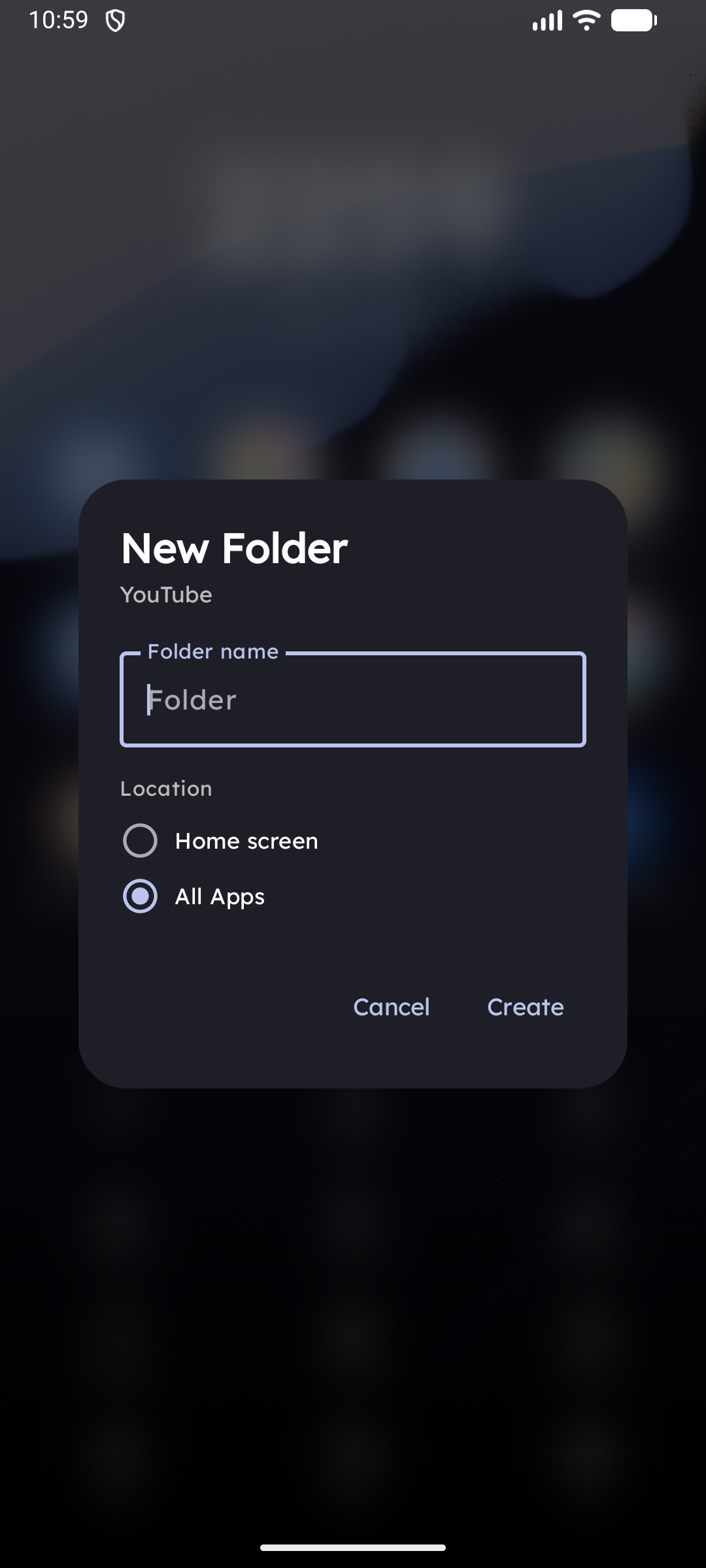
ピン留めグリッドでの作成 — 重ねて結合 (Hover-Merge)
- アプリアイコンが浮き上がるまで長押しします。
- そのまま別のアイコンの上に直接ドラッグし、少し静止します(ホバーマージ操作)。
- フォルダーのプレビューが表示されたら指を離して確定します。
両方のアプリが、そのグリッド位置の新しいフォルダー内に収納されます。
アプリドロワーでの作成 — フォンダーストリップとFAB
- 上にスワイプしてアプリドロワーを開き、すべて タブに切り替えます(このタブにフォンダーストリップが表示されます)。
- アプリ一覧の最上部にフォンダーストリップ (Folder Strip) が現れます。
- 任意のアプリをドラッグし、既存のフォルダータイルの上にドロップして追加するか、ストリップ末尾の 「+ 新規フォルダー」ゾーン にドロップします。
- または、ドロワー右下の 「+」フローティングアクションボタン (FAB) をタップして、即座に新しいフォルダーを作成することもできます。
コピーモード vs 移動モード
デフォルトでは、アプリをフォルダーにグループ化すると、ミニマリズムを保つためにアルファベット順のドロワー一覧からは非表示になります。
- フォルダー内とアルファベット順メイン一覧の両方にアプリを表示させたい場合は、設定 → すべてのアプリドロワー → フォルダー内のアプリをドロワーにも保持(コピーモード)をオンにします。
- ドロワーを更新日時、インストール日時、最終使用、または使用頻度で並べ替えている場合は、最近のアクティビティを見逃さないよう、フォルダー内のアプリも常に一覧に表示されます。
フォンダーストリップの並べ替え
ストリップ内のフォルダータイルを長押しし、左右にドラッグしてフォルダーの表示順序を並べ替えます。
フォルダー画面
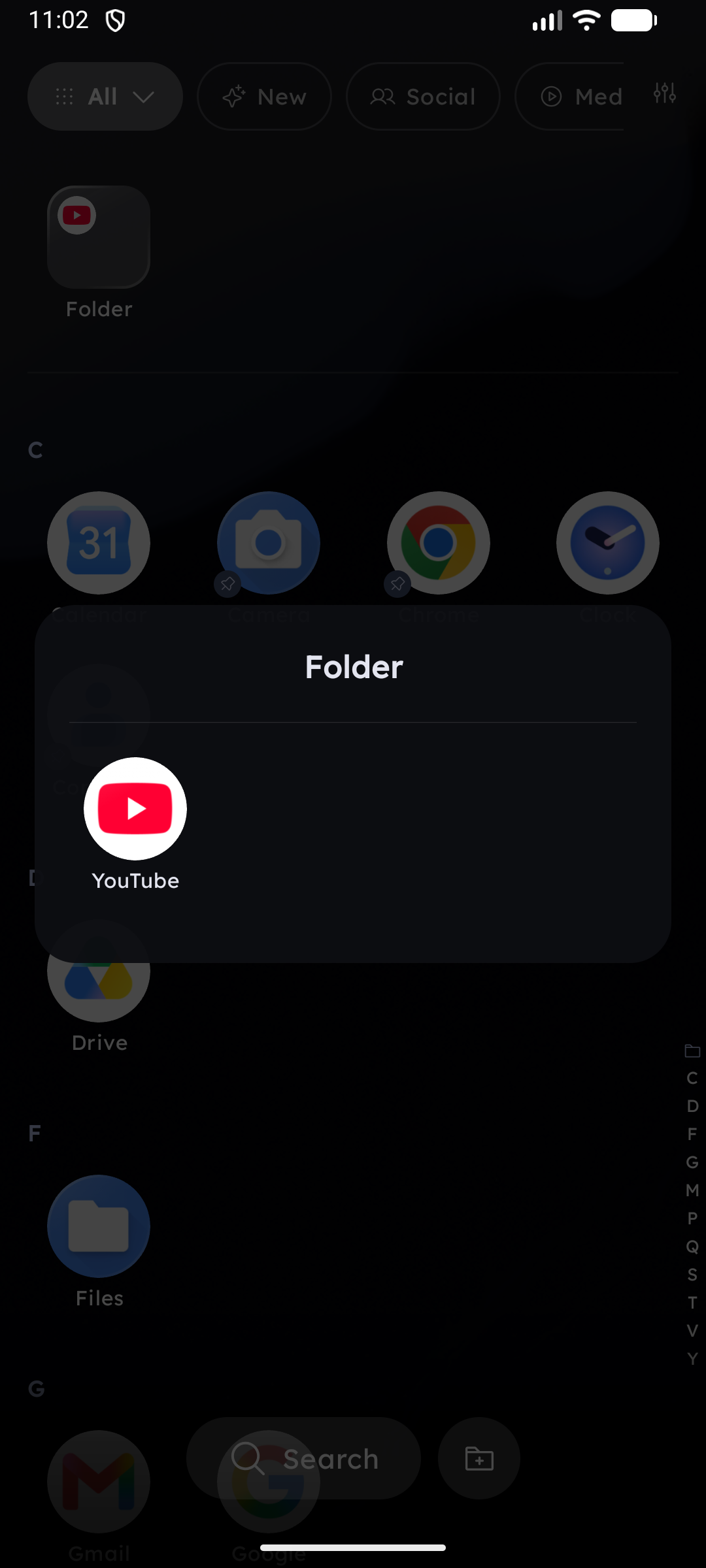
フォルダーをタップすると、ガウスぼかし背景の全画面オーバーレイが開きます。フォルダー内のアプリはスクロール可能なグリッドで表示されます。
クイックアクションに対応しているフォルダー内のアプリは、ラベルの横に ▾ 矢印が表示され、フォルダーを閉じることなくアプリショートカットを実行できます — 詳細は クイックアクション をご覧ください。
- 名前の変更: (ホーム画面またはストリップ内の)フォルダーアイコンを長押しし、名前を変更 を選択します。
- 解散(フォルダーの削除): フォルダーアイコンを長押しし、解散 を選択します。フォルダー内のアプリはグリッドやドロワーに戻ります(アンインストールはされません)。ピン留めグリッドにあったフォルダーの場合、アイテムは元のピン留め位置に復帰します。
- フォルダーからアプリを削除: フォルダーオーバーレイを開き、中のアプリアイコンを長押しして フォルダーから削除 を選択します。
フォルダーバッジ
フォルダータイルには、アプリアイコンと同様のバッジが右上に表示されます:
- 通知ドット — フォルダー内にあるすべてのアプリの未読通知の合算カウント。
- リアルタイム緑ドット — 中のいずれかのアプリが最近更新された際に緑色のインジケーターが点灯します。
- NEW — フォルダー作成後24時間表示されます。
自動解散 (Auto-Dissolve)
手動でアイテムを削除し、フォルダー内のアプリが1個または0個になると、フォルダーは自動的に解散し、残ったアプリは元の場所に戻ります。
アンインストール時の自動クリーンアップはより安全に配慮されています:フォルダー内のアプリがアンインストールされた場合、Key Launcherはその項目のみを削除し、少なくとも1つのアイテムが残っている限りフォルダーを維持します。フォルダー名と配置はそのまま保持されます。フォルダーが完全に空になった場合にのみ、自動的に解散されます。
アプリ更新時もフォルダーは保護されます。 Androidシステムによってアプリパッケージの削除が確定された場合にのみ登録が解除されます。ロック中のプライベートスペース内のアプリ、一時停止中の仕事用プロファイル、進行中のアプリアップデートなど、不確定な状態のアプリはフォルダー内の位置を保ち、準備が整うと自動で再表示されます。
フォルダーを閉じる
フォルダーが開いている間、キーボードの上にあるチップにフォルダー名が表示されます。閉じる コントロールの配置場所は 設定 → キーボード設定 → フォルダー&プライベート保管庫の閉じるボタン位置 でカスタマイズできます(キーボード上のボタン(デフォルト)、またはチップ自体の ✕ アイコン)。