初期セットアップとオンボーディング
Key Launcher のセットアップは非常にシンプルですが、メインの作業空間として使い続けるには、Android が標準のランチャーに戻ってしまわないよう、いくつかの設定が必要です。
ステップ・バイ・ステップのガイドツアー
Key Launcher を初めて起動すると、複数ページのインタラクティブな初期セットアップ画面が表示されます。このフローでは、設計コンセプトを理解し、ランチャーを自分好みにパーソナライズしながら、最初に使用するアプリを選択できます:
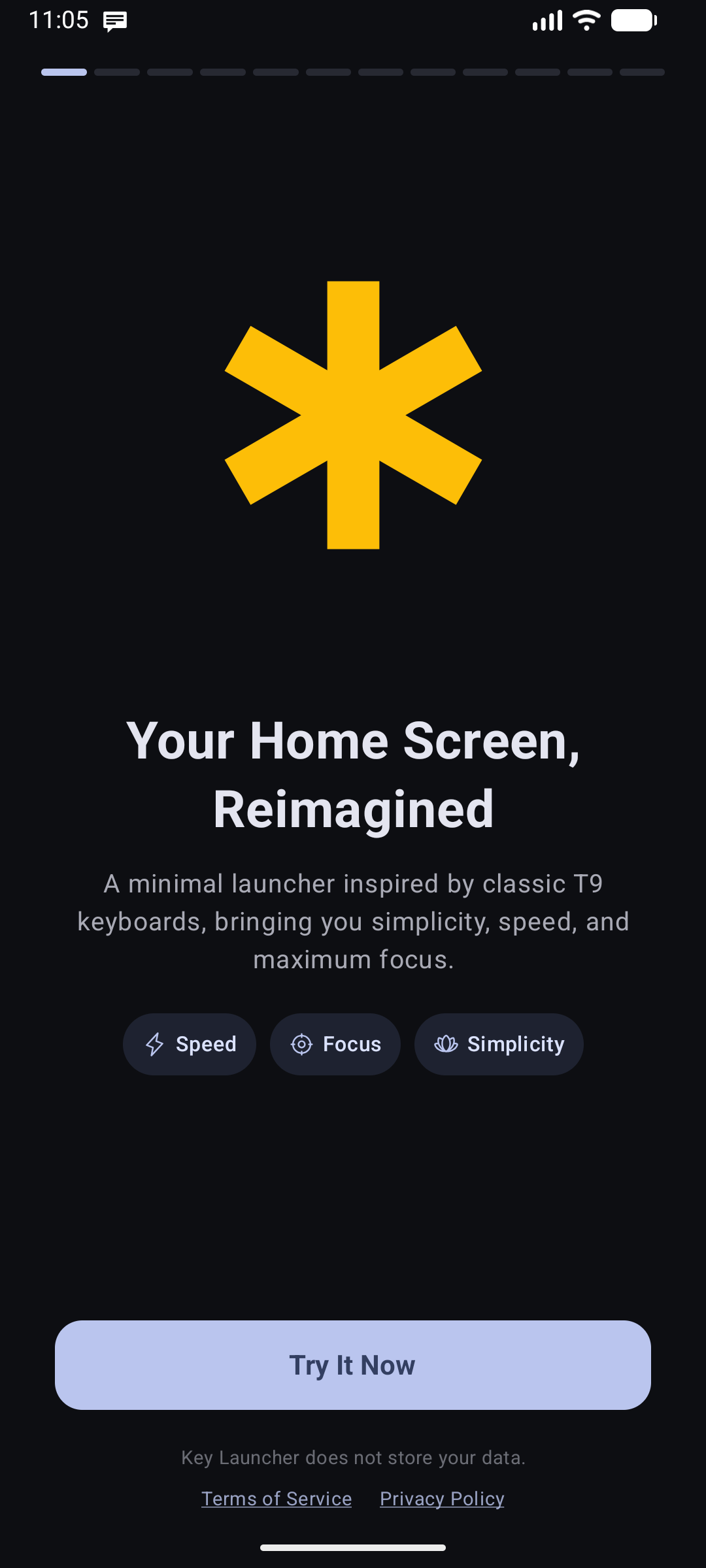
- ようこそ(Welcome):象徴的な6枚の花びらを持つゴールドスターとともに、デフォルトのクリーンなレイアウトとミニマリストの哲学を紹介します。
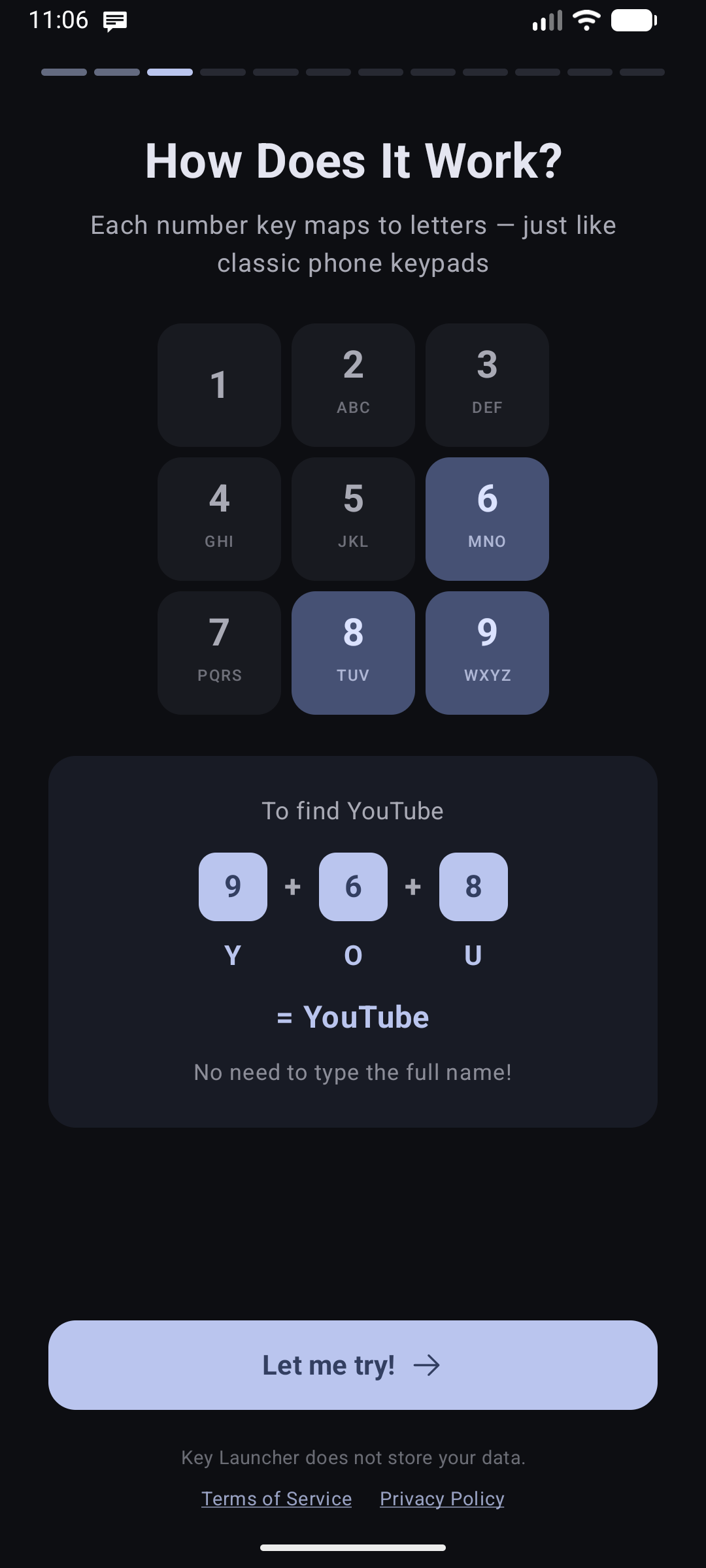
- T9 の仕組み(How T9 Works):クラシックな物理9キーパッドを使って文字を入力する仕組みを短いアニメーションで解説します(例:
9-6-8と入力するとY-O-Uで YouTube が見つかります)。
- インタラクティブ T9 デモ(Interactive T9 Demo):メイン画面に入る前に、基本操作を体験するために
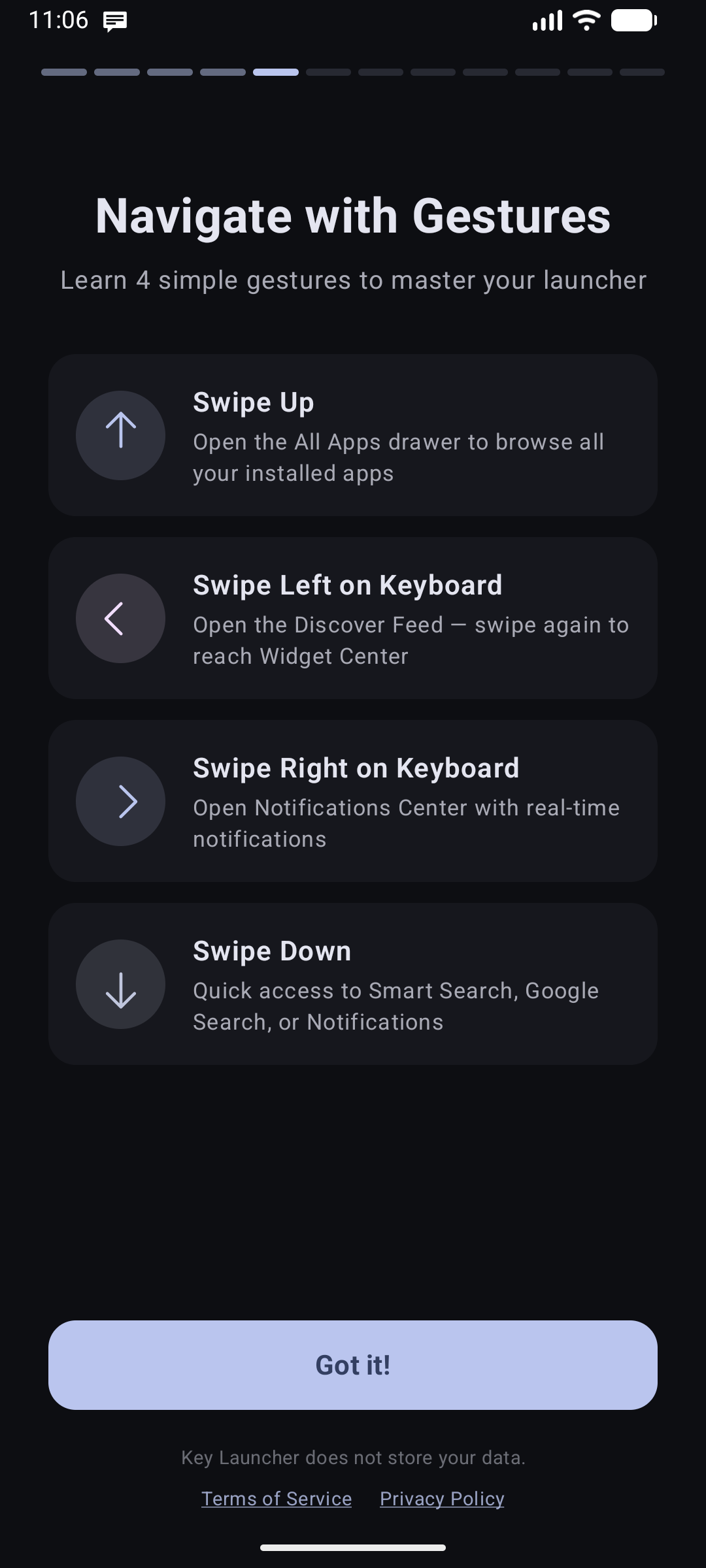
2-2-6-3-7-2と入力して CAMERA を検索するチュートリアルを行います。 - ジェスチャーツアー(Gesture Tour):キーボード上を横にスワイプして Edge Panels を開く方法や、上にスワイプして全アプリリストを表示する方法を案内します。初期状態では、左スワイプ → Discover Feed(もう一度スワイプすると Widget Center)、右スワイプ → Notification Center、下スワイプ → Smart Search に設定されています。これらは後から 位置の管理 で自由に並べ替えが可能です。
- 機能ショーケース(Feature Showcase):注目の主要機能(Focus Mode、Widget Center、Discover Feed など)をわかりやすく紹介します。
- プラン案内(Plans / Paywall):Pro プランと無料トライアルの案内を表示します。このステップはスキップ可能です。まずは無料版のまま使い始め、後からアップグレードできます。詳しくは Pro & 無料トライアル をご覧ください。
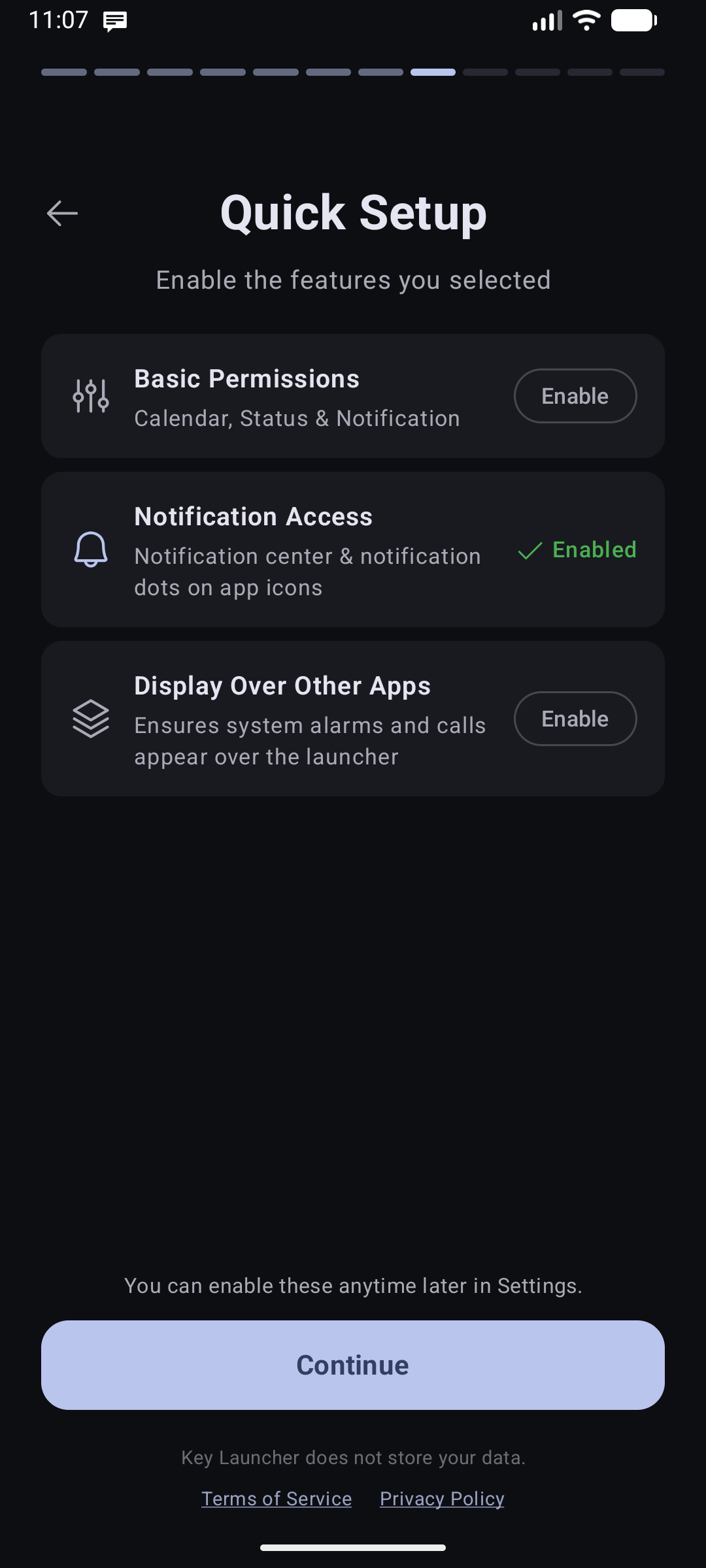
- 機能の選択と権限(Feature Selection & Permissions):最初から有効にしたいオプション機能を選択し、必要な権限を付与します。
- 機能の個別設定(Feature Setup):選択した機能の微調整を行います(例:左右それぞれに割り当てる Edge Panel の選択など)。
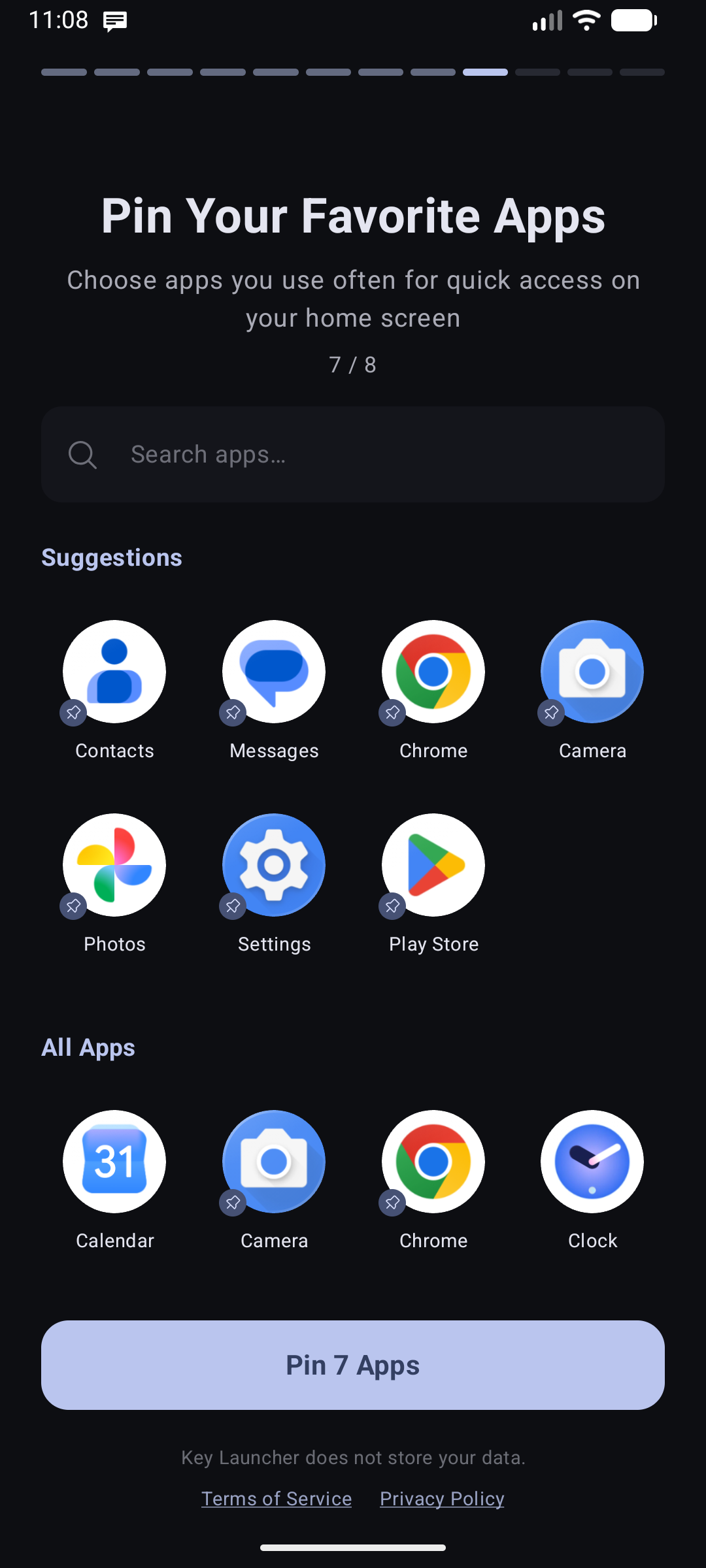
- アプリの選択(App Selection):ホーム画面に最初にピン留めするお気に入りアプリを選択します。
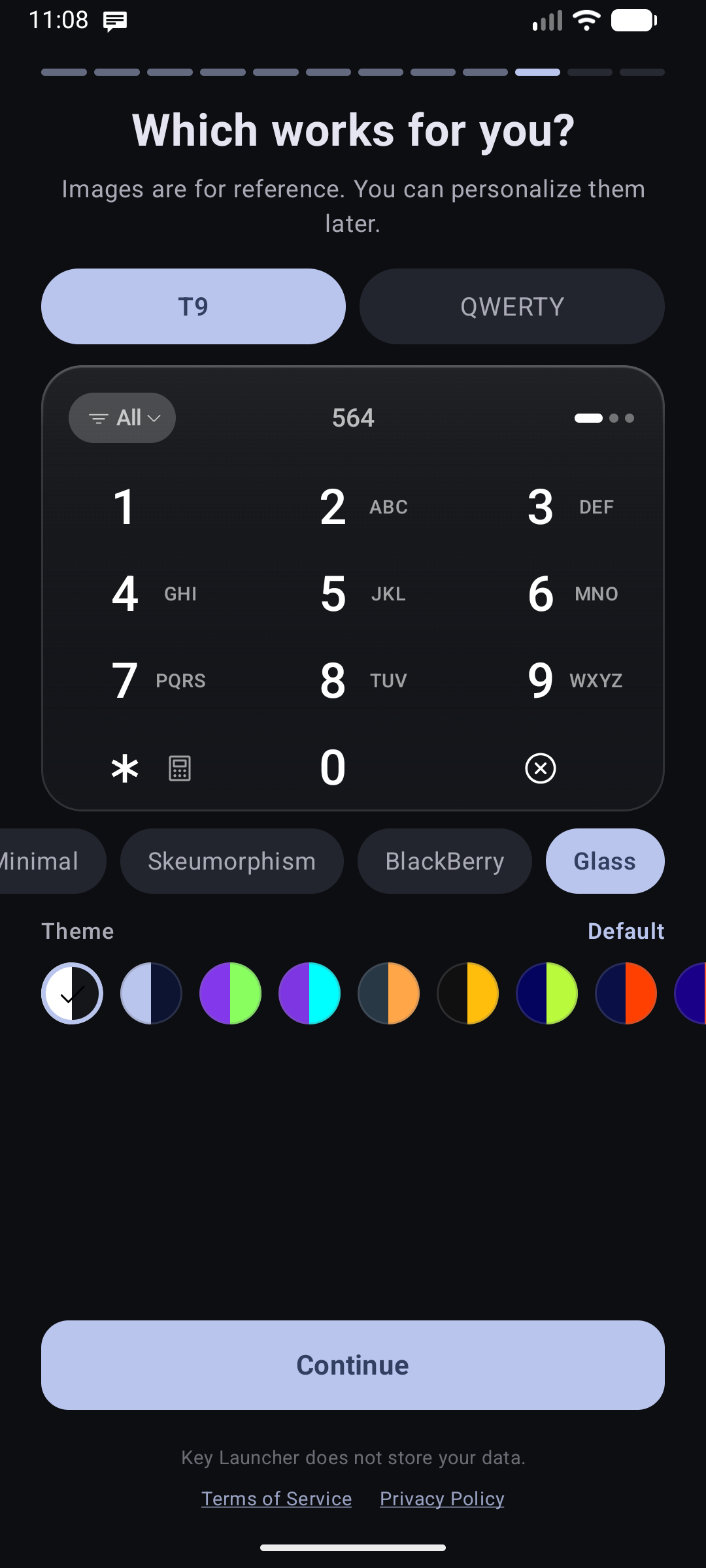
- キーボードスタイル(Keyboard Style):お好みのキーボードサーフェステーマ(Minimalism、Skeuomorphism、BlackBerry、または Glass)を選択します。
- 利き手とレイアウト(Handedness & Layout):利き手(左利き・右利き)を設定することで、よく使う親指に合わせてジェスチャーやパネルの配置を最適化します。

- 完了(Completion):セットアップの完了を確認し、新しいホーム画面へと移行します。
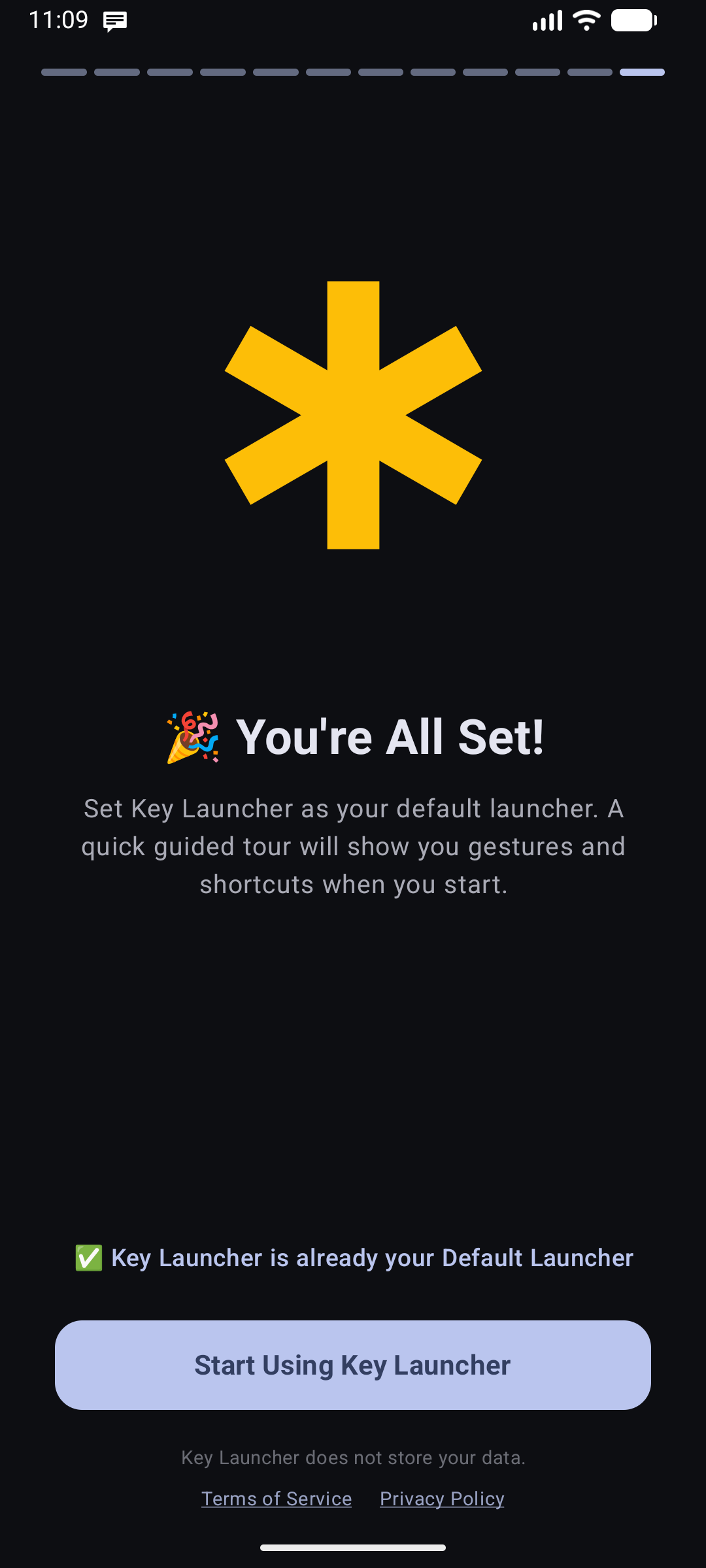
権限(通知、位置情報、ユーザー補助、連絡先など)は、最初にまとめて一度に要求されることはありません。Key Launcher では、その権限を必要とする機能を初めて使用した際にコンテキストに応じて個別に要求されます。詳しくは 必須システム権限 をご覧ください。
Key Launcher をデフォルトのランチャーに設定する
初期状態では、端末のホームボタンを押すと元のランチャーに戻ってしまいます。Key Launcher は、設定画面の最上部に目立つバナーを表示して設定を促します。
最も素早い方法:
- ホーム画面の何もない場所を長押しして Settings(設定)を開きます。
- 最上部の 「Key Launcher をデフォルトに設定」 バナーをタップします。
- システムダイアログが表示されたら、Key Launcher を選択して確定します。
Android 10 以降では Android の Role システムを利用してシステムピッカーダイアログが表示されます。Android 9 以前では、システムの デフォルトアプリ 設定画面が開き、手動で ホームアプリ を選択します。
手動で設定する方法(必要な場合):
- スマートフォンのシステム 設定 アプリを開きます。
- デフォルトアプリ または ホームアプリ を検索します。
- ホームアプリ をタップし、Key Launcher を選択します。
オンボーディングやジェスチャーツアーをもう一度見る
ホーム画面の何もない場所を長押しして Settings を開き、More タブに移動して Tutorials(チュートリアル)セクションまでスクロールします:
- Re-watch Onboarding(オンボーディングを再視聴) — 全12ページの初回セットアップフローを最初からやり直します。
- Re-watch Guided Tour(ガイドツアーを再視聴) — 現在の設定をリセットすることなく、ジェスチャーガイド(スワイプ方向、エッジパネル)の案内オーバーレイを再確認できます。