位置設定とエッジジェスチャー
位置設定 (Position Management) では、2つの重要な設定を管理します:ホーム画面の上部に表示するページ、および左右のエッジに配置するエッジパネル。設定 → 一般 → 画面とセクション → 位置設定 から設定できます。
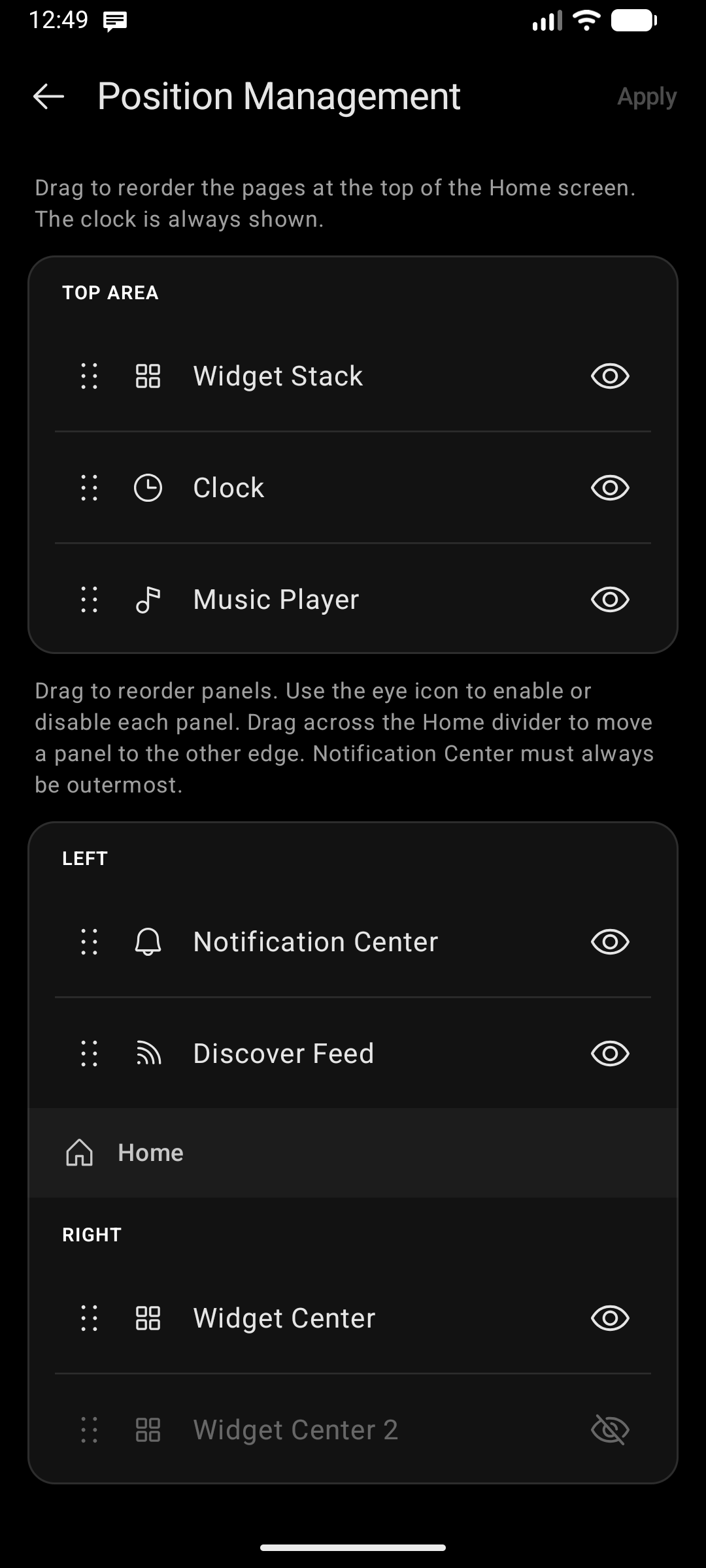
画面上部エリアのページ
ホーム画面の最上部は、3つのページ(ウィジェットスタック、時計(日付・予定・天気付き)、メディアプレーヤー)を保持する小さなページャーになっています。上部エリアを左右にスワイプして切り替えることができます。
位置設定の最上部にある 画面上部エリア セクションに、これら3つのページが一覧表示されます:
| コントロール | 動作 |
|---|---|
| ドラッグハンドル () | ページを上下にドラッグして、スワイプ時の表示順序を変更します |
| 表示切り替え ( / ) | 使用しないページを非表示にします — 非表示のページは完全にスキップされます |
- 最低1つのページは必ず表示する必要があります。 最後に残った1ページの目のアイコンはロックされ、上部エリアが完全に空白になるのを防ぎます。
- 表示ページが1つだけの場合: ページャー機能自体が無効化され、そのページが単独で表示されます。上部エリアでの左右スワイプ操作はエッジパネルの展開に割り当てられます。
- 大画面端末(折りたたみスマホ/タブレット) では、表示・非表示の選択を反映した2列配置レイアウトが使用されます(並び順は固定)。
右上の 適用 をタップして変更を保存します。ホーム画面に戻ると新しい設定が即座に反映されます。
時計、ウィジェットスタック、およびウィジェットスタック設定画面のそれぞれに、この設定画面へ直接ジャンプできる 位置と表示設定 リンクが用意されています。
エッジパネル
スワイプ操作の仕組み
| ジェスチャー | 開くパネル |
|---|---|
| キーボード上を右方向にスワイプ | 左エッジパネル |
| キーボード上を左方向にスワイプ | 右エッジパネル |
エッジパネルは、ホーム画面上ではなくキーボード領域を横にスワイプして開きます。ホーム画面上のスワイプは画面端におけるAndroidシステムの戻るジェスチャーと干渉するため廃止されました。キーボード領域はシステムジェスチャーゾーンから除外されているため、確実で誤動作のないスワイプが可能です。
他の2つの呼び出し方法には影響ありません:ステータスバー行の 通知チップ をタップすると通知センターが開き、斜めにずれた上スワイプはアプリドロワーのみを開きます(スワイプを開始した軸にドラッグがロックされるため、1つのジェスチャーで2つの動作が同時に誤発火することはありません)。
パネルリスト
設定画面には、3つのパネル(ウィジェットセンター、通知センター、Discoverフィード)が ホーム 区切り線で分割された1つのドラッグ可能なリストとして表示されます:
- ホーム区切り線の 上 にあるパネル → 左 エッジに割り当て。
- ホーム区切り線の 下 にあるパネル → 右 エッジに割り当て。
各行には2つのコントロールがあります:
| コントロール | 動作 |
|---|---|
| 左側の ドラッグハンドル () | ドラッグしてセクション内での並び順を変更するか、ホーム区切り線をまたいで反対側のエッジへ移動します |
| 右側の 表示切り替え ( / ) | エッジの割り当てを変えずに、パネル自体の有効/無効を切り替えます |
右上の 適用 をタップして変更を保存します。
新規インストール時は、左エッジに 通知センター、右エッジに Discoverフィード → ウィジェットセンター が連結された構成で初期設定されます。既存の環境では以前の設定が保持され、アップデートによって配置が勝手にリセットされることはありません。
パネルチェーン(1つのエッジに2つのパネル)
同じエッジに最大2つのパネルを配置できます。1つのエッジに2つのパネルが有効になっている場合:
- 最初のパネル(リストで上位にあるもの)が、そのエッジからスワイプしたときに開きます。
- 2つ目のパネルは、最初のパネルから内側へさらにスワイプすると開きます。
- 2つ目のパネルからエッジ側へスワイプして戻すと、最初のパネルに戻ります。
ハンドルをドラッグしてセクション内の順番を入れ替え、どちらを優先(プライマリ)にするかを指定します。
通知センターの制約事項
通知センターには、自動的に適用される特殊な配置ルールがあります:
- 左 エッジの場合:常に 最初(スロット0)に配置されます。
- 右 エッジの場合:常に 最後 に配置されます。
これは、通知センター内部で横にスワイプすると通知が消去されるため、その奥に2つ目のパネルを連結できない仕様になっているためです。周囲のパネルをドラッグすると、アプリが自動的に適切な位置へ補正します。