クイックアクション(Quick Actions)
Quick Actions は、アプリ自身が公開しているショートカット機能です(Gmail の「新規メッセージ作成」、Chrome の「新しいタブ」、メッセージアプリの固定チャットなど)。Key Launcher はこれらをアプリアイコンの横に表示し、頻繁に使う操作を単独の検索可能アイテムとしてアプリ一覧に登録できるようにします。
Android の仕様により、アプリのショートカット情報はデフォルトのランチャーにのみ公開されます。Key Launcher がデフォルトのホームアプリに設定されていない場合、Quick Actions は空のままになります。詳しくは 初期セットアップ をご覧ください。
Quick Action メニューを開く
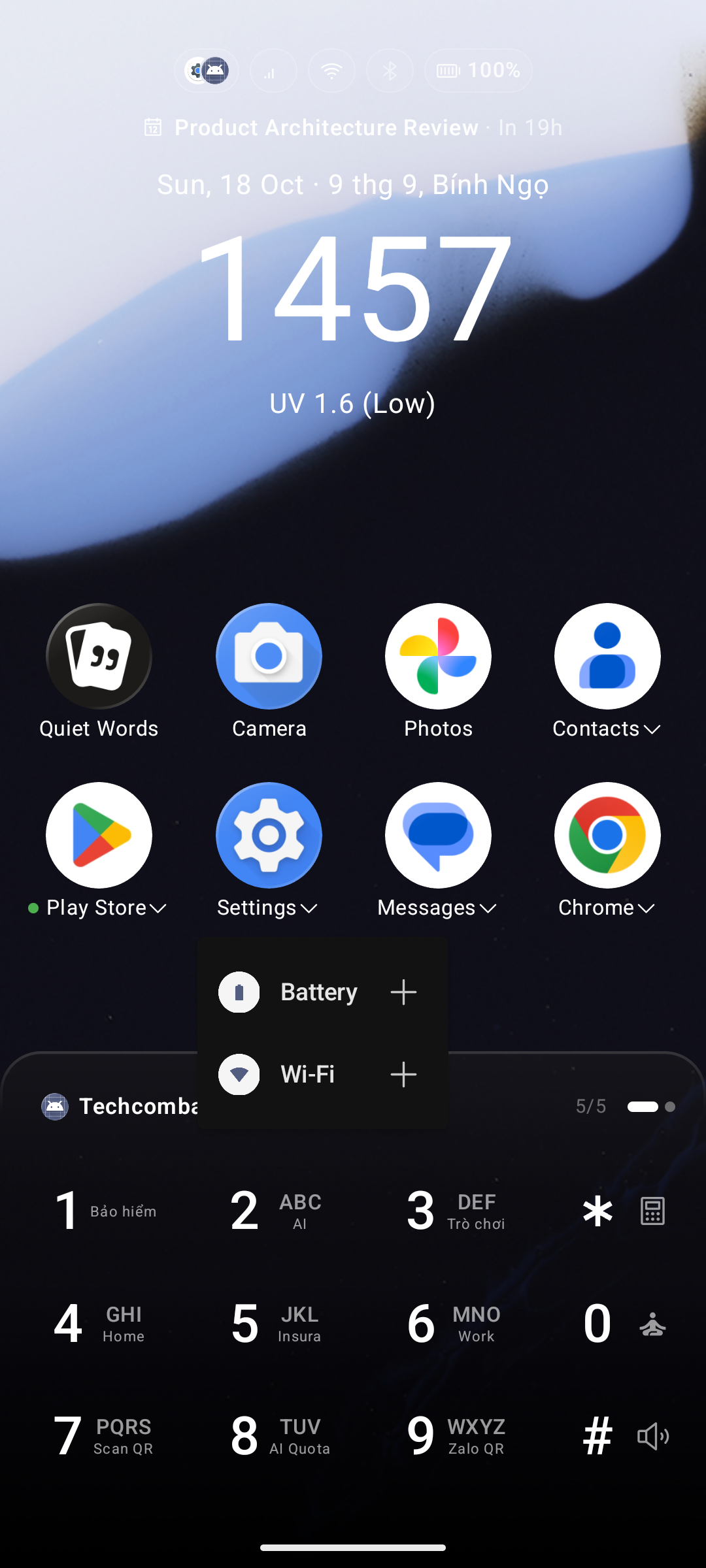
Show Quick Action(Quick Action の表示)が有効な場合(Settings → Icons Grid → Details)、ショートカットを提供するアプリのラベル横に小さな ▾ 矢印が表示されます。この矢印をタップすると Quick Action メニューが開きます。
この矢印は、アプリが表示されるすべての場所で有効です:
- ホーム画面のピン留めグリッド
- App Drawer(グリッド表示・リスト表示の両方)
- T9 検索結果リストおよび Smart Search オーバーレイ
- 開いたフォルダー内
メニュー内の行をタップすると、そのアクションが即座に実行されます。
Quick Actions が無効の状態で Key Launcher をデフォルトランチャーに設定すると、「Turn on Quick Action?(Quick Action を有効にしますか?)」 というプロンプトが表示されます。後で設定したい場合は Later(後で)を選択してください。
Quick Action をアプリ一覧に追加する
Quick Action メニューの各行の右端には + ボタンが用意されています。
- + をタップすると、そのアクションがアプリ一覧に追加され、ボタンが ✓ に変わります。
- メニューは開いたまま維持されるため、複数のアクションを一度に追加できます。
追加された Quick Action は通常のアプリと同じように動作します:App Drawer、Smart Search、T9 検索結果 に表示され、長押しメニューから名前の変更、非表示、フォルダーへの移動、Private Vault への保管などが可能です。
ホーム画面に配置したい場合は、対象アイテムを長押しして Pin to Home(ホームにピン留め) を選択します(+ ボタンはアプリ一覧に追加するだけで、自動的にホームへピン留めされることはありません)。
削除する場合: アイテムを長押しして Remove from app list(アプリ一覧から削除) を選択します。
連絡先の Quick Actions
連絡先 の Quick Actions メニュー(▾ 矢印の付いた連絡先名をタップ)でも、電話番号の各行に同じ + ボタンが表示されます。
これを追加すると、「ママに電話」 や 「アレックスにメッセージ」 といった独立したアイテムがアプリ一覧に生成され、T9 検索からも呼び出せるようになります。連絡先カードを経由しない、真のワンタップスピードダイヤルが実現します。
対応項目:通話(Call)、メッセージ(Message)、Zalo、Viber、WhatsApp。
Android システムは、1つのアプリが登録できるショートカット数に上限(約15件)を設けています。上限に達すると 「Quick Action limit reached(Quick Action の上限に達しました)」 というメッセージが表示されます。既存の連絡先 Quick Action を削除して枠を空けてください。
検索結果の絞り込みフィルター
T9 キーボード上のフィルターコントロールには、Apps(アプリ)、Contacts(連絡先)、Shortcuts(ショートカット)、Folders(フォルダー)と並んで Quick Action フィルターが用意されています。これを選択すると Quick Action アイテムのみに結果を絞り込むことができ、登録数が増えた際に大変便利です。
Android システム経由でピン留めしたアプリショートカット(例:ブラウザの「ホーム画面に追加」など)は Shortcuts フィルターに分類され、これら2つのリストが混同されることはありません。
関連ドキュメント
- Super Shortcuts — 数字キーの長押しに Quick Action をバインド。
- 連絡先タップアクション — 通常の連絡先タップ時の挙動を変更。