長押しアクション (* 0 #)
3つの特殊キー(*、0、#)は、それぞれ長押ししたときに特定のアクションを実行できます。どのキーにどのアクションを割り当てるかは、ユーザーが自由に決定できます。
QWERTY キーボード が選択されている間、この割り当てテーブルは非表示になります。
*、0、#は記号レイヤーにのみ存在し、BlackBerry 配列では計算機、Super Focus、マナーモード切り替えに専用キーが割り当てられているためです。記号レイヤー上での長押しアクションは引き続き動作するため、機能が使えなくなる心配はありません。
Settings → Keyboard → Long-press actions を開いて設定します。
アクションの割り当て
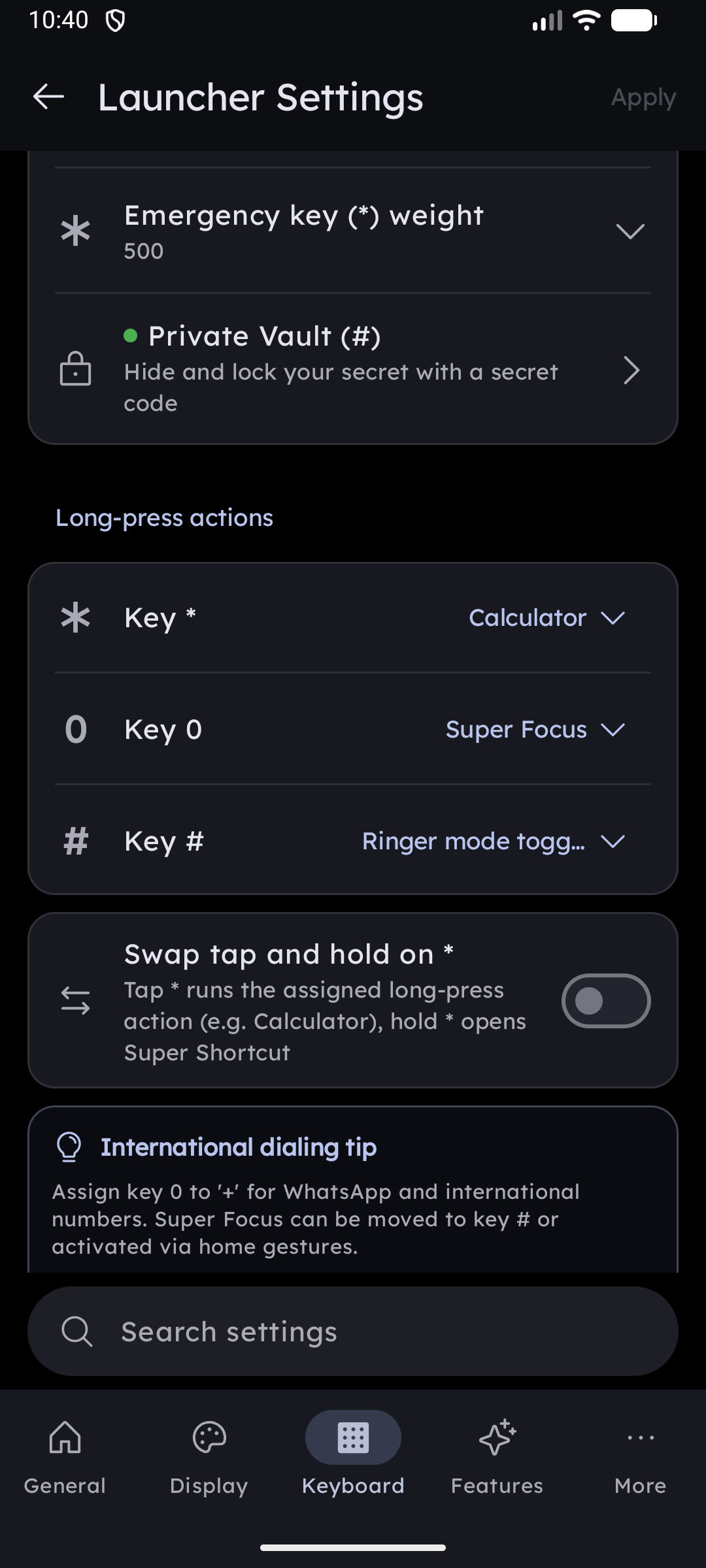
設定セクションには各キーに対応する行(**Key ***、Key 0、Key #)が表示され、それぞれドロップダウンで選択できます:
| アクション | 長押し時の動作 |
|---|---|
| Calculator(計算機) | T9 グリッドをフル 電卓キーパッド に切り替え |
| Super Focus(スーパーフォーカス) | 気を散らす要素を排除したデスクモード Super Focus を起動 |
| Ringer mode toggle(着信モード切替) | 通常着信、バイブレーション、サイレントを順番に切り替え(詳細は下記参照) |
| None(なし) | 長押ししても何も起きない |
初期設定:* → Calculator、0 → Super Focus、# → Ringer mode toggle。これは設定機能が追加される以前の挙動と完全に一致しているため、アップデートしても操作感が変わることはありません。
1つのアクションにつき1つのキー
各アクションは同時に1つのキーにのみ割り当てることができます。例えばすでに * に割り当てられている Calculator を 0 に割り当てると、2つのキーの機能が自動的に**スワップ(入れ替え)**され、* には元々 0 にあった機能が移動します。これにより、同じ機能が重複したり、意図せず機能が消失したりするトラブルを防ぎます。
この割り当ては「どのキーで呼び出すか」を決めるものです。その機能自体の有効/無効は、すぐ下にある個別のトグル(Calculator、Super Focus、Ringer mode toggle)で制御されます。機能をオフにすると、別の機能を割り当てるまでそのキーは長押ししても動作しません。
キーのヒントアイコン
割り当てられたアクションのアイコンがキートップに印字されます。着信モード切替キーは特別で、端末の現在のマナーモード状態を反映したアイコンがリアルタイムに表示されます。
アイコンのないシンプルな外観を好む場合は、サイズとレイアウト の Hide Icons Under * 0 # を有効にすれば、機能を維持したままアイコンのみを非表示にできます。
着信モード切替(Ringer Mode Toggle)
割り当てたキーを長押しするだけで、音量パネルを開いたり本体側面のハードウェアボタンを押したりすることなく、着信モードを素早く切り替えることができます。
項目をタップして展開すると、巡回サイクルに含めるモードを選択できます:
| モード | 説明 |
|---|---|
| Ring(通常着信) | 音が鳴る通常モード |
| Vibrate(バイブレーション) | 振動のみ |
| Silent(サイレント) | サイレントモードへのアクセス権限が必要(未許可の場合はリマインダーが表示されます) |
設定行のサブタイトルには、現在の巡回サイクル(例:Ring → Vibrate → Silent)がプレビュー表示されます。
- 最低2つのモードを選択しておく必要があります(選択肢が1つでは巡回できないため、最後から2番目のチェックを外そうとすると警告が表示されます)。
- サイレントモードへのアクセス権限がない状態で Silent を選択すると、システム設定画面での権限許可を求められます。許可して戻ると、自動的にリマインダーが消去されます。
関連設定
# キーは、# に続けてパスコードを入力することで Private Vault(秘密の保管庫)を開く機能も持っています。これはタップによる入力フローであり、ここで設定した長押しアクションの影響を受けることはありません。