長押しコンテキストメニュー
Key Launcherでアイコンを長押しすると、コンテキストメニューが開きます。表示されるアクションは、項目の種類(アプリ、ショートカット、連絡先、フォルダー)によって異なります。
アプリ
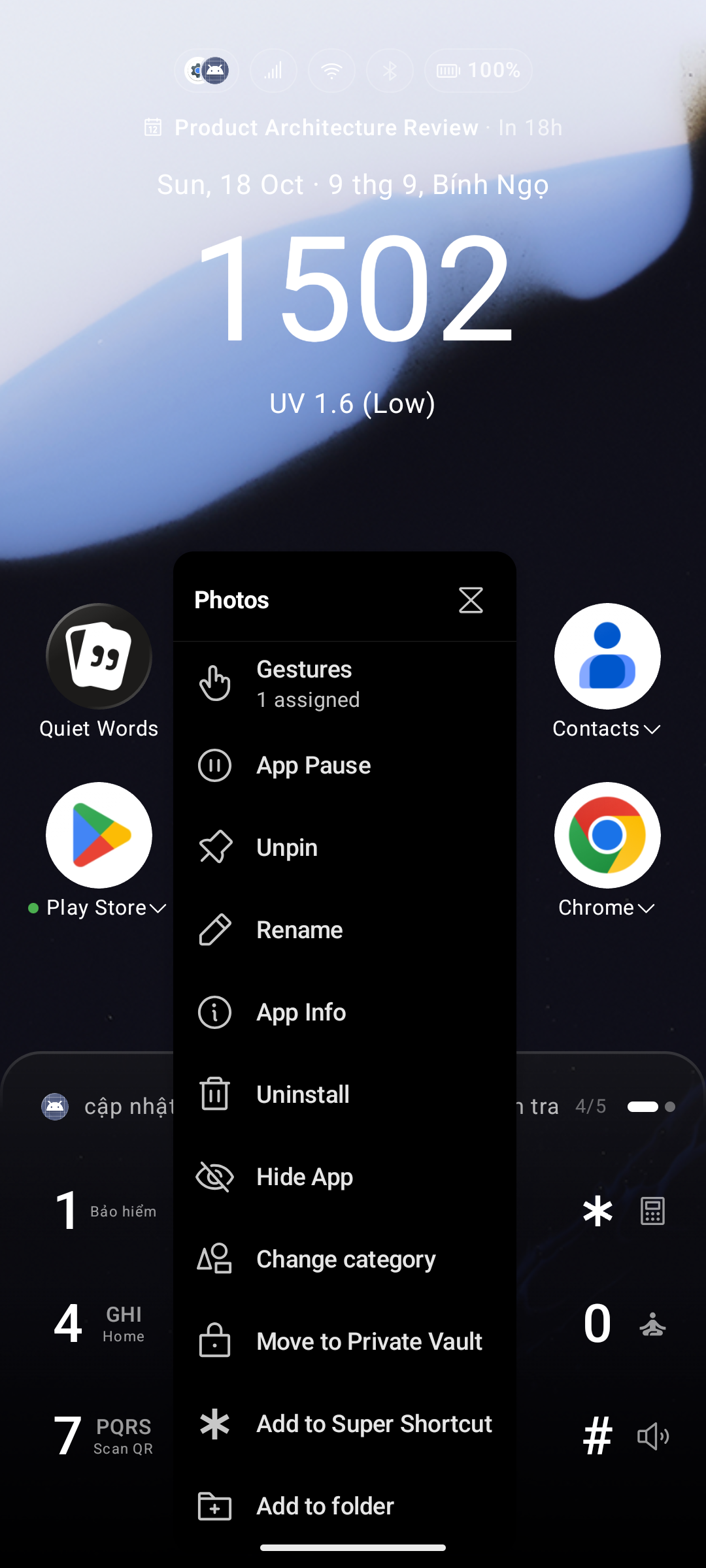
| アクション | 説明 |
|---|---|
| ピン留め / ピン留め解除 | ホーム画面のピン留めグリッドへの追加/削除を切り替えます |
| 名前を変更 | Key Launcher内での表示名を変更します(システム上のアプリ名には影響しません) |
| アイコンを編集 | ギャラリー画像またはアクティブなアイコンパックからアイコンを変更します 💎 (アイコンパックはProが必要) |
| アプリ情報 | このアプリのAndroidシステム設定を開きます(キャッシュ消去、強制停止、権限管理など) |
| アンインストール | システムのアンインストール確認画面を表示します |
| 非表示 | すべての検索結果およびアプリドロワーからアプリを非表示にします。非表示アプリの管理は 設定 → 非表示アイテム で行います。非表示アイテム をご覧ください。 |
| カテゴリーを変更 | このアプリが表示されるドロワーのタブを変更します (カテゴリータブが有効な場合のみ表示) |
| 保管庫へ移動 / 保管庫から解除 | アプリを プライベート保管庫 に移動します — ドロワーから消え、保管庫のロックを解除したときのみ表示されます (プライベート保管庫が有効な場合のみ表示) |
| スーパーショートカットに追加 | このアプリを スーパーショートカット のホットキースロットに割り当てます |
| フォルダーから削除 | アプリを現在のフォルダーから削除してドロワーに戻します (フォルダーオーバーレイ内でのみ表示) |
時間制限 — アプリのコンテキストメニューのヘッダーには 砂時計 () アイコンも表示されます。タップすると、このアプリの1日の利用時間制限を設定できます。詳細は下記の アプリの利用時間制限 をご覧ください。
プライベートスペースと仕事用プロファイルのアプリ でも、アプリ情報 や アンインストール を含むフルメニューが表示されます — Key Launcherは、アンインストールボタンがある適切なプロファイル内のアプリアクティビティ詳細ページを正確に開きます。端末メーカー独自のデュアル/クローンアプリ(正式なAndroidプロファイルではないもの)では、Android側で個別の指定手段が用意されていないため、これら2つの項目は非表示になります。
ショートカット
アプリショートカットは、アプリによって公開されているディープリンク機能です(例:Gmailの「新規作成」など)。アプリと類似したメニューが表示されますが、いくつかの違いがあります。
| アクション | 説明 |
|---|---|
| ピン留め / ピン留め解除 | ピン留めグリッドへの配置/解除を切り替えます |
| 名前を変更 | 表示名を変更します |
| アイコンを編集 | アクティブなアイコンパックからアイコンを変更します 💎 (Proが必要) |
| アプリ情報 | 親アプリのAndroidシステム設定を開きます |
| 非表示 | 検索結果とドロワーから非表示にします。管理は 設定 → 非表示アイテム で行います。 |
| カテゴリーを変更 | ドロワーのカテゴリーを変更します (カテゴリータブが有効な場合に表示) |
| 保管庫へ移動 / 保管庫から解除 | プライベート保管庫 に移動します (プライベート保管庫が有効な場合に表示) |
| 削除 / アプリ一覧から削除 | Key Launcherからショートカットを削除します。クイックアクション メニューから手動で追加した項目の場合は、代わりに アプリ一覧から削除 が表示されます |
| スーパーショートカットに追加 | スーパーショートカット のホットキースロットに割り当てます |
| フォルダーから削除 | 現在のフォルダーから削除します (フォルダーオーバーレイ内でのみ表示) |
連絡先
| アクション | 説明 |
|---|---|
| ピン留め / ピン留め解除 | 入力することなくすぐにアクセスできるよう、連絡先をホーム画面グリッドにピン留めします |
| 連絡先を表示 | システムの連絡先アプリで連絡先プロフィールを開きます |
| 連絡先を削除 | アドレス帳から連絡先を完全に削除します |
| 連絡先を非表示 | 連絡先自体を削除することなく、T9検索結果から除外します。管理は 設定 → 非表示アイテム で行います。非表示アイテム をご覧ください。 |
| 保管庫へ移動 / 保管庫から解除 | プライベート保管庫 に移動します (プライベート保管庫が有効な場合に表示) |
| スーパーショートカットに追加 | スーパーショートカット のホットキースロットに割り当てます |
フォルダー
| アクション | 説明 |
|---|---|
| ピン留め / ピン留め解除 | フォルダーをホーム画面のピン留めグリッドとすべてのアプリのフォンダーストリップとの間で移動します |
| 名前を変更 | フォルダー名を変更します |
| アイコンを編集 | アクティブなアイコンパックからフォルダーアイコンを変更します 💎 (Proが必要) |
| 解散 | フォルダー構造を削除します — 中身のすべてのアイテムはドロワーに戻ります |
| 保管庫へ移動 / 保管庫から解除 | フォルダー全体(およびその中身)を単一のロック付きタイルとして プライベート保管庫 に移動します (プライベート保管庫が有効な場合に表示) |
アプリの利用時間制限
任意のアプリコンテキストメニューのヘッダーにある 砂時計 () アイコンをタップすると、1日の利用上限を設定できます:
- 分単位で制限時間を設定します(例:Instagramを30分に設定)。
- Key LauncherはAndroidの利用状況へのアクセスAPIを通じて画面時間をトラッキングします。制限に達すると、ランチャーはその日の残りの時間アプリの起動をブロックします。
- 制限の変更や解除は 設定 → 一般 → アプリの利用時間制限 で行えます。
💎 無料プラン — 制限を設定できるのは 1つのアプリ のみです。Key Launcher Pro を利用するとこの上限が解除されます。