スーパーショートカット
スーパーショートカット (Super Shortcuts) を使えば、キーボードのキーを長押しするだけで、文字を入力することなくあらゆるアクションを瞬時に実行できます。
💎 無料プラン — 最大3個まで作成可能。Key Launcher Pro を利用するとこの上限が解除されます(アプリ内無料トライアルにも含まれています)。
キーとスロット
T9キーボードの 1–9 の各数字キーは、それぞれ1つのスーパーショートカットスロットに対応しています。特殊キーである *、0、# はスーパーショートカットスロットではなく、独自の割り当て可能な 長押しアクション(電卓モード、集中モード、着信音モード切り替え)を実行します。
スーパーショートカットを使用するには、まず 設定 → キーボード → スーパーショートカット () をオンにして有効化する必要があります。
長押しで実行すると、何が起動したかが分かるよう 名前の付いた短いトースト通知 が表示されます(ジェスチャー自体には視覚的な手がかりがありません)。
QWERTYキーボードでの利用
QWERTYキーボード では、すべての 文字キー にもスーパーショートカットを設定できます(G → Gmail、M → マップ など)。「Gmailは4番」と覚えるよりもはるかに直感的です。
スロットは文字ではなくキーの 物理的な位置 に連動します:BlackBerry配列では w e r / s d f / z x c が数字 1–9 の真上に位置し、これら9個のスロットを共有します。そのため、T9で作成したショートカットは同じ場所の文字キーでもそのまま機能します。残りの17文字には個別のスロットが割り当てられます。両方のキーボードは1組のスロットを共有するため、キーボードを切り替えても設定が複製されたり移行されたりすることはありません。
文字キーを長押しし、指を動かさずに離す とショートカットが実行されます。上方向にドラッグすると記号が入力され、斜めにドラッグして離すとキャンセルされます。
スーパーショートカットモードの起動
キーボード左下にある キーが、スーパーショートカットモードへの入り口です。
- ホーム画面から(検索クエリ未入力時): をタップしてスーパーショートカットモードに入ります。キーボードが1〜9のグリッドに切り替わり、設定されたスロットが表示されます。
- 検索クエリ入力時: キーが (保存) アイコンに変化します。タップすると、現在のクエリを「クイッククエリ」スーパーショートカットとして保存できます(後述)。
スーパーショートカットモードでは、スロットをタップすると実行され、長押しすると編集や削除ができます。アプリ、連絡先、ショートカットに紐付いたスロットには、汎用記号ではなくそのアイテムの 実際のアイコン(アイコンパックを含む、ホームグリッドと同じもの)が表示されます。
QWERTYキーボードでは、★ キーが記号レイヤー(?123)内に配置され、スーパーショートカットモードはQWERTYフレーム自体の上に描画されるため、各スロットは該当する文字キーの真上に正確に配置されます。
スーパーショートカットの作成
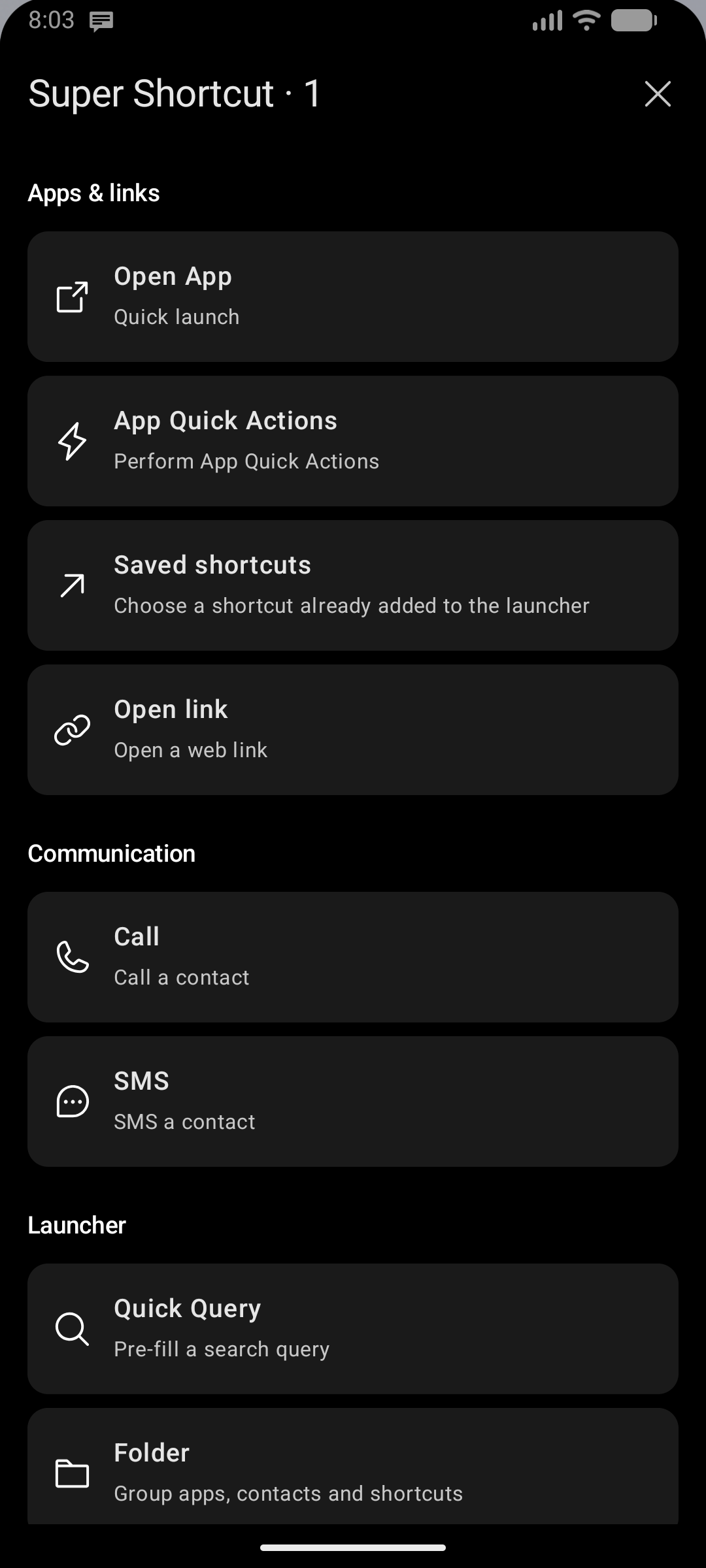
方法 1 — 数字キーを長押し:ホーム画面で数字キー(1–9)を長押しします。そのスロットが空の場合、即座に設定ダイアログが開きます。
方法 2 — 経由: をタップ → 1〜9のグリッド内の空きスロットをタップします。
どちらの方法でも、スーパーショートカットの動作を選択する グループ分けされたボトムシート が開きます。設定 → キーボード → スーパーショートカット → スーパーショートカットの管理 で空きスロットをタップしても開くことができます。
| グループ | 選択肢(順序順) |
|---|---|
| アプリとリンク | アプリを開く · アプリのクイックアクション · 保存されたショートカット · リンクを開く |
| コミュニケーション | 通話 · SMS |
| ランチャー | クイッククエリ · フォルダー · アプリカテゴリー · ポップアップウィジェット |
| 端末とオーディオ | 懐中電灯 · 前の曲 · 再生 / 一時停止 · 次の曲 |
汎用的な「クイックアクション」カテゴリーはありません。3つのメディアコマンドは階層メニューなしで直接選択できます。コマンドを選択すると設定が完了し、保存されたスーパーショートカットを使用するまで実行されません。
ターゲット選択画面で 戻る を押すとグループ選択に戻り、閉じる を押すと設定を終了します。名前入力から戻ると前の設定ステップに戻り、メディアコマンドや懐中電灯の場合はグループ選択に直接戻ります。フォルダーの未保存の変更がある場合は、確認ダイアログが表示されます。
機能の選択
クイッククエリ (Quick Query)
T9の数字列を検索ショートカットとして保存します。スロットを実行すると、ランチャーはそのクエリをキーボードに自動入力し、一致する検索結果を即座に表示します。
例: 226(= "cam")を保存しておくと、素早くカメラの検索結果を呼び出すことができます。
💾 による特別な保存手順: まずクエリを入力し、( キーが保存アイコンに変化)をタップしてスーパーショートカットモードに入り、スロットをタップします — これにより現在のクエリが直接保存されます。
アプリ、リンク、コミュニケーション、端末コマンド
スロットを押すと即座に実行される単一のアクションです。以下から選択できます:
| アクション | 説明 |
|---|---|
| アプリを開く | インストールされているアプリを起動 |
| 通話 | 登録済みの連絡先または電話番号に直接発信 |
| SMS | 連絡先宛てにSMSスレッドを開く |
| リンクを開く | ブラウザでWebリンクを開く |
| 保存されたショートカット | ブラウザショートカットや以前アプリ一覧に追加されたクイックアクションなど、ランチャーに登録済みのショートカットを選択。表示可能なショートカットが存在する場合にのみ表示 |
| アプリのクイックアクション | アプリが提供するアクションをアプリ別にグループ化して選択。事前にアプリ一覧に追加されている必要はありません。Key Launcherがデフォルトランチャーである必要があります(利用できない場合はピッカー内で説明されます) |
| 前の曲 | 前のメディアトラックにスキップ |
| 再生 / 一時停止 | メディア再生を切り替え |
| 次の曲 | 次のメディアトラックにスキップ |
| 懐中電灯 | カメラライト(トーチ)のオン/オフを切り替え |
| アプリカテゴリー | ドロワーの特定カテゴリーへ直接ジャンプ |
すでにアプリ一覧に追加されているアプリクイックアクションは、両方のピッカーに表示される場合があります:保存されたショートカット は保存済みアイテムを参照し、アプリのクイックアクション はアプリが提供する全アクションを参照します。既存の割り当てはそのまま動作し、この整理によって削除されたり移行されたりすることはありません。
フォルダー
複数のアプリ、連絡先、ショートカットを1つのスロットにグループ化します。スロットを押すと、フォルダー内のすべてのアイテムを一覧表示するミニオーバーレイが開きます。
ポップアップウィジェット
Androidのウィジェットをフローティングオーバーレイポップアップとして表示します。1つのスロットに複数のウィジェットをスタックとして追加でき、ポップアップ内で切り替えることができます。高さスライダーでポップアップの表示高さを調整できます。
スーパーショートカットの管理
スーパーショートカットモードで、登録済みスロットを長押し するとアクションメニューが表示されます:
- 編集 — 設定手順を再度開き、スーパーショートカットの内容を変更
- 削除 — そのスロットからスーパーショートカットを削除
管理画面
設定 → キーボード → スーパーショートカット → スーパーショートカットの管理 では、すべてのスロットが1つの画面に一覧表示されます(数字キーが先、次にキーボード順の文字キー)。各ショートカットの本物のアイコン、名前、および割り当て先が確認できます。各行の メニューから以下の操作が可能です:
| アクション | 動作 |
|---|---|
| 名前を変更 | 全設定フローをやり直すことなく、表示名のみを変更 |
| 詳細を編集 | 設定フローを再度開き、割り当て対象を変更 |
| 位置を変更 | 別のキーに移動。移動先がすでに使用されている場合、2つのスロットが 入れ替わり ます(上書きされることはありません) |
| 削除 | スロットをクリア |
空きスロットも一覧に表示され、タップしてその場所にショートカットを直接作成できます。現在非表示になっているアイテムやプライベート保管庫内のアイテムに紐付いているショートカットも一覧に維持されるため(利用不可とマーク)、後で不意に上書きされることなく編集や削除が可能です。