プライベート保管庫と非表示アイテム
Key Launcherには、機密性の高いアプリ、連絡先、ショートカット、フォルダーを非表示にしたり安全に保護したりするための組み込みプライバシーツールが備わっています。
1. 非表示アイテム
- 目的: 普段あまり使わないもののインストールしたままにしておきたいアプリ(システムユーティリティや滅多に開かないツールなど)を画面から隠します。
- 使い方: ドロワー内のアプリを長押しし、アプリを非表示 を選択します。
- 非表示アプリへのアクセス: 設定 > 非表示アイテム から、いつでも起動したり非表示を解除したりできます。
2. 複数のプライベート保管庫
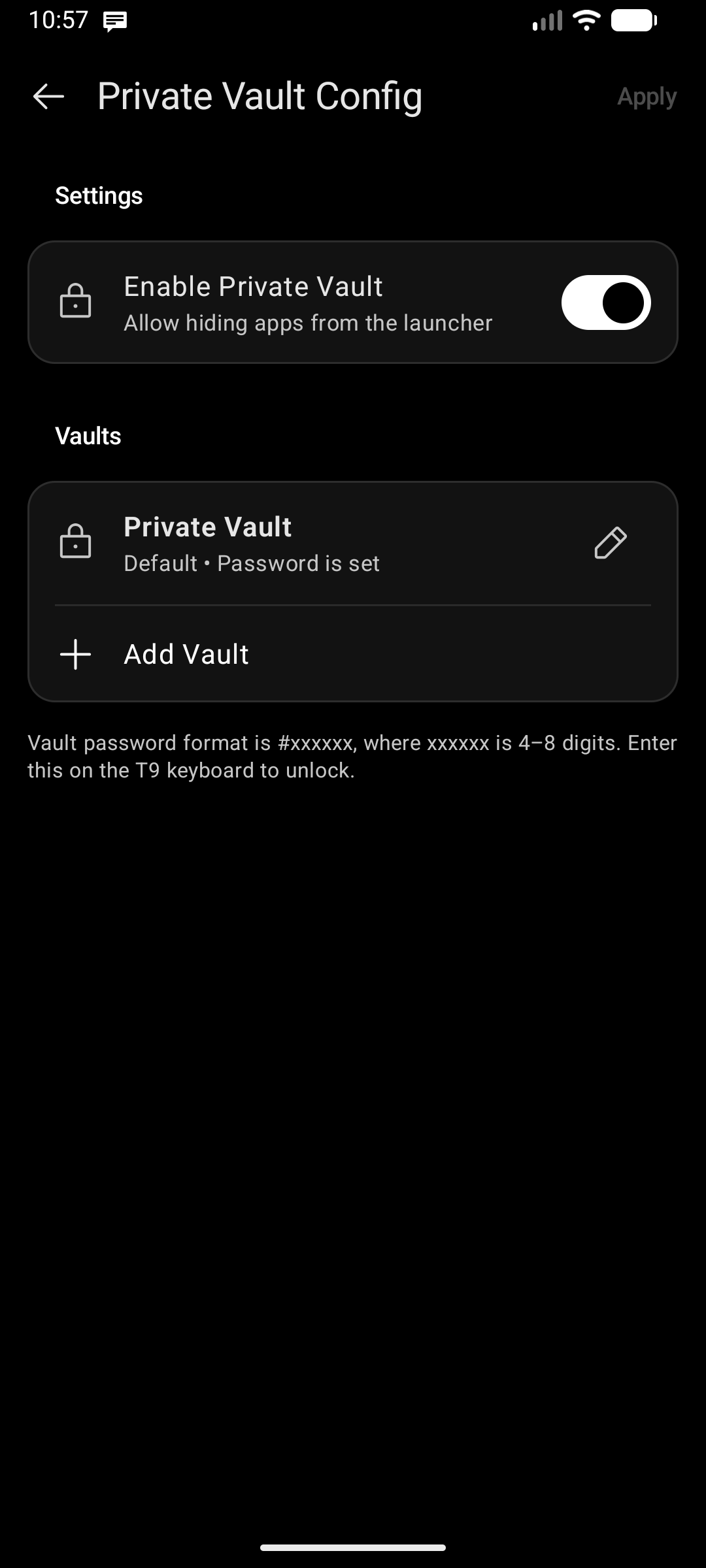
Key Launcherは複数のプライベート保管庫 (Multiple Private Vaults) に対応しており、個人用、仕事用、金融関連などの用途ごとに独立した安全なスペースを作成し、それぞれ異なるパスコードで保護できます。
主な特徴:
- 独立したパスコード: 各保管庫は個別の4〜8桁のPINコードでロックされます。
- 保管庫の命名: 保管庫ごとにカスタム名(例:「銀行」、「家族」、「極秘プロジェクト」など)を付けることができます。ロック解除中は、キーボード上のチップに現在アクティブな保管庫名が表示されます。
- 多様なアイテムを保護: アプリ、連絡先、カスタムショートカット、フォルダー全体を保管庫に格納できます。
- 安全な削除処理: サブの保管庫を削除した場合、その中に格納されていたすべてのアイテムは自動的に「デフォルト保管庫」へ移行されるため、誤った情報漏洩やショートカットの消失を防ぎます。
設定と管理方法:
- 設定 > プライベート保管庫 に移動します。
- 保管庫のセットアップや編集は、端末が対応している場合、生体認証(指紋認証または顔認証)で保護されます。
- 保管庫を追加 をタップして、新しい名前とパスコードを設定した保管庫を作成します。
- 保管庫の編集アイコンをタップすると、名前の変更やパスコードの再設定が可能です。
- ホームまたはアプリドロワーのアイテムコンテキストメニューで、プライベート保管庫に追加(または 保管庫を変更)を選択して、アイテムを任意の保管庫へ移動します。
保管庫へのアクセス:
- 保管庫がロックされている間、保護されたアイテムはアプリドロワー、ホームグリッド、ユニバーサル検索結果から完全に非表示になります。
- 保管庫を開くには、ホーム画面のT9キーボードで
#に続けてその保管庫のパスコードを直接入力 します(例:#1234または#1234#)。 - Key Launcherは一致する保管庫を即座に認識してロックを解除し、キーボードの上に保管庫名を示すチップを表示して、その保管庫のアイテムのみを画面に展開します。
- パスコードが設定されていない状態で
#を入力すると、先に保管庫の初期設定を行うよう案内が表示されます。 - 保管庫が開いている間、閉じる ボタンの配置位置(キーパッド上、または保管庫チップ上の ✕ アイコン)は 設定 → キーボード設定 → フォルダー&プライベート保管庫の閉じるボタン位置 に準じます。
無料プランでは、1つのアプリ を格納できるデフォルト保管庫を使用できます。Key Launcher Pro にアップグレードすると、複数の独立した保管庫の作成と無制限のアイテム保護が解放されます。