통합 스마트 검색 (Universal Smart Search)
Key Launcher는 전체 화면 **검색 오버레이(Search Overlay)**로 구동되는 전용 **스마트 검색창(Smart Search Bar)**을 제공합니다. 빠른 다이얼 및 필터링에 최적화된 홈 화면 T9 키보드와 달리, 스마트 검색창은 기기의 표준 QWERTY 가상 키보드를 사용하여 복잡한 텍스트 입력, 시스템 설정 검색, 로컬 파일 탐색 및 외부 웹 검색까지 종합적으로 처리하도록 설계되었습니다.
스마트 검색창 실행 방법
다음 방법들을 통해 스마트 검색 오버레이를 즉시 호출할 수 있습니다:
- 아래로 스와이프 제스처: 홈 화면의 아무 곳에서나 아래로 쓸어내립니다(제스처 설정에서 아래로 스와이프가 검색 열기로 지정된 경우).
- 전체 앱 화면 검색 버튼: 위로 스와이프하여 앱 서랍을 연 다음, 우측 상단의 검색() 아이콘을 탭합니다.
- 음성 검색: 검색창 내부의 마이크() 아이콘을 탭하여 Android 기본 음성 인식(STT)을 시작합니다.
멀티 소스 통합 검색 기능
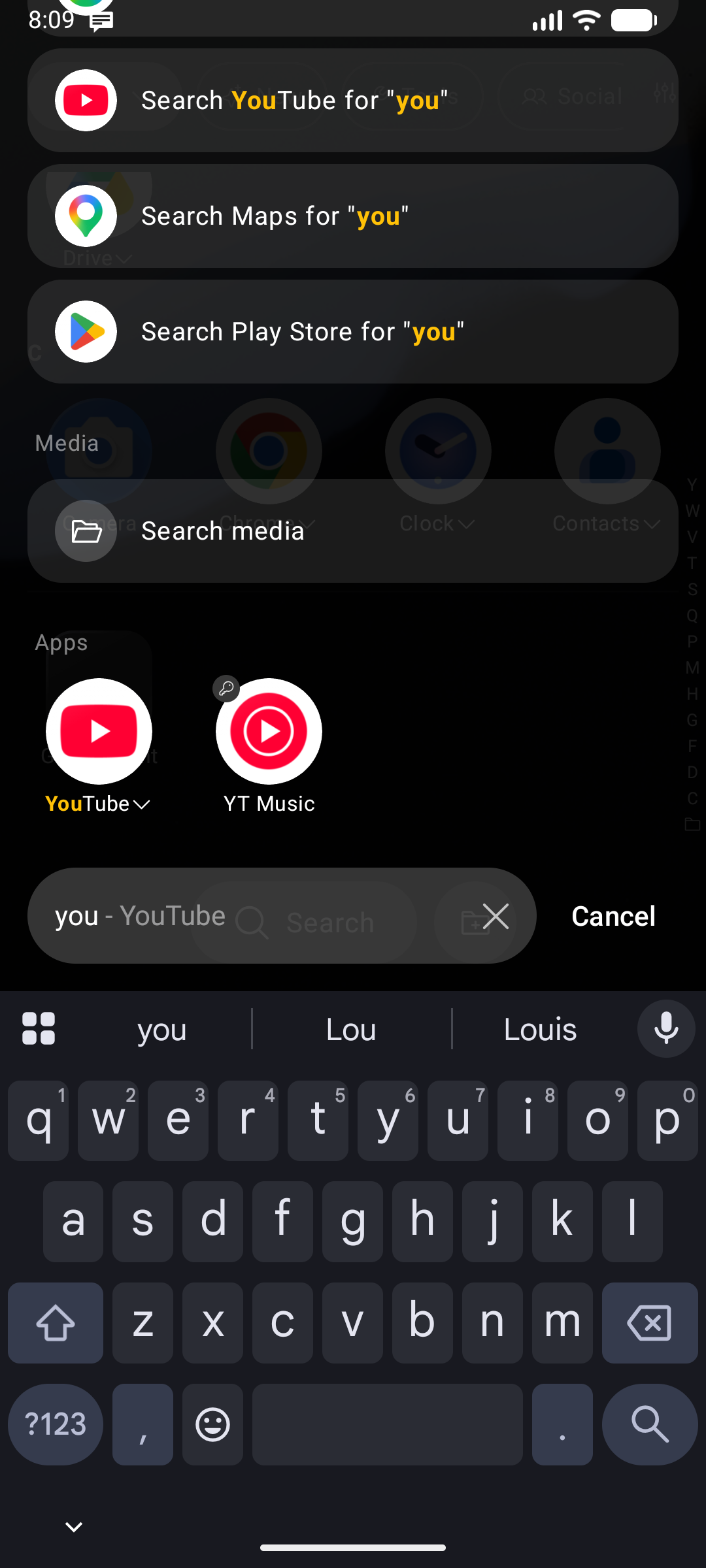
스마트 검색창에 검색어를 입력하면 Key Launcher는 기기 로컬 및 시스템 인덱스를 실시간으로 동시에 탐색합니다. 결과는 앱, 바로가기, 폴더, 설정, 파일, 연락처, 그리고 웹 / Play 스토어 외부 검색 등 명확한 섹션 헤더 아래에 그룹화되어 원하는 유형의 결과를 한눈에 찾을 수 있습니다:
1. 앱, 바로가기 및 폴더
- 설치된 모든 애플리케이션을 검색합니다(앱 이름 및 패키지 ID 기준).
- 일치하는 Android 시스템 바로가기(예: 특정 WhatsApp 대화방 바로가기, 웹 브라우저 북마크 등)를 찾습니다.
- 앱 폴더 이름을 필터링하여 원하는 폴더를 빠르게 찾습니다.
2. 내장 계산기
검색창에 수학 수식을 직접 입력할 수 있습니다(예: (12+8)*5/2):
- 기본 사칙연산자(
+,-,*,/), 나머지 연산(%), 거듭제곱(^), 괄호(( ))를 지원합니다. - 오버레이 카드에 계산 결과가 실시간으로 표시됩니다.
- 결과 카드를 탭하면 계산 결과가 클립보드에 즉시 복사됩니다.
실제 키패드 형태의 계산기를 선호하시나요? 계산기 모드를 활성화하고 홈 화면에서
*키를 길게 누르면 T9 키보드가 풀 계산기로 전환됩니다.
3. 설정 검색
메뉴 깊숙이 들어갈 필요 없이 원하는 설정 화면을 빠르게 찾을 수 있습니다:
- 시스템 설정:
wifi,bluetooth,battery,display,apps등의 키워드를 입력하면 Android 시스템 설정 페이지로 바로 이동하는 딥링크 액션 카드가 나타납니다. - 런처 설정: Key Launcher의 세부 설정 항목을 검색합니다(예: "진동", "테마", "음력" 등을 검색하여 런처 설정 페이지로 즉시 이동).
4. 범위 지정 로컬 파일 검색
파일 이름의 일부를 입력하여 기기 내부 파일을 검색합니다:
- Android MediaStore 데이터베이스를 쿼리하여 이미지, 동영상, 오디오 트랙 및 문서 파일을 찾습니다.
- 개인정보 보호 준수: Key Launcher는 앱 시작 시 불필요하게 저장소 권한을 요구하지 않습니다. 미디어 권한은 파일 검색을 처음 수행할 때 상황에 맞춰 개별 요청됩니다.
- 검색된 파일을 탭하면 기기의 기본 뷰어에서 바로 열립니다.
5. 연락처 검색
검색창에서 연락처를 바로 검색하고 통화/문자를 실행할 수 있습니다:
- 이름이나 전화번호를 입력하여 일치하는 연락처를 실시간으로 검색합니다.
- 파일 검색과 마찬가지로
READ_CONTACTS권한은 연락처를 처음 검색할 때 개별 요청됩니다.
6. URL 열기
입력한 내용이 웹 주소 형태(github.com, https://…)인 경우, 모든 섹션 맨 위에 [주소] 열기 항목이 고정되며 Enter 키를 누르면 웹 검색 대신 해당 웹사이트로 바로 이동합니다.
홈 화면에서 검색 결과가 없을 때
오버레이를 굳이 열지 않아도 이러한 빠른 결과를 홈 화면에서 바로 확인할 수 있습니다. 홈 T9 키보드에서 입력한 내용과 일치하는 앱이 없는 경우, 앱 그리드가 입력 내용을 기반으로 한 스마트 검색 콤팩트 뷰로 자동 전환됩니다:
- 입력한 검색어가 크게 표시됩니다(검색어가 긴 경우 방금 입력한 글자가 보이도록 시작 부분을 생략하여 표시).
- 수식인 경우 계산기 카드가 표시됩니다.
- 활성화되어 있는 경우 검색 기록이 표시됩니다 — 항목을 탭하면 브라우저로 바로 넘어가지 않고 검색창 텍스트가 해당 검색어로 교체되므로 오타를 손쉽게 수정할 수 있습니다.
- 텍스트가 웹 주소 형태인 경우 URL 열기가 표시됩니다.
- 일치하는 런처 설정 및 시스템 설정이 표시됩니다.
- Google 및 Play 스토어 검색 제안이 나타납니다.
- 인터넷 섹션: 웹 검색 · YouTube · 지도 · Play 스토어 바로가기가 제공됩니다.
모든 항목은 오버레이와 동일한 검색 소스 토글 설정을 따르며, 목록을 자유롭게 스크롤할 수 있고 Enter 키를 누르면 첫 번째 항목이 실행됩니다. 전화번호를 입력한 경우 전화 걸기, 문자 보내기, 연락처 추가 및 메신저 바로가기 동작이 그대로 유지됩니다.
검색 설정
오버레이 하단(빈 화면 상태 및 검색 결과 목록 아래 모두 위치)의 검색 설정 버튼을 탭하면 검색 오버레이 전용 전체 화면 설정 페이지가 열립니다.
검색 결과 소스 유형
원치 않는 소스를 꺼두어 검색 결과를 깔끔하게 정리할 수 있습니다. 앱, 바로가기, 폴더 타일은 핵심 기능으로 항상 표시되며, 나머지 소스는 자유롭게 켜고 끌 수 있습니다:
| 소스 | 대상 |
|---|---|
| 계산기 | 인라인 계산기 결과 카드 |
| 연락처 | 주소록 검색 결과 |
| 인터넷 | Google / YouTube / 지도 / Play 스토어 액션 행 |
| 런처 설정 | Key Launcher 자체 설정 화면 |
| 시스템 설정 | Android 시스템 설정 화면 |
| 미디어 | MediaStore의 이미지, 동영상, 오디오 파일 |
| 검색 기록 | 최근 검색어 목록 및 제안. 끄면 새로운 검색어 기록도 중단됩니다. |
| URL 열기 | "[주소] 열기" 행 및 Enter 키 바로 이동 동작 |
검색 엔진
웹 검색 행에서 사용할 기본 검색 엔진을 선택할 수 있습니다:
Google (기본값) · Bing · DuckDuckGo · Brave · Ecosia
해당 검색 엔진의 전용 앱이 기기에 설치되어 있는 경우 해당 앱 아이콘이 표시되며 레이블도 맞춤 업데이트됩니다(예: DuckDuckGo에서 "pizza" 검색).
변경 사항은 화면에서 탭할 때 임시 적용되며, 적용(Apply) 버튼을 눌러야 최종 저장됩니다. 뒤로 가기를 누르면 변경 사항이 취소됩니다.
검색 결과 정렬 순서
결과 그룹은 각 그룹의 최우선 항목이 검색어와 얼마나 잘 일치하는지에 따라 동적으로 정렬되므로, 가장 관련성 높은 소스가 고정된 위치에 머무르지 않고 최상단으로 올라옵니다. 단, 다음 세 가지 항목은 예외적으로 고정 위치를 유지합니다:
- URL 열기 — 검색어가 웹 주소 형태일 때 항상 최상단에 고정.
- 계산기 — 검색어가 유효한 수식일 때 URL 열기 바로 아래에 고정.
- 인터넷 액션 — 항상 목록 맨 아래에 고정.
검색창이 비어 있을 때의 대시보드 (기록 및 최근 앱)
스마트 검색 오버레이를 열었을 때 검색창이 비어 있으면 빠른 접근 대시보드로 작동합니다:
- 검색 기록: 최근 검색한 단어들이 가로 스크롤 목록으로 표시됩니다. 검색어를 탭하여 다시 검색하거나 지우기를 눌러 기록을 모두 삭제할 수 있습니다.
- 최근 사용 앱: 최근에 열었거나 새로 설치한 앱들이 그리드로 표시되어 빠르게 다시 실행할 수 있습니다.
인터넷 액션
검색 결과의 맨 아래에는 인터넷 섹션이 추가되어 검색어를 다시 타이핑하지 않고도 외부 앱으로 검색을 확장할 수 있습니다. 각 행에는 대상 앱의 실제 아이콘이 표시됩니다:
| 항목 | 실행 동작 |
|---|---|
| [엔진]에서 "검색어" 검색 | 기본 웹 브라우저에서 선택한 검색 엔진으로 검색 |
| YouTube에서 "검색어" 검색 | YouTube 앱에서 해당 검색어 결과 열기 |
| 지도에서 "검색어" 검색 | Google 지도에서 해당 검색어 결과 열기 |
| Play 스토어에서 "검색어" 검색 | Play 스토어에서 해당 검색어로 검색 |
이 섹션 전체를 끄려면 검색 설정 → 결과 소스 유형 → 인터넷을 끄면 됩니다.