위젯 센터 그리드
**위젯 센터(Widget Center)**는 Android 앱 위젯들을 깔끔하게 스크롤 가능한 그리드 레이아웃으로 모아 보여주는 전용 사이드 드로어 패널입니다. 메인 홈 화면에서 위젯을 분리함으로써 미니멀한 시각적 감성을 유지하면서도, 스와이프 한 번으로 필요한 정보를 언제든 바로 확인할 수 있습니다.
위젯 센터 열기
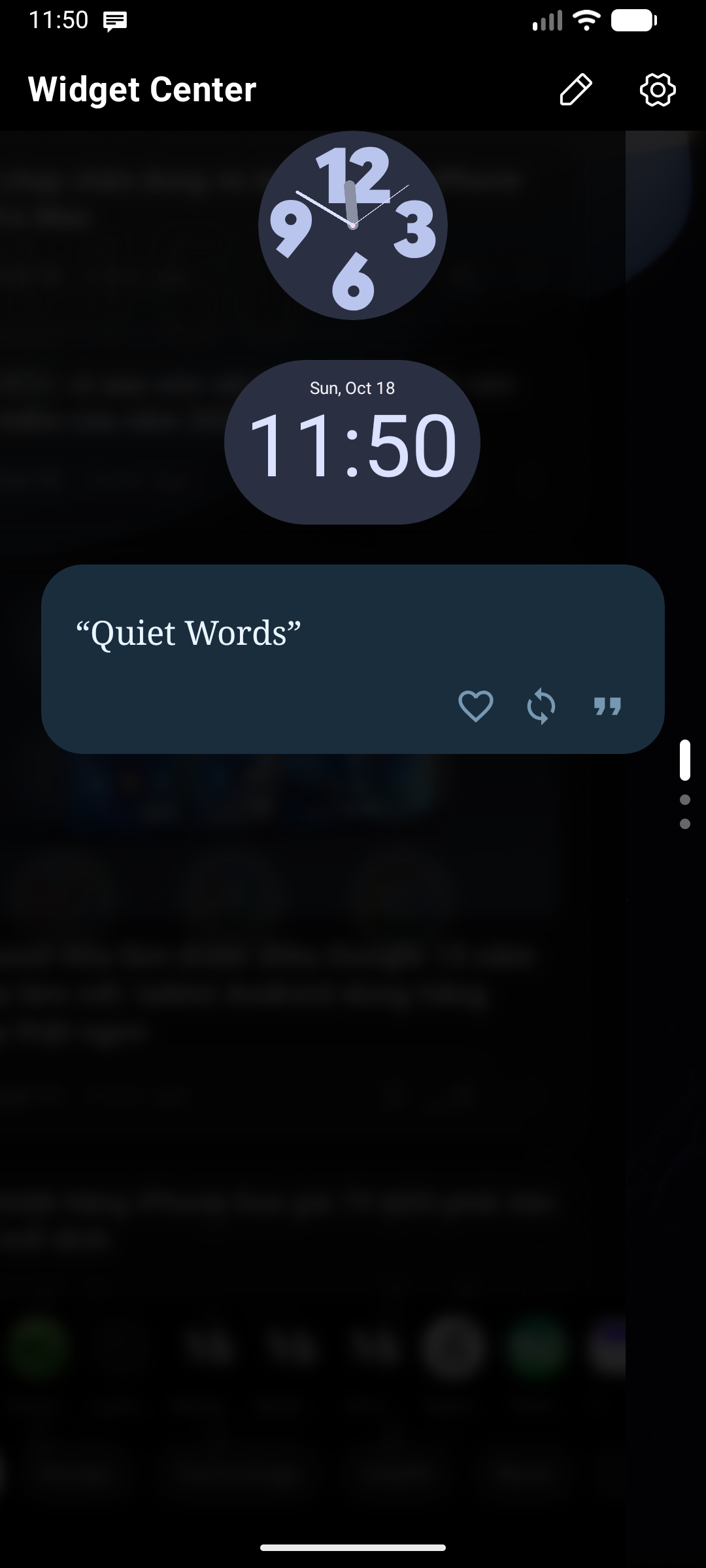
- 열기: 위젯 센터가 할당된 화면 가장자리 방향으로 키보드 위를 스와이프합니다(엣지 위치 설정 참조).
- 닫기: 패널을 가장자리 쪽으로 다시 밀어 넣거나, 어둡게 처리된 배경 영역을 탭합니다.
엣지 위치 설정에서 패널 체인(Panel Chain)을 구성한 경우, 위젯 센터 화면에서 안쪽으로 한 번 더 스와이프하면 체인의 다음 패널이 열립니다. 반대 방향으로 스와이프하면 이전 패널로 돌아옵니다.
듀얼 위젯 패널 (Widget Center 1 & 2)
Key Launcher는 두 개의 독립적인 위젯 센터를 지원합니다:
- 엣지 위치 설정에서 한쪽 엣지에는 위젯 센터(예: 개인 위젯용 왼쪽 스와이프), 반대쪽 엣지에는 위젯 센터 2(예: 업무 또는 주식 트래커용 오른쪽 스와이프)를 각각 지정할 수 있습니다.
- 각 패널은 독립된 위젯 목록, 맞춤형 레이아웃, 배경 스타일 및 열(Column) 그리드 설정을 유지합니다.
위젯 관리 (편집 모드)
위젯의 레이아웃, 크기, 목록을 편집하려면 **편집 모드(Edit Mode)**로 진입합니다:
- 스와이프하여 위젯 센터를 엽니다.
- 패널 상단 헤더의 편집() 아이콘을 탭합니다. 격자 배경 그리드가 나타나며 편집 모드가 활성화됩니다.
- 편집 모드를 종료하려면 헤더의 완료() 아이콘을 탭하거나 뒤로 가기 제스처/버튼을 누릅니다.
그리드 레이아웃 맞춤 설정
편집 모드에서는 각 위젯의 그리드 점유 공간을 자유롭게 조정할 수 있습니다:
1. 위젯 추가하기
- 편집 모드 상태에서 패널 헤더의 위젯 추가() 아이콘을 탭합니다.
- 설치된 앱 목록에서 원하는 위젯을 선택합니다. Android 시스템에서 런처 바인딩 권한을 요청하면 허용을 탭합니다.
💎 무료 플랜 제한 — 무료 버전에서는 위젯 센터에 최대 3개의 위젯을 등록할 수 있습니다. Key Launcher Pro에서는 위젯 등록 무제한, 맞춤 배경 이미지, 그리드 열 수 조정 기능이 잠금 해제됩니다.
2. 위젯 위치 이동 (드래그 핸들)
- 각 위젯 왼쪽 상단 모서리에 있는 드래그 핸들() 아이콘을 길게 눌러 원하는 위치로 드래그합니다.
- 드래그 중에는 현재 행과 열 위치(예:
R2 C1)를 알려주는 위치 인디케이터가 표시됩니다. - 충돌 방지 자동 정렬: 이미 다른 위젯이 있는 자리로 드래그하면 주변 위젯들이 부드럽게 아래로 밀려나며 공간을 확보합니다.
3. 위젯 크기 조절 (크기 조절 핸들)
- 각 위젯 오른쪽 하단 모서리에 있는 크기 조절 핸들() 아이콘을 드래그합니다.
- 가로로 드래그하여 열(Column) 너비를, 세로로 드래그하여 행(Row) 높이를 자유롭게 조절합니다.
4. 위젯 삭제
- 위젯 타일 오른쪽 상단 모서리의 삭제() 아이콘을 탭하여 제거합니다.
외형 및 실시간 블러 효과
Android 12 이상 기기에서는 위젯 센터에 유려한 **하드웨어 가속 배경 블러(Backdrop Blur)**가 적용되어, 위젯 카드 뒤로 바탕화면과 홈 화면이 은은하고 부드럽게 비칩니다. 설정 → 위젯 센터에서 불투명도와 블러 강도를 세밀하게 조절할 수 있습니다.