길게 누르기 동작 (* 0 #)
특수 키인 *, 0, #는 각각 길게 누를 때(Long-Press) 특별한 작업을 실행하도록 설계되어 있습니다. 어떤 키에 어떤 기능을 부여할지는 사용자가 자유롭게 결정할 수 있습니다.
QWERTY 키보드가 선택되어 있을 때는 이 할당 테이블이 숨겨집니다.
*,0,#키는 기호 레이어에 위치하며, BlackBerry 레이아웃의 경우 계산기, Super Focus, 벨소리 토글 전용 독립 키를 기본 제공하기 때문입니다. 단, 기호 레이어 상태에서 길게 누르면 해당 동작들이 정상 작동하므로 어떤 기능도 놓치지 않습니다.
설정 → 키보드 → 길게 누르기 동작으로 이동합니다.
동작 할당 (Assigning Actions)
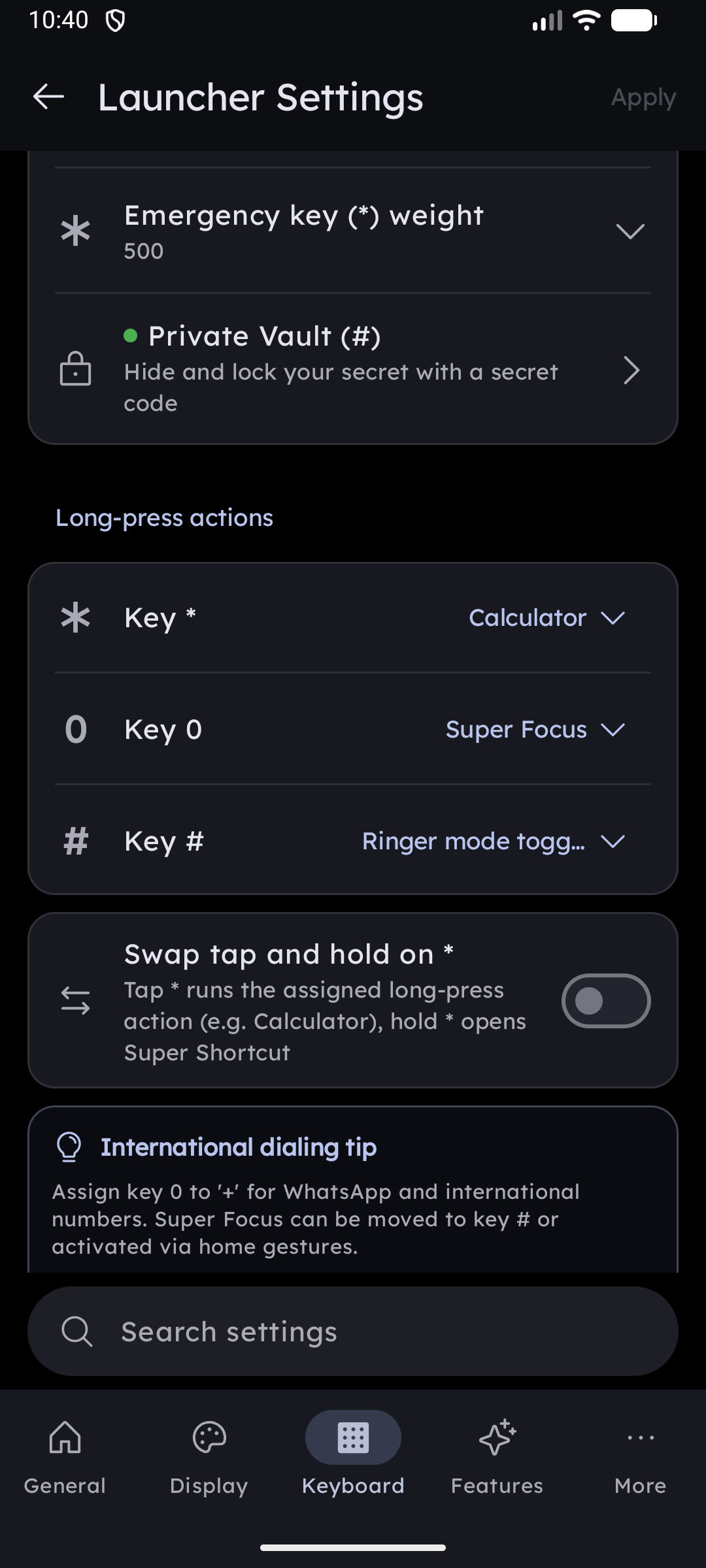
설정 화면에는 각 키별로 하나의 항목(**키 ***, 키 0, 키 #)이 표시되며, 드롭다운을 통해 동작을 지정할 수 있습니다:
| 동작 | 길게 누를 때 수행되는 작업 |
|---|---|
| 계산기 (Calculator) | T9 그리드를 풀 계산기 키패드로 전환합니다. |
| Super Focus | 방해 요소를 완전히 차단하는 데스크 모드인 Super Focus를 실행합니다. |
| 벨소리 모드 토글 | 스마트폰을 소리, 진동, 무음 모드 사이에서 순환 전환합니다 (하단 설명 참조). |
| 없음 (None) | 길게 눌러도 아무런 동작을 하지 않습니다. |
기본값: * → 계산기, 0 → Super Focus, # → 벨소리 모드 토글. 이는 이전 버전의 동작 방식과 동일하므로 업데이트 후에도 혼란 없이 그대로 사용할 수 있습니다.
한 동작에 하나의 키 (자동 스왑)
각 동작은 한 번에 한 키에만 할당될 수 있습니다. 이미 * 키에 지정된 계산기를 0 키로 변경하면 두 키의 동작이 **자동으로 서로 교체(Swap)**됩니다 — * 키는 기존에 0 키가 가지고 있던 동작을 이어받습니다. 이를 통해 같은 동작이 중복 할당되거나 기능이 유실되는 실수를 원천 방지합니다.
키 할당은 어떤 키로 기능을 실행할지를 결정합니다. 해당 기능 자체의 사용 여부는 바로 아래에 있는 토글(계산기, Super Focus, 벨소리 모드 토글)을 통해 개별 제어됩니다. 기능을 꺼두면 다른 동작을 새로 할당하기 전까지 해당 키는 작동하지 않습니다.
키 힌트 아이콘
할당된 동작의 아이콘이 각 키 표면에 각인됩니다. 특히 벨소리 키는 특별하여 스마트폰의 현재 벨소리 상태를 실시간으로 반영하며, 모드를 전환하는 즉시 아이콘도 함께 바뀝니다.
아이콘 없이 깨끗한 키패드를 원하신다면 크기 및 레이아웃의 *** 0 # 아래 아이콘 숨기기**를 켜면 모든 동작을 유지한 채 힌트 아이콘만 깔끔하게 숨길 수 있습니다.
벨소리 모드 토글 (Ringer Mode Toggle)
물리 볼륨 버튼을 누르거나 복잡한 볼륨 패널을 열 필요 없이, 할당된 키를 길게 눌러 휴대폰 벨소리 모드를 빠르게 순환 전환할 수 있습니다.
해당 항목을 탭하여 펼치면 순환에 포함할 모드를 직접 선택할 수 있습니다:
| 모드 | 설명 |
|---|---|
| 소리 (Ring) | 일반 벨소리 및 알림음 재생 |
| 진동 (Vibrate) | 진동 모드 |
| 무음 (Silent) | 방해 금지 권한(Do Not Disturb access) 필요 — 권한이 허용될 때까지 안내 배너가 표시됩니다. |
항목의 부제목에 현재 설정된 순환 경로(예: 소리 → 진동 → 무음)가 미리보기로 표시됩니다.
- 최소 2개 이상의 모드가 선택되어 있어야 합니다 — 1개만 남으면 순환할 대상이 없으므로 마지막에서 두 번째 항목의 체크를 해제하려고 하면 안내 메시지와 함께 거부됩니다.
- 방해 금지 권한이 없는 상태에서 무음 모드를 선택하면 시스템 설정에서 권한을 허용하도록 안내 팝업이 뜹니다. 권한을 부여하고 돌아오면 알림 배너가 자동으로 사라집니다.
관련 설정
# 키를 길게 누르는 것이 아니라 탭한 후 비밀번호를 입력하면 비공개 금고가 열립니다. 이는 일반 탭 시퀀스이므로 여기서 설정한 길게 누르기 동작과 전혀 간섭 없이 독립적으로 동작합니다.