보안 금고 및 숨김 항목
Key Launcher는 민감한 애플리케이션, 연락처, 바로가기, 폴더를 안전하게 숨기고 보호할 수 있는 강력한 개인정보 보호 도구를 내장하고 있습니다.
1. 단순 숨김 항목 (Hidden Items)
- 목적: 자주 사용하지 않지만 설치해 두어야 하는 앱(예: 통신사 앱, 시스템 유틸리티 등)을 화면에서 가립니다.
- 사용 방법: 앱 서랍에서 앱을 길게 누르고 앱 숨기기를 선택합니다.
- 숨긴 앱 찾기: 언제든지 설정 > 숨김 항목에서 숨겨진 앱을 실행하거나 숨김을 해제할 수 있습니다.
2. 다중 보안 금고 (Multiple Private Vaults)
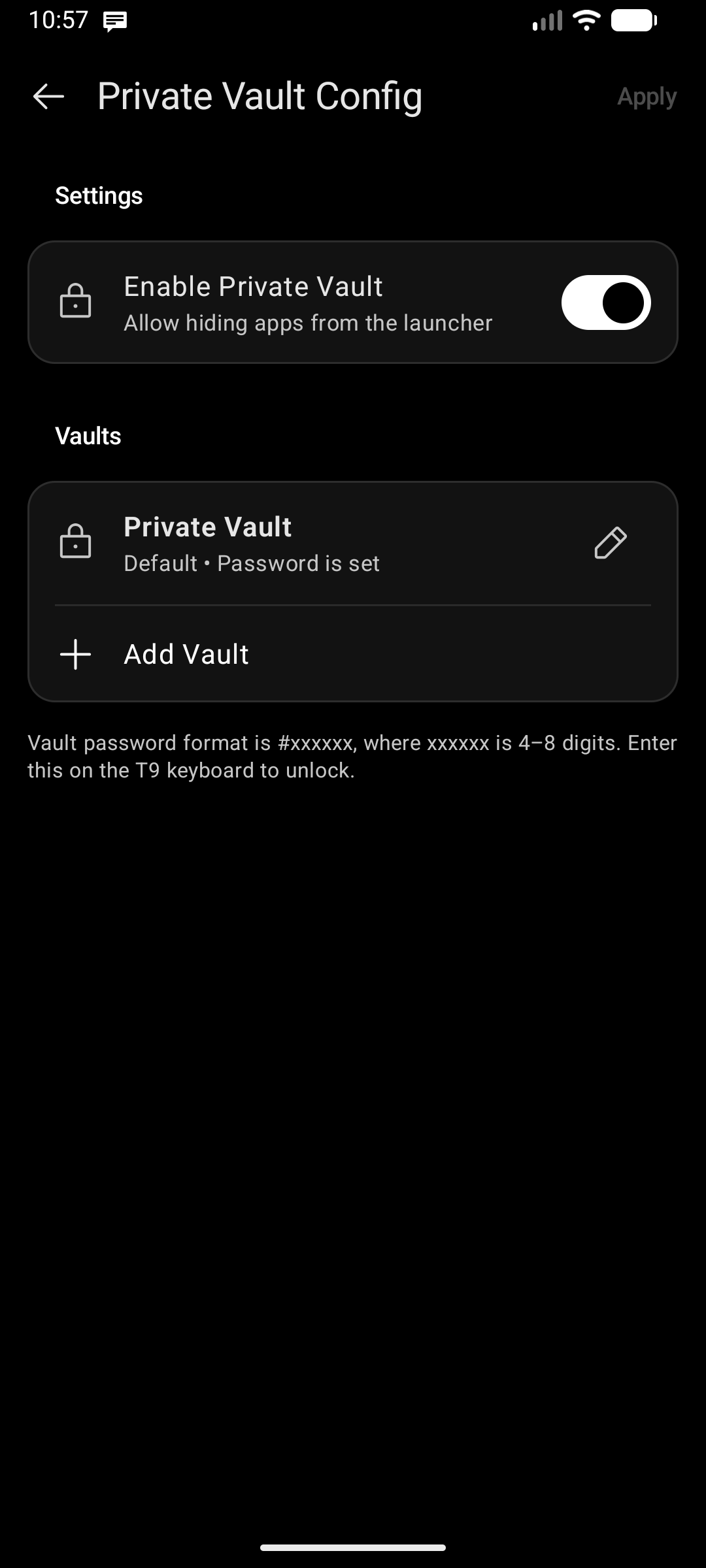
Key Launcher는 다중 보안 금고를 지원하므로, 사용 용도에 따라 서로 다른 보안 공간(개인, 업무, 금융 등)을 만들고 각각 독립된 비밀번호로 보호할 수 있습니다.
주요 기능:
- 독립적인 PIN 비밀번호: 각 금고마다 개별적인 4~8자리 숫자 PIN 코드를 지정하여 잠급니다.
- 금고 이름 지정: 각 금고에 원하는 이름(예: "금융 앱", "가족", "비밀 프로젝트")을 부여할 수 있습니다. 잠금이 해제되면 키보드 상단 칩에 해당 금고의 이름이 표시됩니다.
- 다양한 항목 보관: 앱뿐만 아니라 특정 연락처, 사용자 바로가기, 폴더 전체를 안전하게 금고에 보관할 수 있습니다.
- 안전한 금고 삭제: 추가 금고를 삭제하더라도 보관되어 있던 항목들이 기본 금고(Default Vault)로 안전하게 자동 이전되어 바로가기나 데이터가 유실되지 않습니다.
설정 및 관리 방법:
- 설정 > 보안 금고로 이동합니다.
- 금고 설정 및 수정 화면은 기기가 지원하는 경우 생체 인식 인증(지문 또는 얼굴 인식)으로 철저히 보호됩니다.
- 금고 추가를 탭하여 고유한 이름과 비밀번호를 가진 새 금고를 생성합니다.
- 금고 옆의 수정 아이콘을 눌러 이름을 변경하거나 비밀번호를 바꿀 수 있습니다.
- 홈 화면이나 앱 서랍의 항목 컨텍스트 메뉴에서 보안 금고로 이동(또는 금고 변경)을 선택하여 특정 금고에 보관합니다.
보안 금고 열기:
- 금고에 보관된 항목은 잠겨 있는 동안 앱 서랍, 홈 그리드, 통합 검색 결과에서 완전히 은폐됩니다.
- 금고를 열려면 홈 화면 T9 키패드에서
#과 해당 금고의 비밀번호를 직접 입력하기만 하면 됩니다(예:#1234또는#1234#). - Key Launcher가 일치하는 비밀번호를 즉시 감지하여 잠금을 해제하고, 키보드 상단에 금고 이름이 적힌 칩과 함께 해당 금고의 항목들만 격리 표시합니다.
- 비밀번호가 아직 설정되지 않은 상태에서
#을 누르면 금고를 먼저 생성하라는 친절한 안내가 표시됩니다. - 금고가 열려 있을 때 닫기 버튼의 위치(키패드 상단 버튼 또는 칩의 ✕ 아이콘)는 설정 → 키보드 설정 → 폴더 및 보안 금고 닫기 버튼 위치 설정을 따릅니다.
무료 플랜에서는 1개 앱을 보관할 수 있는 기본 금고 1개가 제공됩니다. Key Launcher Pro로 업그레이드하면 여러 개의 개별 금고 생성 및 무제한 항목 보관이 가능합니다.