QWERTY 키보드
Key Launcher는 9키 T9 그리드에만 국한되지 않습니다. 설정 → 키보드 → 키보드 유형에서 홈 화면 전체 키보드를 T9와 풀 QWERTY 키보드 중에서 자유롭게 전환할 수 있으며, 키보드 탭의 다른 모든 옵션도 선택한 키보드에 맞게 유기적으로 맞춰집니다.
두 키보드는 동일한 고성능 검색 엔진을 공유합니다. 알파벳/문자 쿼리는 텍스트로 검색되고, 숫자 쿼리는 T9 방식으로 매칭되므로 전환하더라도 기존의 검색 편의성은 그대로 유지됩니다.
키보드 유형 (Keyboard type)
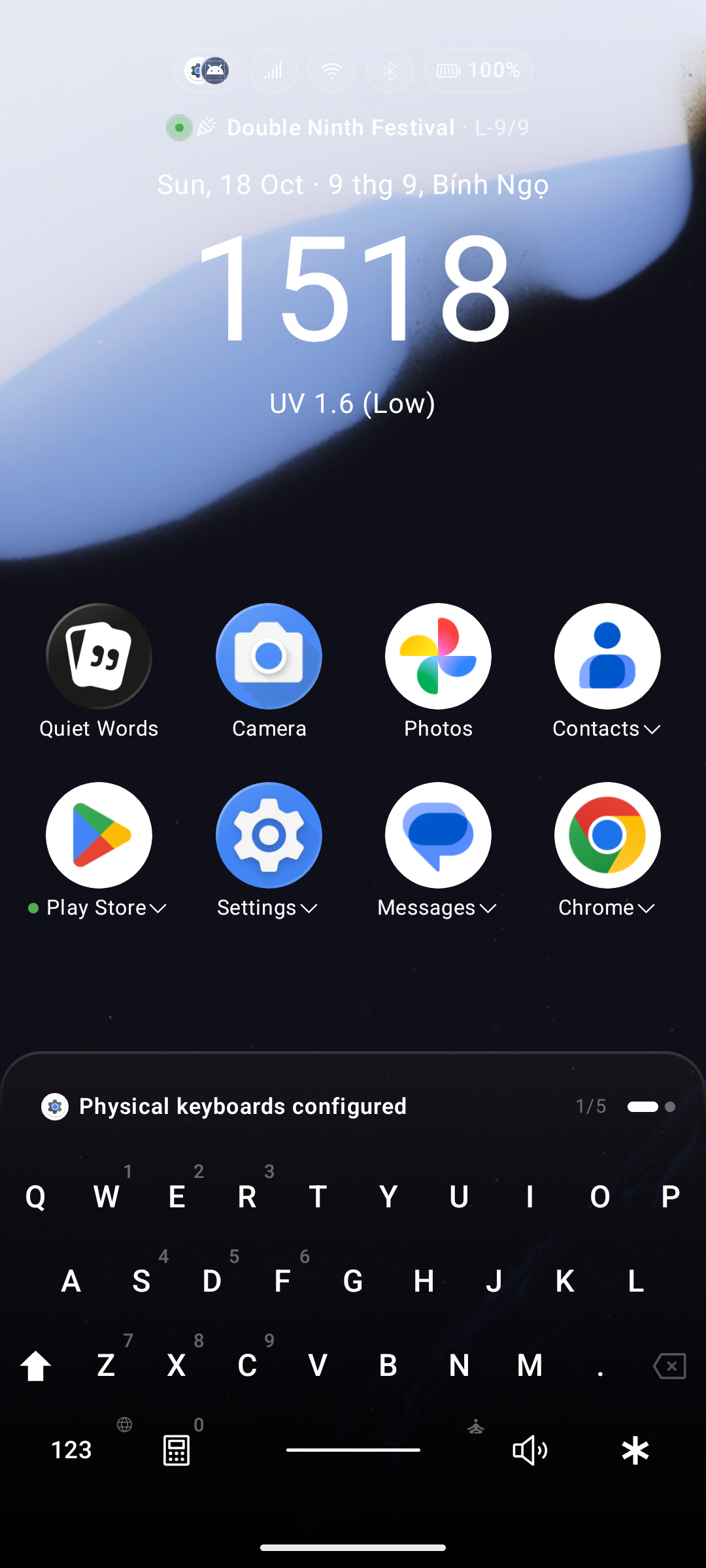
키보드 탭 상단의 실시간 미리보기 바로 위에 위치한 키보드 유형 드롭다운에서 선택할 수 있습니다:
| 유형 | 제공 인터페이스 |
|---|---|
| T9 (기본값) | 클래식 3 × 4 숫자 키패드 그리드 |
| QWERTY | 풀 텍스트 문자 키보드 — ?123을 눌러 숫자와 기호 입력 |
QWERTY 레이아웃 및 한글 2벌식 지원
QWERTY 모드를 선택하면 QWERTY 레이아웃 드롭다운을 통해 다양한 자판 배열을 선택할 수 있습니다:
| 레이아웃 | 형태 및 특징 |
|---|---|
| BlackBerry (기본값) | 하드웨어 쿼티 키보드 형태. 기호 레이어로 전환 시 1-2-3 / 4-5-6 / 7-8-9가 wer / sdf / zxc 위치에 키패드 블록 형태로 배열되어 T9에서 익힌 숫자 위치 감각을 그대로 활용할 수 있습니다. |
| Standard | 표준 터치스크린 키보드 형태, 최상단 행에 숫자가 가로로 넓게 분산 배치됩니다. |
| QWERTZ | 독일어 자판 배열 (Z와 Y 키 위치가 서로 바뀜). |
| AZERTY | 프랑스어 자판 배열 (M 키가 중간 행으로 이동). |
| 한국어 2벌식 (Korean Hangul 2-Set) | 실시간 자모 조합 및 초성 검색을 완벽하게 지원하는 한국어 표준 2벌식 네이티브 자판 배열. |
Gboard 스타일의 다국어 입력 전환
기존 스마트폰 가상 키보드와 마찬가지로 QWERTY 키보드 상에서 여러 입력 언어를 손쉽게 추가하고 전환할 수 있습니다:
- 스페이스바 행에 있는 지구본 / 언어 전환 키를 탭하거나 길게 눌러 현재 입력 언어를 즉시 전환할 수 있습니다.
- 런처 언어를 통째로 바꾸지 않고도 다양한 언어의 고유 발음 기호나 특수 문자를 편리하게 입력할 수 있습니다.
Enter 키 길게 눌러 검색 결과 부채꼴(Fan-Out) 펼치기
QWERTY 키보드에서 검색어를 입력할 때:
- Enter 탭: 최상위 일치 검색 결과를 즉시 실행합니다.
- Enter 길게 누르기: 검색 결과 상위 항목들이 키보드 상단에 부채꼴 모양의 매끄러운 호를 그리며 펼쳐집니다. 엄지손가락을 원하는 결과로 밀어서 떼면 해당 앱이 즉시 실행됩니다.
기호 및 숫자 레이어 (Symbol Layer)
- ?123 키를 누르면 숫자, 문장 부호, 특수 기호 레이어로 전환되며, ABC를 누르면 다시 문자 레이어로 복귀합니다.
- 홈 화면으로 돌아오거나 검색어를 지우면 항상 첫 글자가 대문자로 준비된 문자 레이어로 초기화되어 즉시 앱 이름을 검색할 수 있습니다.
- ★ — Super Shortcut 키는 기호 레이어의 Shift 키 자리에 위치합니다. Super Shortcuts 기능을 끄면 이 키는 일반 Shift 기능으로 복귀합니다.
문자 키 위의 숫자 각인
문자 키에 숫자 표시 (Show Numbers on Letter Keys) (기본 켜짐) 옵션을 활성화하면 기호 레이어의 해당 숫자가 각 문자 키 모서리에 작게 인쇄됩니다.
문자 키를 길게 눌러 기호 입력
문자 키를 길게 누르면 해당 키 밑에 숨어 있는 기호 레이어의 문자가 팝업 버블로 표시됩니다:
- 위로 드래그한 후 떼기 → 해당 기호가 바로 입력됩니다.
- 움직이지 않고 그대로 떼기 → 해당 문자 키에 할당된 Super Shortcut이 실행됩니다.
- 아래나 옆으로 드래그 → 동작이 취소되며 아무 일도 일어나지 않습니다.
문자 키에 할당하는 Super Shortcuts
모든 문자 키에 Super Shortcut을 자유롭게 할당할 수 있으며, 각 슬롯은 글자가 아닌 키의 물리적 위치를 따릅니다:
- BlackBerry 레이아웃:
w e r / s d f / z x c키가 숫자 1~9 위에 자리하므로 기존 9개 숫자 슬롯을 공유합니다. 나머지 17개 알파벳 키에는 별도의 고유 슬롯이 부여됩니다. - Standard 레이아웃: 상단 첫 번째 행
q w e r t y u i o키가 숫자 1~9 슬롯을 차지합니다.
★ 키를 탭하면 QWERTY 프레임 자체에 매핑된 Super Shortcut 모드가 열립니다.
기타 QWERTY 기능 키 안내
| 키 | 동작 및 역할 |
|---|---|
| Enter | 첫 번째 검색 결과를 실행하며, 해당 앱의 실제 아이콘이 키에 표시됩니다. 길게 누르면 검색 결과를 부채꼴로 펼칩니다. |
| Shift | 탭하면 다음 1글자 대문자 입력, 길게 누르면 Caps Lock 고정 |
| ⌫ (백스페이스) | 전용 백스페이스 키로 분리되어 있어, # 키는 비공개 금고 전용으로 온전히 보존됩니다. |
| Space (스페이스바) | 길게 누르면 Super Focus 진입 — 문자 및 기호 레이어 모두에서 작동 |
| 계산기 | 문자 레이어의 스페이스바 왼쪽에 위치 |
| 벨소리 모드 | 문자 레이어의 스페이스바 오른쪽에 위치 — 탭할 때마다 소리 → 진동 → 무음 모드 순환 토글 |
| 손전등 | 기호 레이어의 스페이스바 오른쪽에 위치(BlackBerry). 불이 켜져 있을 때 녹색 점 표시 |