초기 설정 및 온보딩
Key Launcher의 초기 설정은 매우 간단하지만, Android 시스템이 기기의 기본 런처로 되돌아가지 않도록 기본 홈 앱으로 지정하는 몇 가지 단계를 거치는 것이 좋습니다.
단계별 가이드 투어
Key Launcher를 처음 실행하면 대화형 멀티 페이지 온보딩이 표시됩니다. 이 과정을 통해 핵심 철학을 이해하고, 개인 맞춤 설정을 진행하며, 홈 화면에 고정할 시작 앱을 선택할 수 있습니다:
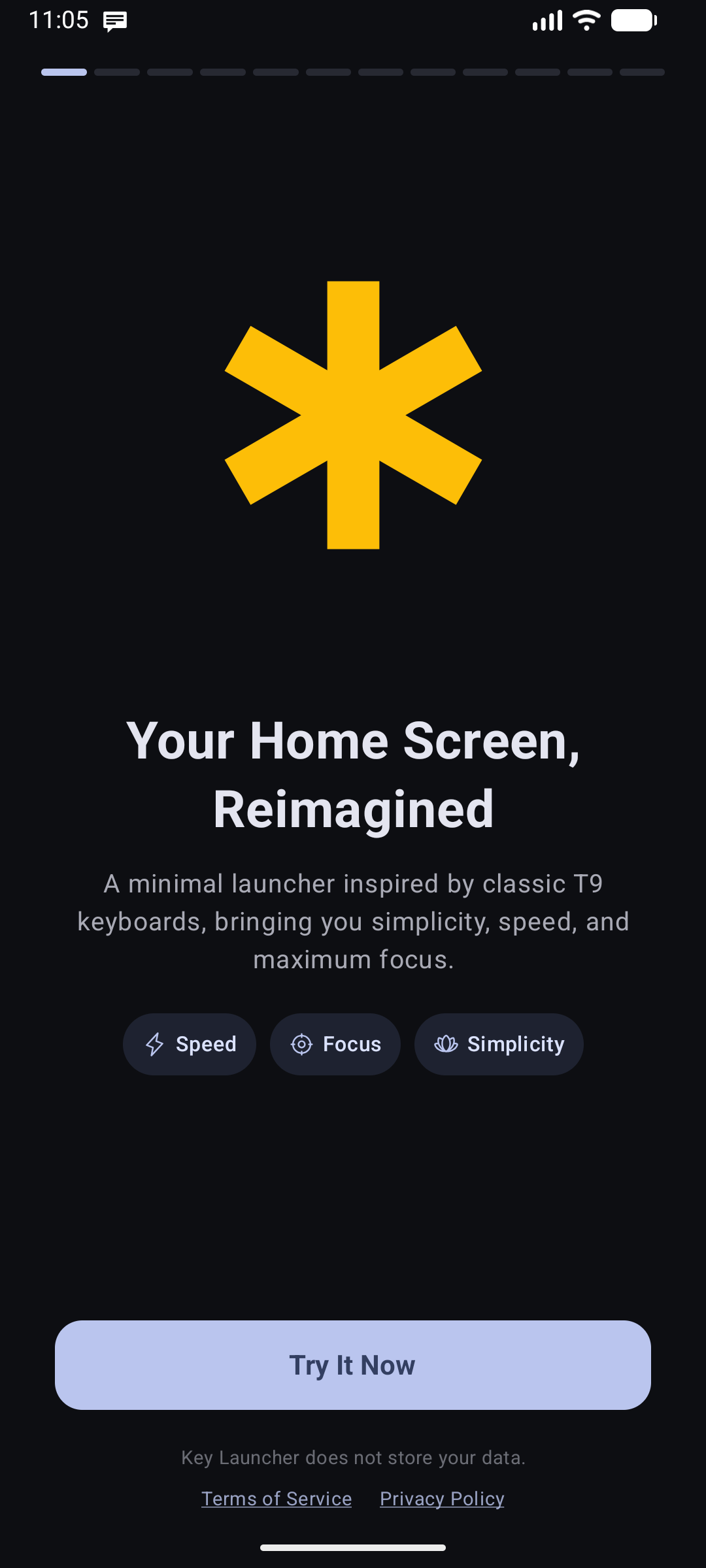
- 환영 화면 (Welcome): 깔끔한 기본 레이아웃과 6개 꽃잎의 골든 스타 심볼로 표현된 미니멀리즘 철학을 소개합니다.
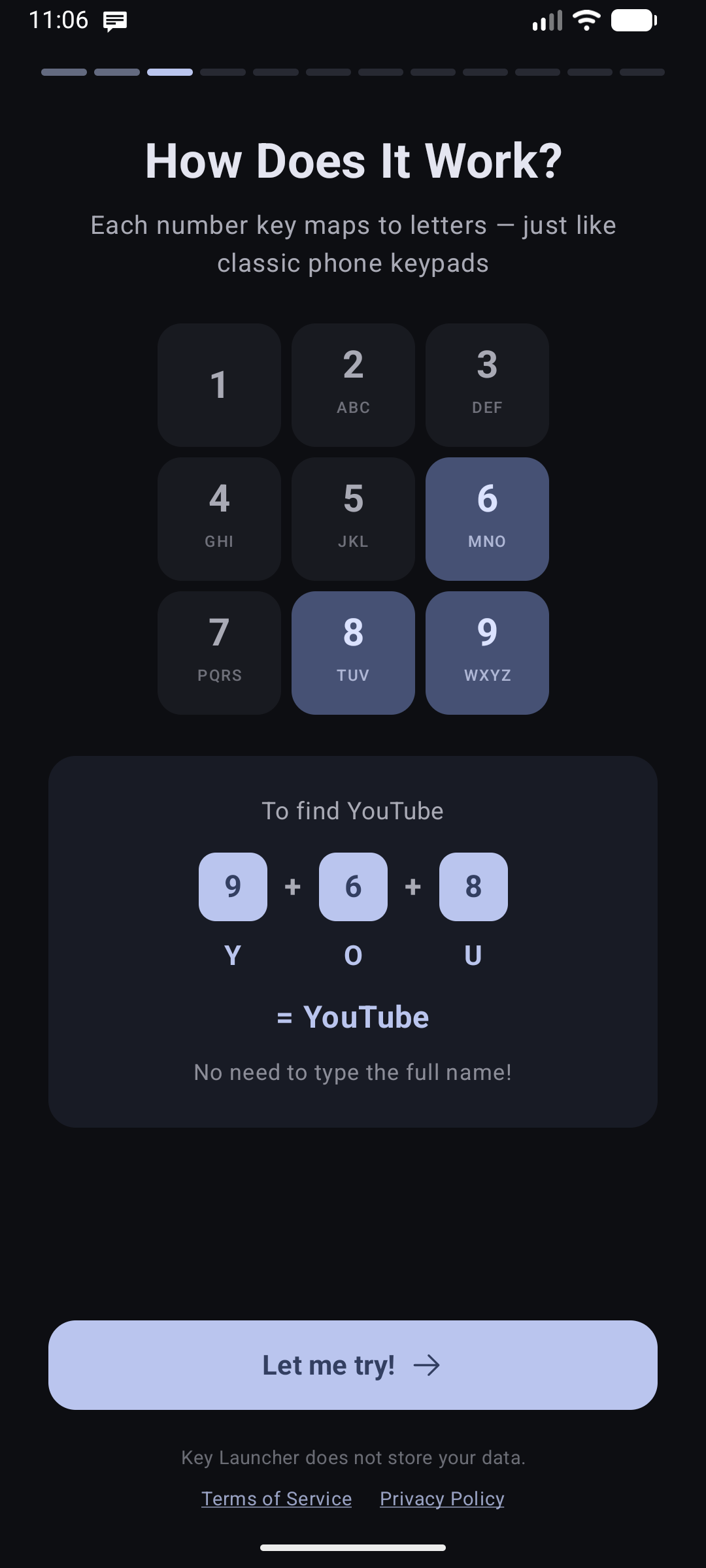
- T9 동작 방식 (How T9 Works): 클래식 9키 패드를 이용해 텍스트를 입력하는 방식을 짧은 애니메이션으로 보여줍니다(예:
9-6-8을 입력하여Y-O-U로 시작하는 YouTube 검색).
- 대화형 T9 데모 (Interactive T9 Demo): 메인 화면으로 진입하기 전 핵심 내비게이션을 직접 경험할 수 있도록
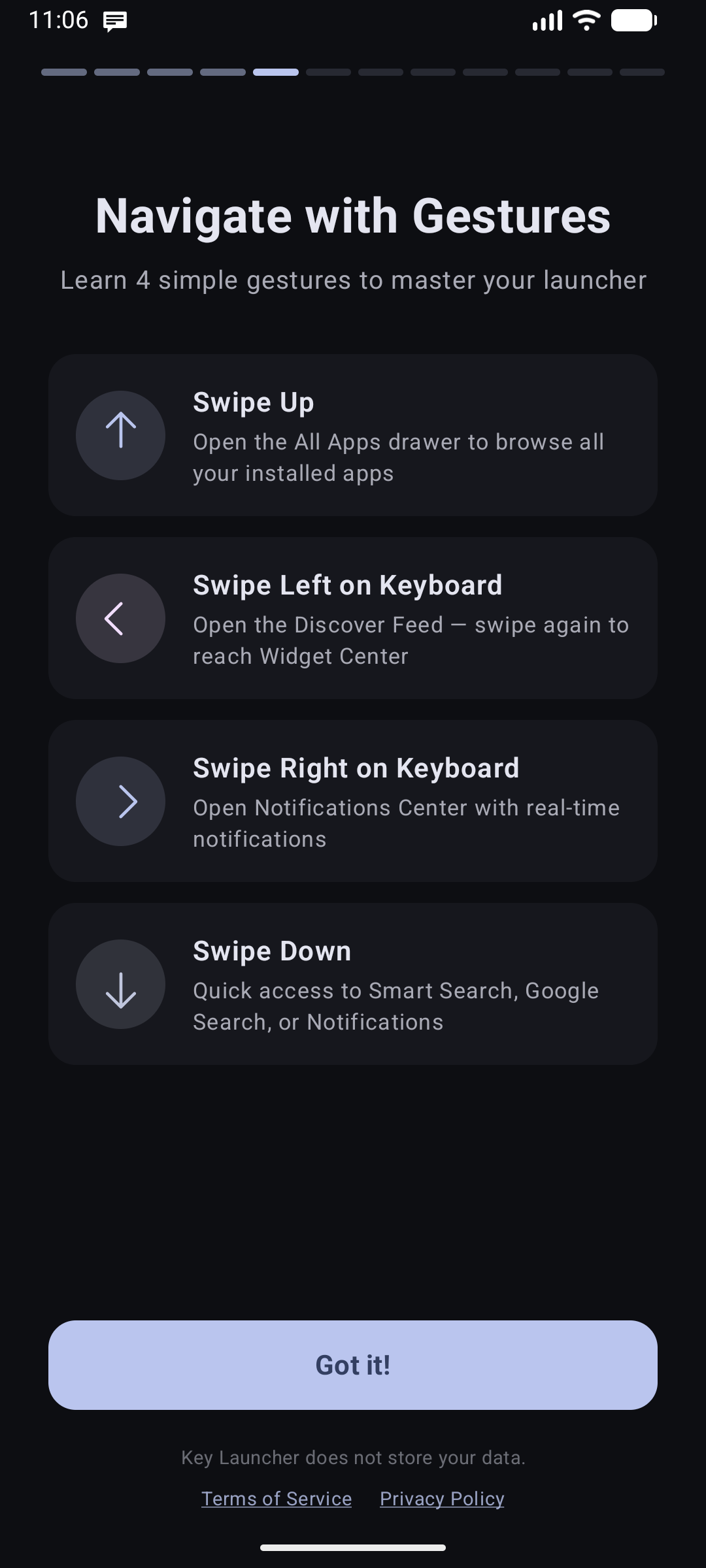
2-2-6-3-7-2를 눌러 CAMERA를 검색해 보도록 안내합니다. - 제스처 투어 (Gesture Tour): 키보드 위를 좌우로 스와이프하여 Edge Panels를 여는 방법과, 위로 스와이프하여 전체 앱 서랍을 여는 방법을 안내합니다. 새로 설치한 상태에서의 기본값은 왼쪽 스와이프 → Discover Feed(한 번 더 스와이프하면 위젯 센터), 오른쪽 스와이프 → 알림 센터, 아래로 스와이프 → 스마트 검색입니다. 모든 배치는 추후 패널 위치 관리에서 원하는 대로 변경할 수 있습니다.
- 기능 소개 (Feature Showcase): 핵심 기능(Focus Mode, 위젯 센터, Discover Feed 등)을 한눈에 둘러봅니다.
- 요금제 안내 (Plans): Pro 요금제와 무료 체험 혜택을 소개합니다. 이 단계는 **건너뛰기(Skip)**가 가능하며, 무료 버전으로 계속 사용하다가 언제든지 업그레이드할 수 있습니다. 자세한 내용은 Pro 및 무료 체험을 참고하세요.
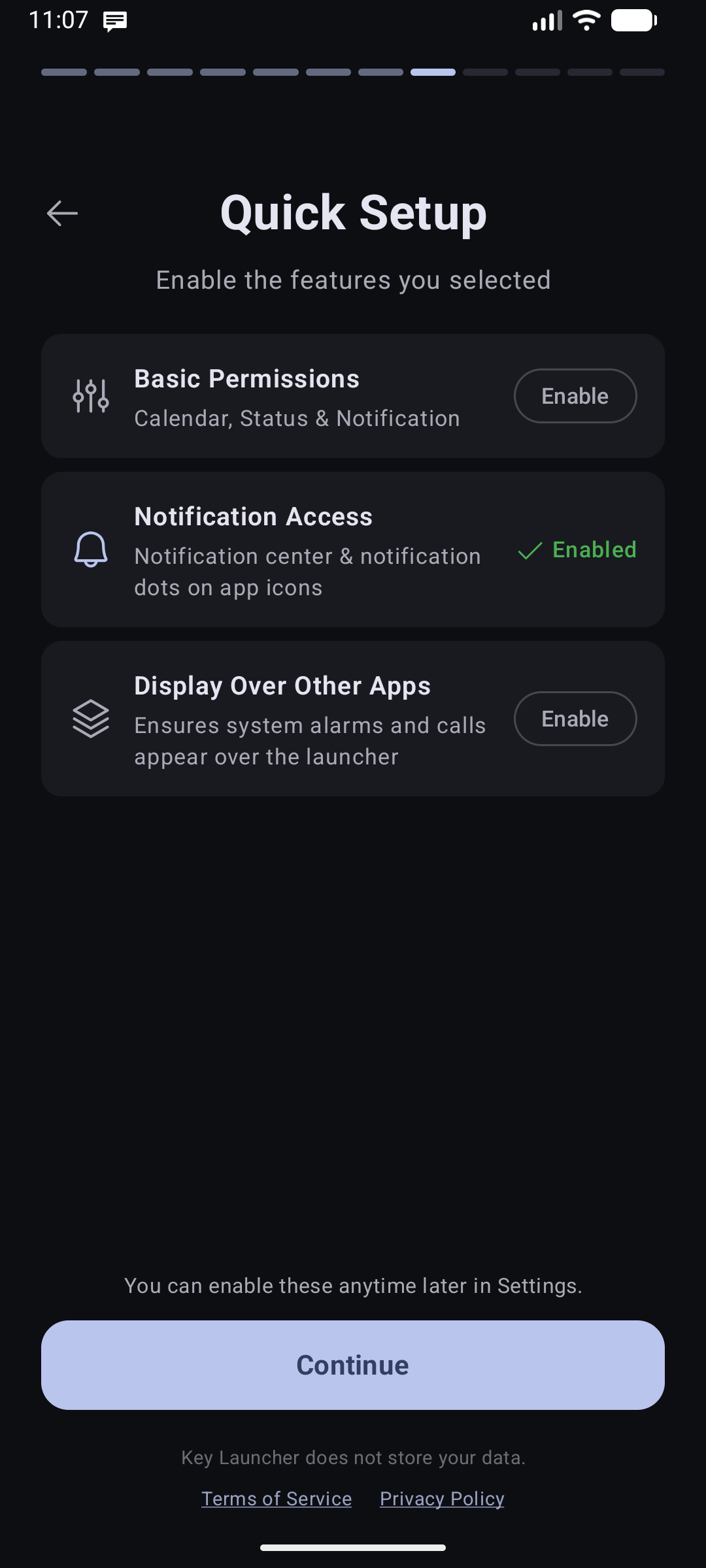
- 기능 선택 및 권한 (Feature Selection & Permissions): 처음부터 활성화할 선택 기능들을 고르고 필요한 권한을 허용합니다.
- 기능 세부 설정 (Feature Setup): 선택한 기능들을 세부 조정합니다(예: 각 방향에 배치할 Edge Panel 지정).
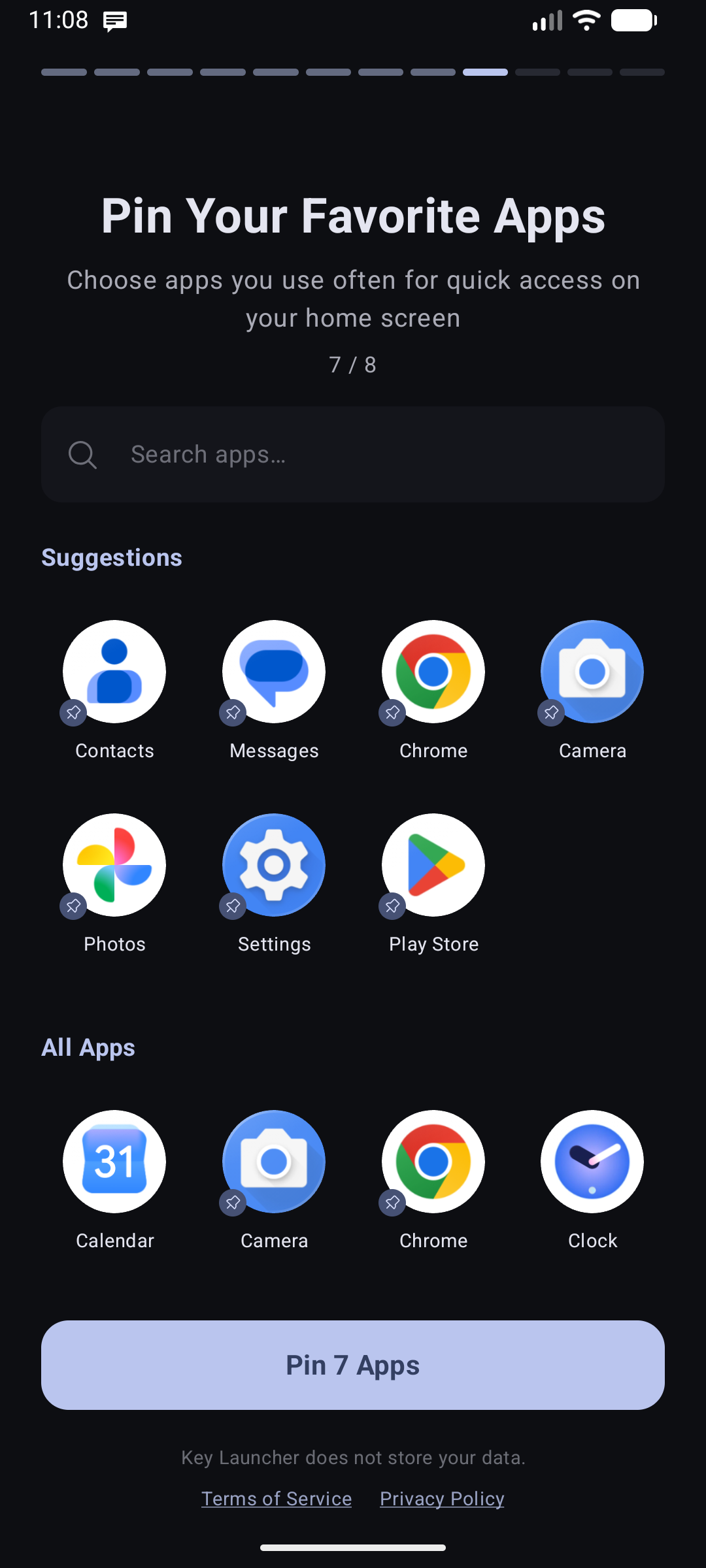
- 시작 앱 선택 (App Selection): 홈 화면에 바로 고정해 두고 사용할 앱을 선택합니다.
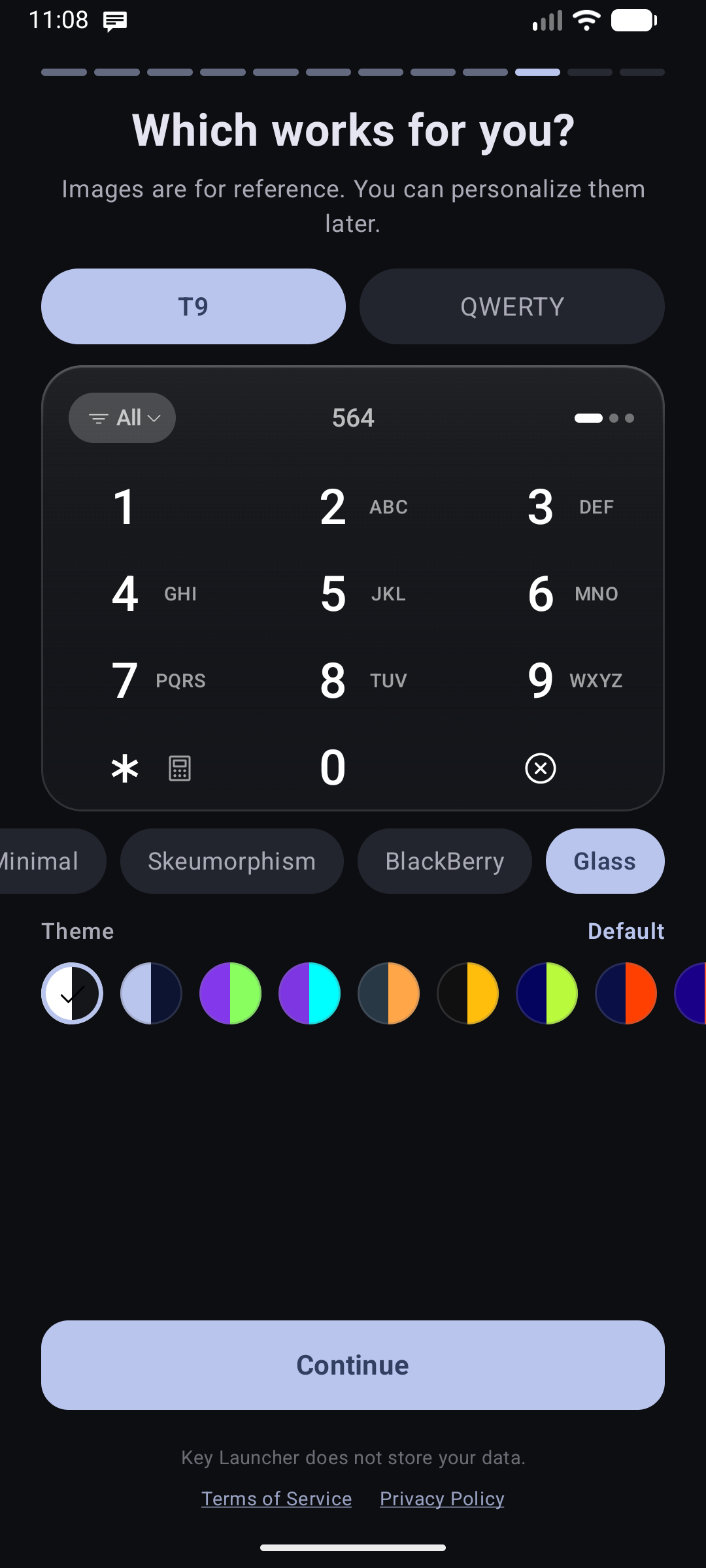
- 키보드 스타일 (Keyboard Style): 선호하는 키보드 표면 테마(Minimalism, Skeuomorphism, BlackBerry, Glass)를 선택합니다.
- 주 사용 손 및 레이아웃 (Handedness & Layout): 주로 사용하는 손(왼손잡이 또는 오른손잡이)을 설정하여 제스처와 패널이 주로 쓰는 엄지손가락에 최적화되도록 구성합니다.

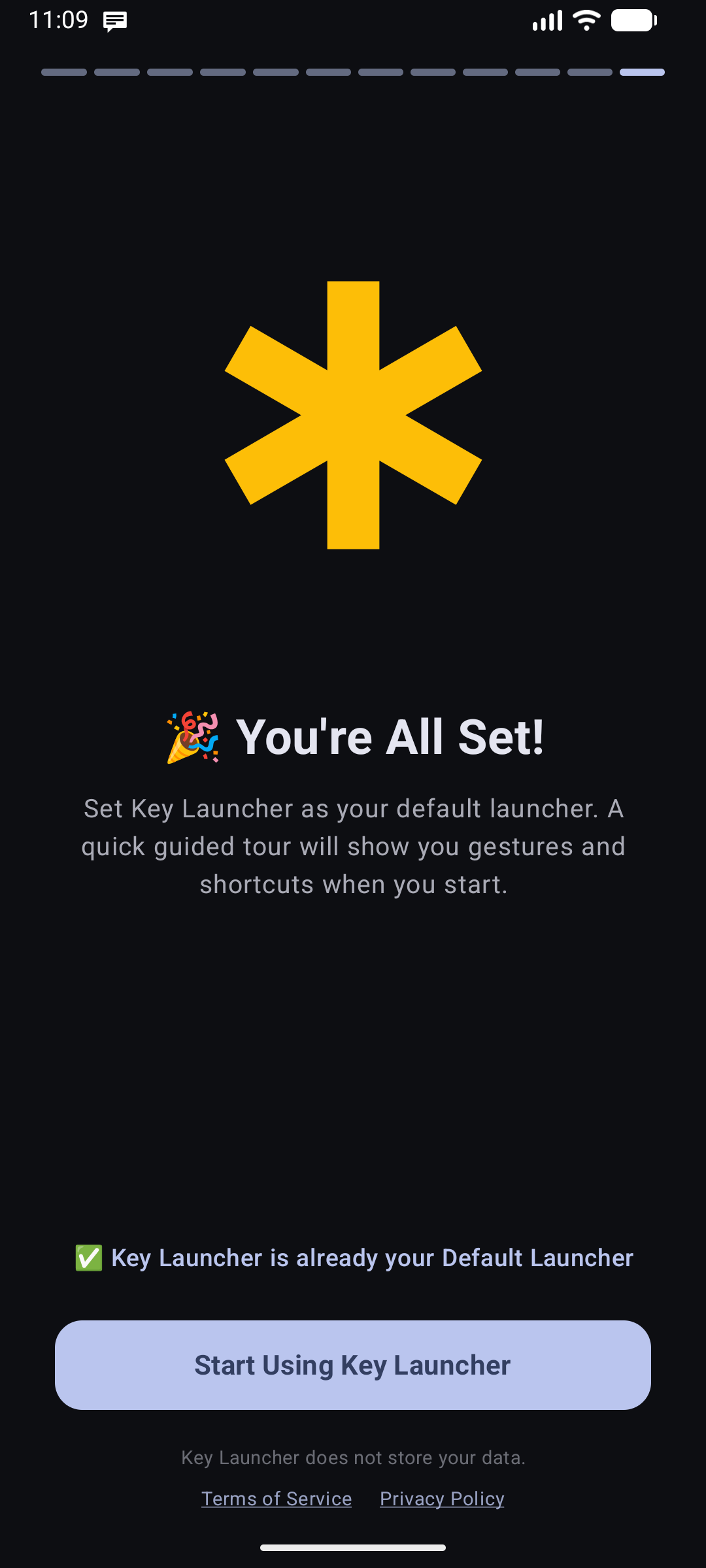
- 설정 완료 (Completion): 모든 설정이 완료되었음을 확인하고 새로운 홈 화면으로 이동합니다.
알림, 위치, 접근성, 연락처 등의 권한은 시작할 때 한 번에 모두 요구하지 않습니다. 대신 Key Launcher는 해당 기능이 실제로 처음 사용될 때 상황에 맞춰 개별적으로(lazily and in-context) 요청합니다. 자세한 내용은 필수 시스템 권한을 확인하세요.
Key Launcher를 기본 런처로 설정하기
기본 홈 앱으로 지정하지 않으면 홈 버튼이나 홈 제스처를 사용할 때 기기의 이전 런처로 되돌아갑니다. Key Launcher는 설정 화면 상단의 눈에 띄는 배너를 통해 이를 알려줍니다.
가장 빠른 방법:
- 홈 화면의 빈 공간을 길게 눌러 **설정(Settings)**을 엽니다.
- 화면 상단의 "Key Launcher를 기본 앱으로 설정" 배너를 누릅니다.
- 시스템 팝업이 나타나면 Key Launcher를 선택하고 항상 사용으로 확인합니다.
Android 10 이상 버전에서는 Android 시스템 역할(Role) 선택 팝업이 즉시 나타납니다. Android 9 이하 버전에서는 시스템의 기본 앱 설정 페이지가 열리며, 여기서 홈 앱을 직접 선택할 수 있습니다.
직접 설정하는 방법 (필요 시):
- 스마트폰의 시스템 설정 앱을 엽니다.
- 기본 앱 또는 홈 앱(한국어: 기본 홈 앱)을 검색합니다.
- 홈 앱 메뉴로 들어가 Key Launcher를 선택합니다.
온보딩 또는 제스처 투어 다시 보기
홈 화면의 빈 공간을 길게 눌러 설정을 열고, More(더보기) 탭으로 이동한 후 Tutorials(튜토리얼) 섹션으로 스크롤합니다:
- 온보딩 다시 보기 (Re-watch Onboarding) — 12단계 전체 초기 설정 과정을 처음부터 다시 재생합니다.
- 가이드 투어 다시 보기 (Re-watch Guided Tour) — 기존 설정을 초기화하지 않고 제스처 가이드 오버레이(스와이프 방향, 에지 패널 안내)만 다시 확인합니다.