위젯 스택 (Widget Stack)
위젯 스택은 Quick Glance 영역에 위치한 수직 페이저로, 최대 4개의 Android 위젯을 하나의 카드 공간에 겹쳐 둘 수 있습니다. 스택 위를 위아래로 쓸어넘겨 위젯 간을 부드럽게 넘겨볼 수 있습니다. 2개 이상의 위젯이 등록되어 있으면 왼쪽 가장자리에 작은 인디케이터 점들이 나타나 현재 위치를 알려줍니다.
Free 플랜에서는 홈 및 알림 센터 공유 스택에 최대 2개의 위젯을 추가할 수 있습니다. Pro 및 인앱 무료 체험 중에는 3번과 4번 슬롯이 추가로 잠금 해제되어 총 4개까지 적재할 수 있습니다. 무료 체험이 종료되더라도 등록해 둔 추가 위젯은 안전하게 보존되며 추후 Pro로 업그레이드 시 즉시 다시 활성화됩니다.
위젯 스택이 표시되는 위치
위젯 스택은 Quick Glance 스와이프 페이지의 왼쪽 절반(시계에서 왼쪽으로 스와이프)에 위치합니다. 화면이 넓은 태블릿이나 폴더블 기기에서는 음악 플레이어와 가로 행을 분할 공유하며, 일반 스마트폰에서는 독립된 전체 너비 페이지로 표시됩니다.
스택이 비어 있을 때는 영역에 + 자리표시자가 표시됩니다. 이를 탭하면 위젯 스택 구성 화면이 열려 첫 번째 위젯을 손쉽게 추가할 수 있습니다.
위젯 스택 구성 (Widget Stack Config) 열기
위젯 스택 영역의 아무 곳이나 길게 누르면 위젯 스택 구성(Widget Stack Config) 화면으로 바로 이동합니다.
또는: 설정 → 디스플레이 → 위젯 스택을 통해서도 진입할 수 있습니다.
설정 화면에서 위젯 관리하기
구성 화면에는 번호가 매겨진 최대 4개의 슬롯이 표시됩니다. 등록된 각 슬롯에는 해당 위젯의 실제 실시간 미리보기가 렌더링됩니다.
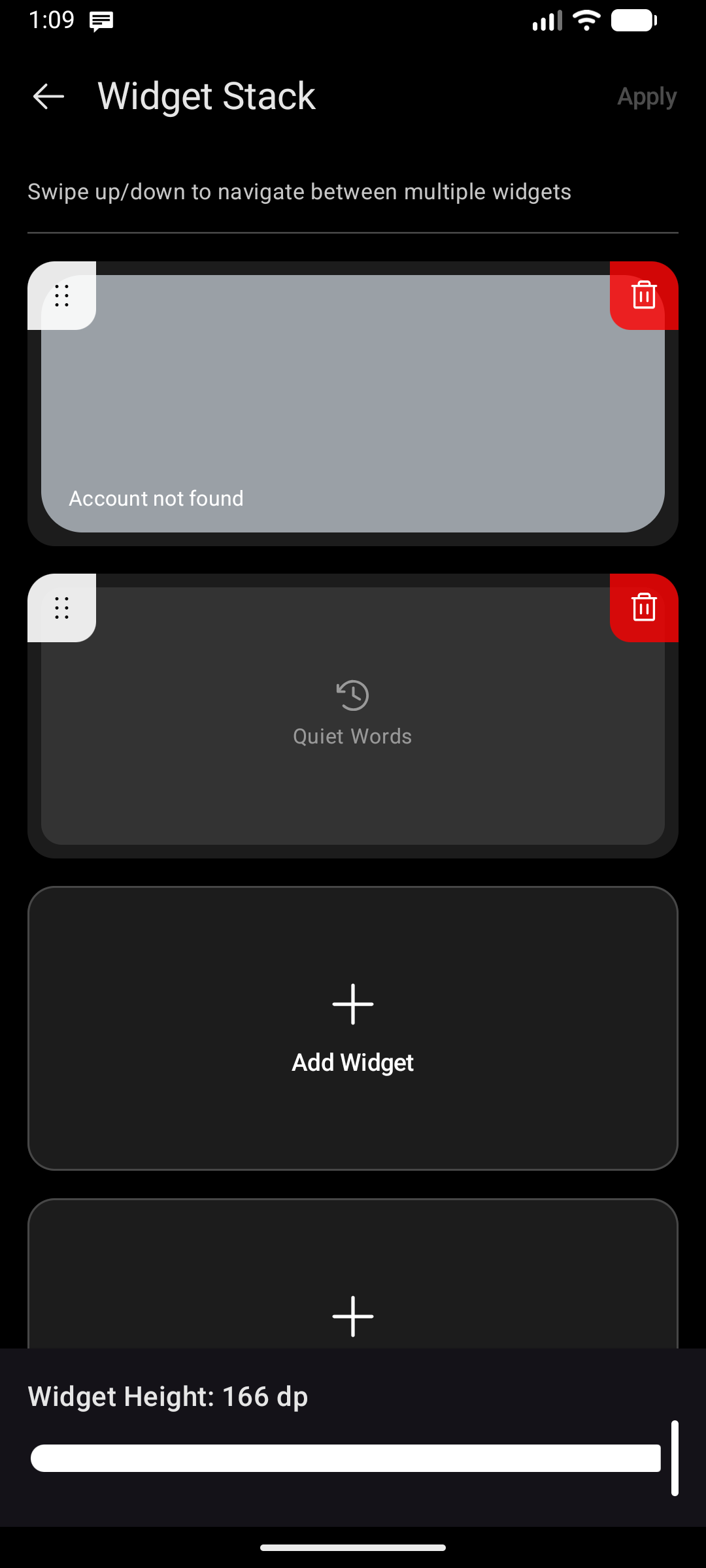
| 작업 | 방법 |
|---|---|
| 위젯 추가 | 비어 있는 슬롯의 + 버튼 탭 — 시스템 위젯 선택 팝업 열림 |
| 위젯 제거 | 해당 슬롯의 삭제() 아이콘 탭 |
| 순서 변경 | 슬롯의 **핸들()**을 잡고 위아래로 드래그하여 순서 교체 |
우측 상단의 적용(Apply) 버튼을 눌러 변경 사항을 최종 저장합니다.
위젯 높이 조절 (Widget Height)
구성 화면 하단에는 높이 조절 슬라이더가 고정되어 있습니다. 스택 내부에서 각 위젯이 차지할 렌더링 높이를 50 dp부터 Quick Glance 전체 가용 높이까지 정밀하게 조절할 수 있습니다. 특정 가로세로 비율에서 가장 보기 좋은 위젯들을 다룰 때 유용합니다.
최대 적재 수용량
위젯 스택은 최대 4개의 위젯을 담을 수 있습니다. 슬롯의 + 버튼은 빈 슬롯에만 표시되며, 4개 슬롯이 모두 채워지면 자동으로 숨겨집니다.