주 사용 손 및 레이아웃
섹션 높이 조절 (Section Heights)
설정 → 디스플레이 → 섹션 높이 조절
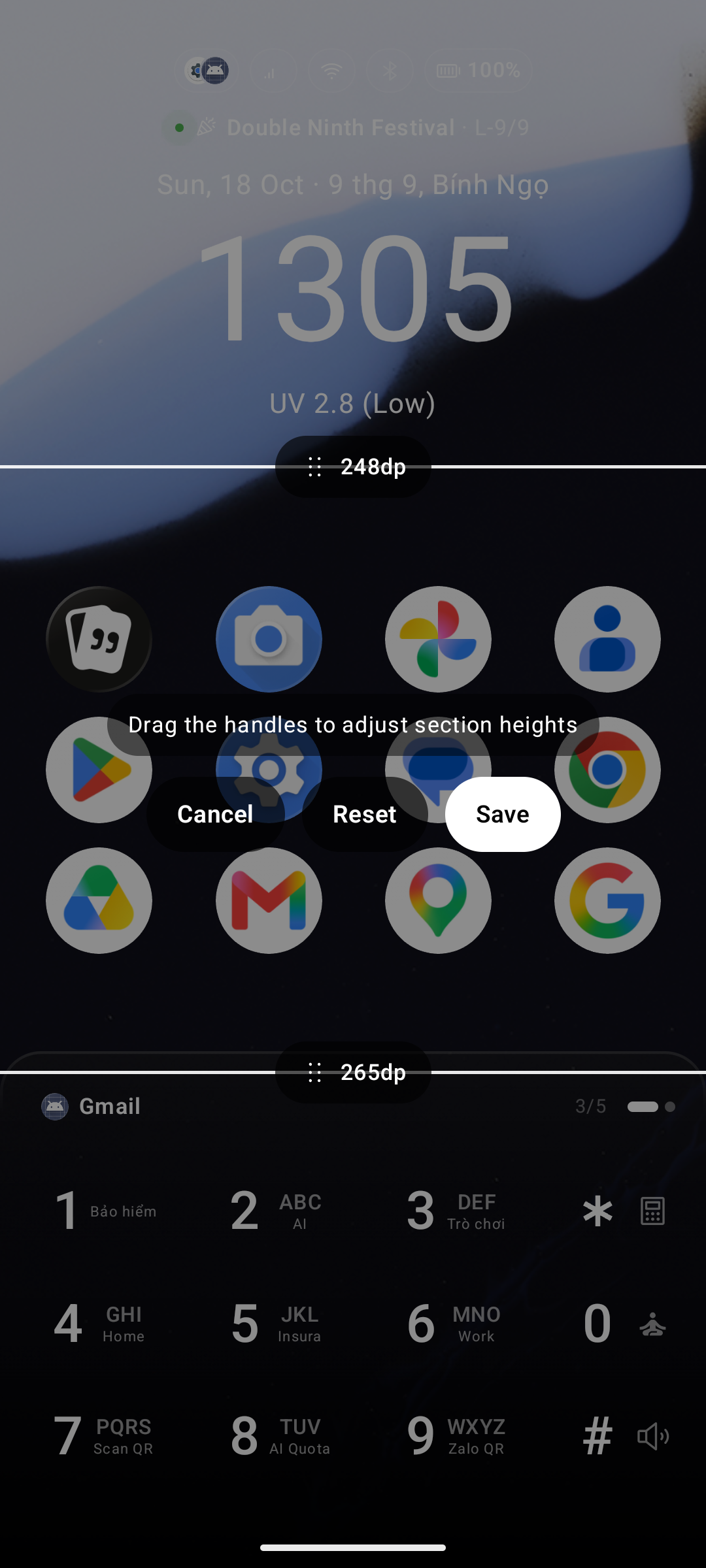
Key Launcher의 홈 화면은 세 개의 세로 섹션으로 나뉩니다: Quick Glance(시계 + 날씨), 앱 그리드(App Grid), 키보드(Keyboard). 섹션 높이 조절 기능을 사용하면 실제 홈 화면 위에서 드래그하여 각 구역의 높이를 자유롭게 조절할 수 있습니다.
사용 방법
- 설정 → 디스플레이로 이동하여 섹션 높이 조절을 탭합니다.
- 설정 창이 닫히고 홈 화면 위에 전체 화면 편집 모드가 실행됩니다.
- 두 개의 가로 분할선 핸들이 나타납니다 — 하나는 Quick Glance와 앱 그리드 사이, 다른 하나는 앱 그리드와 키보드 사이에 위치합니다. 각 핸들에는 위쪽 섹션의 현재 높이가 dp 단위로 표시됩니다.
- 핸들을 위아래로 드래그하여 맞닿은 섹션의 높이를 조절합니다. 홈 화면 레이아웃이 실시간으로 조절되어 즉시 확인할 수 있습니다.
- 조절을 마친 후 세 가지 동작 버튼 중 하나를 탭합니다:
| 버튼 | 효과 |
|---|---|
| 저장 | 변경된 높이를 적용하고 저장합니다 |
| 초기화 | 기본 권장 높이로 되돌립니다 |
| 취소 | 변경 사항을 취소하고 원래 상태로 돌아갑니다 |
주 사용 손 설정 (Dominant Hand)
설정 → 일반 → 주 사용 손
오른손잡이(기본값)와 왼손잡이 모드 간에 전환할 수 있습니다. 스크롤바와 자음/알파벳 인덱스 바의 위치가 자주 사용하는 손 방향으로 이동하므로, 대화면 스마트폰에서 한 손으로 조작할 때 엄지손가락의 접근성이 극대화됩니다.

이 옵션은 설정에서 위젯 센터 또는 전체 앱 서랍 화면이 활성화되어 있을 때 표시됩니다.