검색 설정
검색 설정 화면에서는 홈 화면 T9 키보드의 결과 탐색 및 앱 실행 방식을 세밀하게 조정할 수 있습니다. 설정 → 일반 → 시스템 / 동작 → 검색 설정 또는 설정 → 검색을 통해 열 수 있습니다.
전체 화면 Universal Search 오버레이는 자체 전용 설정(결과 유형 및 웹 검색 엔진 선택)을 가지고 있으며 오버레이 내부의 검색 설정 버튼을 통해 설정할 수 있습니다. 자세한 내용은 Universal Search → 검색 설정을 참조하세요.
인체공학적 결과 배치 (네 모서리 정렬)
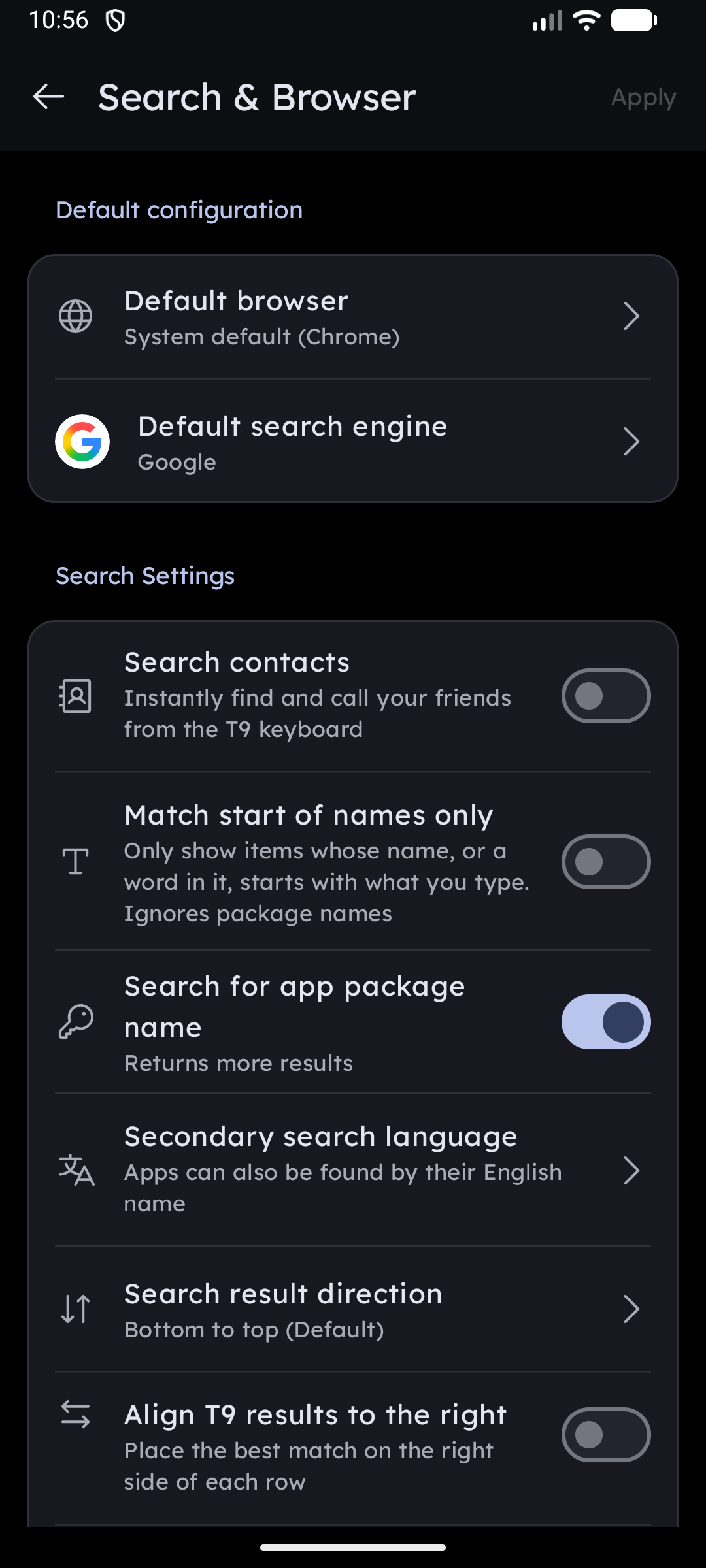
Key Launcher는 한 손 조작에 최적화되도록 검색 결과의 표시 위치를 완벽하게 커스텀할 수 있습니다:
- T9 결과를 오른쪽에 정렬: 검색 결과 칩을 화면 오른쪽 끝에 밀착시켜 오른손 사용 시 엄지손가락 접근성을 극대화합니다.
- 검색 결과 방향: 결과 목록이 위에서 아래로 쌓일지, 아래에서 위로 쌓일지(엄지손가락과 더 가깝게) 선택할 수 있습니다.
- 네 모서리 맞춤 유연성: 수평 정렬(왼쪽 vs 오른쪽)과 수직 방향(위에서 아래 vs 아래에서 위)을 조합하여, 가장 유력한 첫 번째 검색 결과를 화면의 네 모서리 중 원하는 어느 곳이든 자연스러운 그립 위치에 배치할 수 있습니다.
검색 액션 키 동작 설정
키보드 검색 입력창 옆에 위치한 액션 키의 역할을 지정할 수 있습니다:
- 북마크 (기본값): 탭하면 현재 입력한 검색어나 키워드를 빠른 핫키로 저장합니다.
- 전화 다이얼러: 버튼을 탭하면 입력된 번호로 즉시 전화를 걸거나, 입력창이 비어 있는 경우 다이얼러를 엽니다. 이 모드에서도 키를 길게 누르면 북마크 기능을 계속 사용할 수 있어 두 가지 편의를 모두 누릴 수 있습니다.
연락처 및 결과 검색 대상
- 연락처 검색: 홈 키패드 입력 시 기기 주소록의 연락처를 함께 검색할지 여부를 설정합니다. 활성화 시
READ_CONTACTS권한을 요청합니다.- 전화번호로 검색: 연락처 검색이 켜져 있을 때 이름뿐만 아니라 전화번호 숫자와도 일치시킵니다.
- 패키지 이름으로 검색: 설치된 앱의 기술적인 패키지/앱 ID(Package ID)까지 검색 대상에 포함하여 파워 유저에게 더 폭넓은 검색 결과를 제공합니다.
보조 검색 언어 (Secondary search language)
스마트폰에 설치된 앱 이름이 평소 타이핑하기 불편한 언어로 되어 있을 수 있습니다. 보조 검색 언어를 설정하면 각 앱을 두 번째 언어 이름으로도 검색할 수 있어 영문 키패드에서도 손쉽게 호출할 수 있으며, 반대로 라틴어로 된 앱을 모국어 이름으로도 찾을 수 있습니다.
- 끄기 (Off) — 화면에 보이는 앱 이름으로만 검색합니다.
- 31개 지원 언어 중 원하는 언어를 선택하면(각 언어 고유 명칭으로 나열), 런처가 모든 앱의 레이블을 해당 언어로 한 번 더 읽어와 두 언어 모두 색인(Index)에 등록합니다.
대표적인 활용 예: 기기 시스템 언어가 우르두어, 아랍어, 러시아어, 베트남어 등으로 설정되어 있어 앱 이름이 فون 또는 Điện thoại로 표시될 때, 보조 검색 언어를 **영어(English)**로 설정하면 phone을 입력해도 해당 앱을 즉시 찾을 수 있습니다.
- 이렇게 검색된 결과는 화면에 표시된 원래 이름과 직접 일치한 결과보다 아래에 정렬되며, 작은 아이콘 배지가 표시됩니다.
- 선택한 언어의 번역명이 포함되지 않은 앱은 원래 이름 하나만 유지되므로 데이터가 손실되지 않습니다.
- 이 설정은 대체 문자 표시가 켜져 있을 때 키패드에 새겨질 문자 체계를 결정하며, 순수 한자로 된 일본어 앱 이름의 일본어 로마자화 여부도 제어합니다.
설정을 변경하면 앱 목록이 즉시 다시 색인화되며, 런처를 재시작할 필요가 없습니다.
메시징 앱 내 딥 서치 (Deep-Search)
지원되는 메신저 앱이 설치되어 있는 경우, T9 키보드 검색 결과에서 해당 메신저의 연락처 바로가기를 바로 노출하여 채팅방으로 즉시 이동할 수 있습니다:
- Zalo
- Viber
각 메신저별 토글이 제공되며 해당 앱이 기기에 실제로 설치되어 있을 때만 메뉴에 나타납니다.
자동 실행 및 빠른 열기 (Auto Launch & Quick Open)
손가락을 떼지 않고도 앱을 즉시 열 수 있도록 첫 번째 결과의 자동 실행 민감도를 조정할 수 있습니다:
- 자동 실행 모드 (Auto Launch Mode):
- 빠른 열기만 사용 (기본값): 자동으로 앱을 열지 않습니다. 대신 결과 수가 적어지면 키보드 위에 "[앱 이름] 열기" 칩을 띄워 원터치 실행을 제공합니다.
- 남은 결과 개수 기준: 검색 결과가 설정한 개수 이하로 좁혀지면 첫 번째 앱을 자동으로 즉시 실행합니다. **결과 임계값(Threshold)**을 지정할 수 있습니다.
- 입력한 자릿수 기준: 사용자가 지정한 횟수만큼 키를 입력하면 첫 번째 앱을 즉시 실행합니다. 자릿수 임계값을 지정할 수 있습니다.
- 빠른 열기 칩 임계값: "앱 열기" 칩이 키보드에 나타나기 위해 검색 결과가 몇 개 이하(N개 이하)로 줄어들어야 하는지 지정합니다.
검색 결과 필터
T9 키보드의 필터 컨트롤을 사용하면 원하는 유형만 선택하여 검색 결과를 좁힐 수 있습니다: 전체(All), 앱(Apps), 연락처(Contacts), 바로가기(Shortcuts), 폴더(Folders), Quick Action.