Quick Actions (빠른 동작)
Quick Actions는 각 앱이 자체적으로 제공하는 바로가기 동작입니다. Gmail의 "새 편지 쓰기", Chrome의 "새 탭 열기", 메신저 앱의 특정 대화방 바로가기 등이 여기에 해당합니다. Key Launcher는 앱 이름 옆에 이러한 동작을 표시하며, 자주 사용하는 동작을 앱 목록의 독립 항목으로 승격시켜 T9 검색으로 바로 실행할 수 있도록 지원합니다.
Android 시스템은 기본 런처로 설정된 앱에만 앱 바로가기(App Shortcuts) API를 제공합니다. Key Launcher가 기본 홈 앱으로 설정되어 있지 않으면 Quick Actions 목록이 비어 있게 됩니다. 초기 설정을 확인하세요.
Quick Action 메뉴 열기
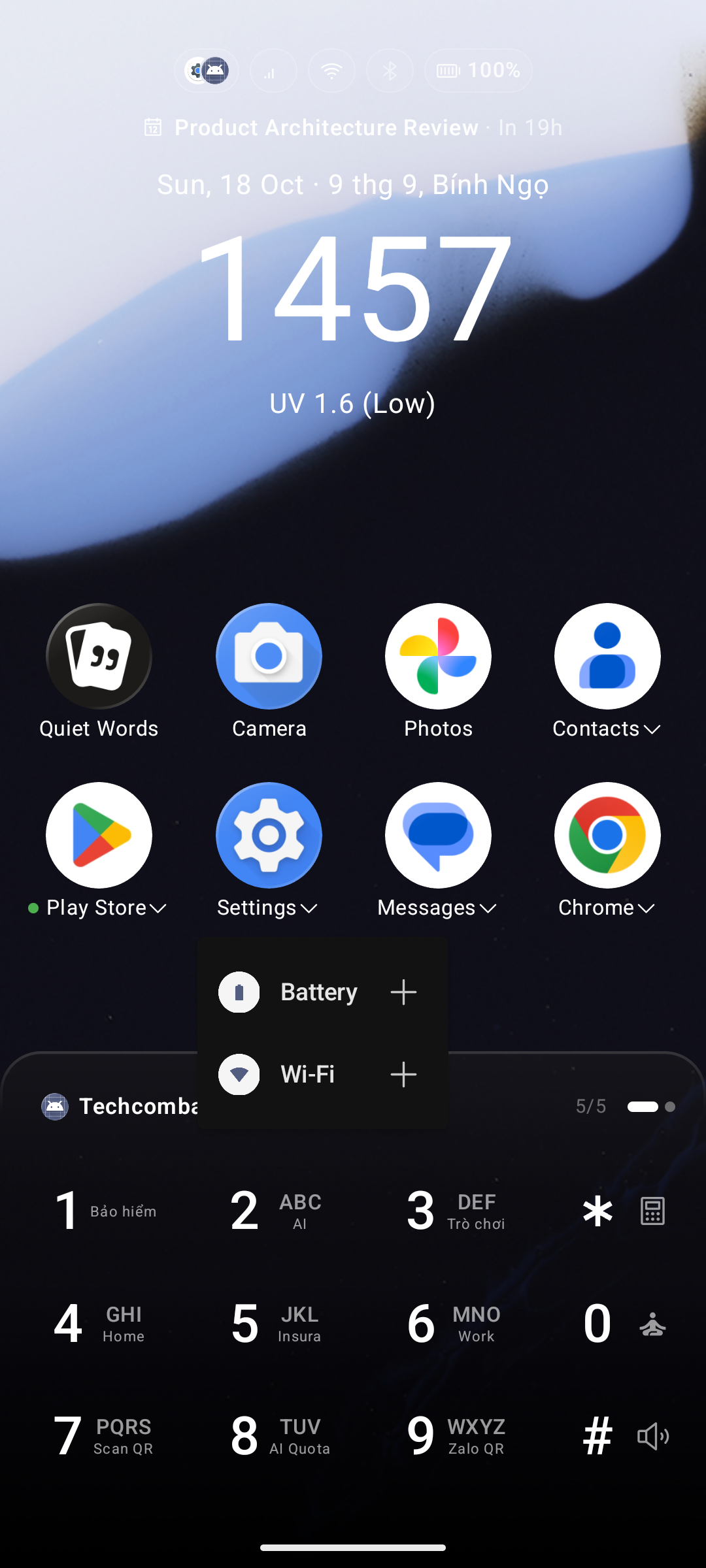
설정 → 아이콘 그리드 → 상세 설정에서 Quick Action 표시가 켜져 있으면, 바로가기를 지원하는 모든 앱 이름 옆에 작은 ▾ 화살표가 표시됩니다. 이 화살표를 탭하면 Quick Action 메뉴가 열립니다.
화살표는 앱이 표시되는 모든 위치에 나타납니다:
- 홈 화면에 고정된 앱 그리드
- 앱 서랍 (그리드 및 목록 모드)
- T9 검색 결과 목록 및 스마트 검색 오버레이
- 열려 있는 폴더 내부
메뉴에서 원하는 동작을 탭하면 해당 작업이 즉시 실행됩니다.
Quick Actions가 꺼져 있는 상태에서 Key Launcher를 기본 런처로 설정하면 **"Quick Action을 켜시겠습니까?"**라는 안내가 표시됩니다. 지금 켜지 않으려면 나중에를 선택하세요.
앱 목록에 Quick Action 추가하기
Quick Action 메뉴의 각 항목 오른쪽에는 + 버튼이 있습니다.
- + 버튼 탭 — 해당 동작이 앱 목록에 추가되고 버튼이 ✓ 모양으로 바뀝니다.
- 메뉴는 닫히지 않고 열려 있으므로, 여러 동작을 한 번에 계속 추가할 수 있습니다.
추가된 Quick Action은 일반 앱과 동일하게 동작합니다. 앱 서랍, 스마트 검색, T9 검색 결과에 표시되며, 길게 누르기 메뉴를 통해 이름 변경, 숨기기, 폴더로 이동, 비공개 금고로 이동 등을 설정할 수 있습니다.
해당 동작을 홈 화면에 꺼내두려면 길게 누른 후 **홈에 고정(Pin to Home)**을 선택하세요. + 버튼은 앱 목록에만 추가하며 홈 화면에 자동으로 고정되지는 않습니다.
항목 제거 방법: 해당 항목을 길게 누르고 앱 목록에서 제거를 선택하세요.
연락처 Quick Actions
연락처의 Quick Actions 메뉴(▾ 화살표가 있는 연락처 이름을 탭)에서도 모든 전화번호 항목 옆에 동일한 + 버튼이 제공됩니다.
이 버튼을 누르면 엄마에게 전화 또는 민수에게 문자와 같은 독립된 바로가기 항목이 앱 목록에 생성되어 T9 검색으로 바로 호출할 수 있습니다. 연락처 상세 화면을 거치지 않고 원터치로 통화나 문자를 바로 시작할 수 있습니다.
지원되는 동작: 통화, 문자, Zalo, Viber, WhatsApp.
Android 시스템은 한 앱이 생성할 수 있는 바로가기 개수를 제한합니다(약 15개 내외). 최대 한도에 도달하면 **"Quick Action 한도에 도달했습니다"**라는 안내가 나타납니다. 기존의 연락처 Quick Action을 제거하여 슬롯을 확보하세요.
검색 결과 필터링
T9 키보드의 필터 컨트롤에는 앱, 연락처, 바로가기, 폴더와 함께 Quick Action 전용 필터가 포함되어 있습니다. 이 필터를 선택하면 Quick Action 항목만 추려내어 표시할 수 있어 등록한 동작이 많아졌을 때 편리합니다.
웹 브라우저의 "홈 화면에 추가" 등을 통해 추가한 일반 바로가기는 Shortcuts(바로가기) 필터로 분류되며, Quick Action 목록과 겹치지 않습니다.
관련 문서
- Super Shortcuts — 숫자 키를 길게 눌러 Quick Action을 즉시 실행하도록 할당합니다.
- 연락처 탭 동작 — 연락처를 일반 탭했을 때의 기본 동작을 변경합니다.