크기 및 레이아웃 (Size & Layout)
키보드의 물리적 크기, 여백, 글꼴 크기, 스와이프 제스처 및 키 배열 방식을 조정하여 한 손 조작성, 엄지손가락 접근성 및 화면 공간 활용을 극대화할 수 있습니다.
4열 레이아웃, 키 레이아웃 모드 및 대체 문자 표시 옵션은 T9 키패드 전용 기능이므로 QWERTY 모드가 선택되어 있을 때는 숨겨집니다. 저장된 설정값은 나중에 T9으로 전환할 때를 위해 안전하게 유지됩니다.
스와이프하여 키보드 접기 (Swipe to Collapse Keyboard)
배경화면을 더 넓게 감상하거나 위젯 스택을 편하게 보고 싶으신가요?
- 설정 → 키보드 → 크기 및 레이아웃 → 스와이프하여 키보드 접기로 이동합니다.
- 제스처: 키보드 상단 바를 아래로 쓸어내리기만 하면 됩니다. 키보드가 아래로 부드럽게 미끄러지듯 숨겨지며 홈 그리드가 자연스럽게 아래로 확장됩니다.
- 복원하기: 하단에 남은 얇은 바를 탭하거나 화면 하단에서 위로 쓸어올리면 키보드가 즉시 다시 팝업됩니다.
키보드 상단 바의 앱 알림 표시 (App Notifications on Keyboard)
키보드 상단 헤더를 미니멀한 알림 티커(Ticker)로 활용할 수 있습니다:
- 설정 → 키보드 → 크기 및 레이아웃 → 키보드에 앱 알림 표시에서 설정합니다.
- 새 메시지나 앱 알림이 오면 기존 팁 회전 대신 상단 바를 따라 텍스트가 부드럽게 스크롤됩니다.
- 탭: 알림 미리보기(Peek) 카드가 확장되어 메시지를 읽거나 즉시 답장할 수 있습니다.
- 길게 누르기: 전체 통합 알림 센터를 엽니다.
- 앱 선택: 앱 선택을 탭하여 키보드 상단에 알림을 표시할 메신저나 유틸리티 앱을 직접 지정할 수 있습니다.
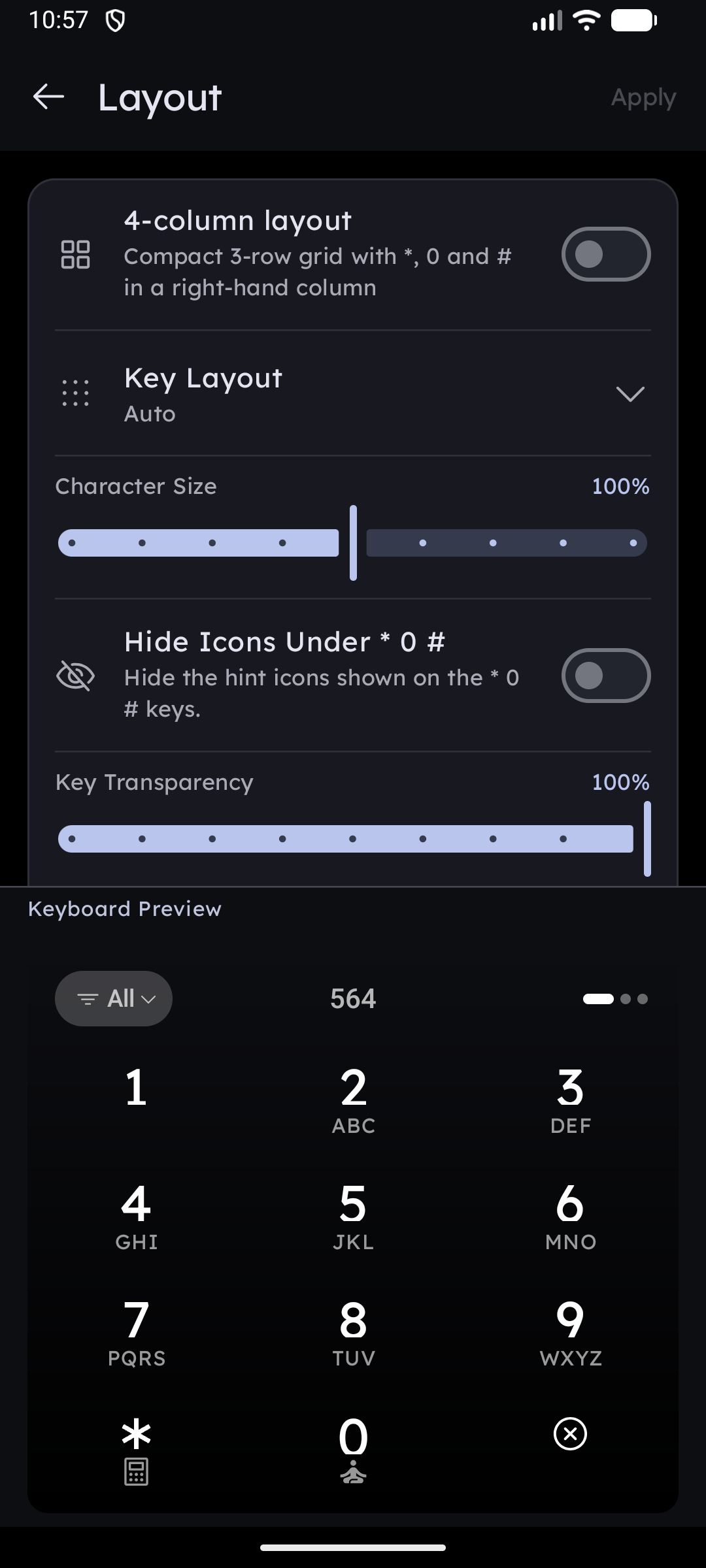
4열 레이아웃 (4-Column Layout)
4열 레이아웃 토글을 켜면 기존 3×4 그리드의 키패드가 특수 키들이 오른쪽 4번째 열에 배치된 3행 그리드로 콤팩트하게 재배열됩니다:
| 표준 3열 (3 × 4) | 4열 레이아웃 (4 × 3) |
|---|---|
1 2 3 | 1 2 3 * |
4 5 6 | 4 5 6 0 |
7 8 9 | 7 8 9 # |
* 0 # | — |
모든 키의 동작은 동일하게 유지됩니다 — * 키는 여전히 Super Shortcut / 계산기를 실행하고, # 키는 비공개 금고 및 삭제/닫기 역할을 담당하며, 키패드 높이만 한 행만큼 줄어듭니다.
키보드 레이아웃 모드 (Keyboard Layout Modes)
키보드 레이아웃 옵션은 숫자 키 타일 위에서 알파벳과 보조 라벨이 주 숫자와 상대적으로 어떻게 배치될지 결정합니다:
- 자동 (Auto): 기기의 화면 가로세로 비율과 해상도를 분석하여 최적의 키 레이아웃 비율을 자동으로 조절합니다.
- 나란히 (Side-by-side): 주 숫자 옆에 나란히 보조 문자 라벨(ABC, DEF 등)을 배치합니다.
- 위아래 (Stacked): 주 숫자의 위나 아래에 보조 문자 라벨을 배치하여 숫자를 더 크고 중앙에 돋보이게 만듭니다.
글꼴 크기 조절 (Character Size)
- 설정 항목: 키보드 글꼴 크기 슬라이더.
- 조절 범위: 키 표면에 인쇄된 문자 및 숫자의 크기를 기본 크기의 **60%**부터 **140%**까지 자유롭게 조절할 수 있습니다.
대체 문자 표시 (Show Alternative Characters)
- 설정 항목: 대체 문자 표시 토글.
- 동작 방식: 활성화하면 숫자 키 아래에 해당 언어의 고유 문자가 각인됩니다 — 한글(Hangul), 키릴 자모, 그리스 문자, 아랍어, 히브리어, 태국어, 데바나가리 등이 지원됩니다.
* 0 # 아래 아이콘 숨기기
- 설정 항목: *** 0 # 아래 아이콘 숨기기** 토글.
- 동작 방식:
*,0,#키 아래에 표시되던 작은 힌트 아이콘을 숨겨 순수 숫자로만 구성된 군더더기 없는 미니멀 키패드 디자인을 완성합니다.