슈퍼 단축키
**슈퍼 단축키(Super Shortcuts)**를 사용하면 검색어를 직접 타이핑할 필요 없이, 키보드의 키를 길게 누르는 것만으로 원하는 모든 작업을 즉각 실행할 수 있습니다.
💎 무료 플랜 — 슈퍼 단축키를 최대 3개까지 등록할 수 있습니다. Key Launcher Pro에서는 등록 개수 제한이 완전히 해제됩니다(앱 내 무료 체험 포함).
키 및 슬롯 구성
T9 키보드의 숫자 키 1~9는 각각 1개의 슈퍼 단축키 슬롯과 매핑됩니다. 특수 키인 *, 0, # 키는 슈퍼 단축키 슬롯이 아니며, 각자 고유한 길게 누르기 동작(계산기 모드, Super Focus 집중 모드, 벨소리 모드 전환)을 수행합니다.
슈퍼 단축키를 사용하려면 먼저 설정 → 키보드 → Super Shortcut () 토글을 켜야 합니다.
단축키를 길게 눌러 실행하면 화면에 단축키 이름이 적힌 짧은 토스트 알림이 표시되므로 어떤 동작이 실행되었는지 명확히 알 수 있습니다.
QWERTY 키보드에서의 단축키
QWERTY 키보드를 사용할 때는 모든 알파벳 문자 키에 슈퍼 단축키를 지정할 수 있습니다 — 예를 들어 G → Gmail, M → 지도(Maps)처럼 직관적으로 매핑할 수 있어 "Gmail이 몇 번 키였더라?" 고민할 필요가 없습니다.
슬롯은 문자 자체가 아니라 키의 물리적 위치를 따릅니다: BlackBerry 레이아웃의 w e r / s d f / z x c는 숫자 1~9 위에 자리 잡고 있으므로 기존 T9 키보드에서 설정한 9개의 단축키 슬롯을 그대로 공유합니다. 나머지 17개 알파벳 키에는 독립적인 전용 슬롯이 할당됩니다. 두 키보드는 하나의 단축키 슬롯 풀을 공유하므로 키보드를 전환해도 데이터가 유실되지 않습니다.
문자 키를 길게 누른 뒤 손가락을 움직이지 않고 떼면 단축키가 실행되며, 위로 밀어 올리면 보조 기호가 입력되고, 바깥으로 밀어내면 실행이 취소됩니다.
슈퍼 단축키 모드 진입
키보드 왼쪽 하단의 키는 슈퍼 단축키 모드로 들어가는 관문입니다.
- 홈 화면에서 (입력된 검색어가 없을 때): 키를 탭하여 슈퍼 단축키 모드로 진입합니다. 키보드가 1~9 격자 화면으로 바뀌며 설정된 단축키 슬롯들이 표시됩니다.
- 검색어가 입력된 상태에서: 키가 (저장) 아이콘으로 바뀝니다. 이를 탭하면 현재 입력된 검색어를 빠른 검색(Quick Query) 단축키로 즉시 저장할 수 있습니다.
슈퍼 단축키 모드에서는 슬롯을 탭하여 실행하거나, 길게 눌러 편집/삭제할 수 있습니다. 앱, 연락처, 바로가기가 지정된 슬롯에는 단순 기호 대신 아이콘 팩이 적용된 실제 정품 아이콘이 선명하게 표시됩니다.
QWERTY 키보드에서 ★ 키는 기호 레이어(?123)에 위치하며, 슈퍼 단축키 모드는 QWERTY 키보드 프레임 위에 그대로 렌더링되어 각 슬롯이 원래 알파벳 키 위치에 정확히 표시됩니다.
슈퍼 단축키 만들기
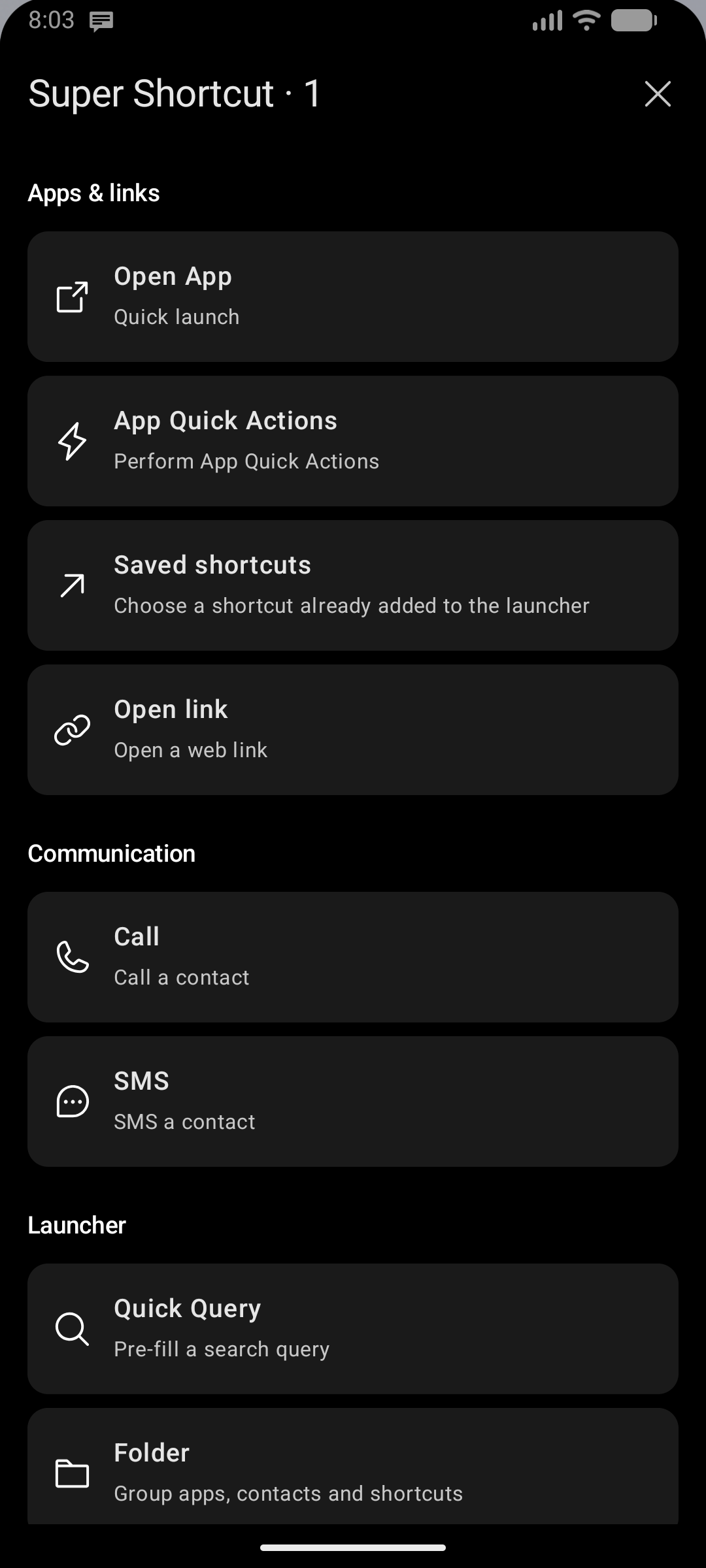
방법 1 — 숫자 키 길게 누르기: 홈 화면에서 원하는 숫자 키(1~9)를 길게 누릅니다. 해당 슬롯이 비어 있다면 즉시 설정 창이 열립니다.
방법 2 — 키 활용: 탭 → 1~9 그리드에서 빈 슬롯 탭.
두 방법 모두 그룹화된 **선택 바텀 시트(Bottom Sheet)**를 열어 단축키의 기능을 지정할 수 있습니다. 설정 → 키보드 → Super Shortcut → 슈퍼 단축키 관리에서 빈 슬롯을 탭해도 동일합니다.
| 그룹 | 선택 가능한 기능 |
|---|---|
| 앱 및 링크 | 앱 열기 · 앱 퀵 액션 · 저장된 바로가기 · 웹 링크 열기 |
| 통신 | 전화 걸기 · 문자 보내기 |
| 런처 기능 | 빠른 검색 (Quick Query) · 폴더 · 앱 카테고리 · 팝업 위젯 |
| 기기 및 미디어 제어 | 손전등 · 이전 곡 · 재생 / 일시정지 · 다음 곡 |
세부 기능 선택
빠른 검색 (Quick Query)
자주 검색하는 T9 숫자 조합을 검색 단축키로 저장합니다. 해당 단축키를 누르면 키보드에 해당 검색어가 자동 입력되면서 일치하는 검색 결과가 화면에 즉시 나타납니다.
예시: 226(= "cam")을 저장해 두면 카메라 검색 결과가 즉시 뜹니다.
💾 아이콘을 통한 간편 등록: 홈 화면에서 검색어를 먼저 입력한 후 버튼을 누르고 원하는 단축키 슬롯을 탭하면 현재 검색어가 즉시 저장됩니다.
앱, 링크, 통신 및 기기 명령
슬롯을 눌렀을 때 즉시 실행되는 단일 동작입니다:
| 동작 | 설명 |
|---|---|
| 앱 열기 | 설치된 모든 앱 중 원하는 앱을 실행 |
| 전화 걸기 | 저장된 연락처나 전화번호로 직접 전화를 겁니다 |
| 문자 보내기 | 특정 연락처와의 SMS 문자 대화방을 엽니다 |
| 웹 링크 열기 | 브라우저에서 지정된 웹 URL 링크를 엽니다 |
| 저장된 바로가기 | 웹 북마크나 이전에 앱 목록에 추가해 둔 Quick Actions를 포함하여 런처에 이미 등록된 바로가기를 지정합니다 |
| 앱 퀵 액션 | 각 앱이 제공하는 심층 바로가기를 앱별로 탐색하여 지정합니다. Key Launcher가 기본 런처로 설정되어 있어야 합니다 |
| 이전 곡 | 미디어 플레이어 이전 트랙으로 건너뛰기 |
| 재생 / 일시정지 | 미디어 재생 상태 토글 |
| 다음 곡 | 다음 미디어 트랙으로 건너뛰기 |
| 손전등 | 카메라 플래시 토글 |
| 앱 카테고리 | 특정 서랍 카테고리 화면으로 즉시 이동 |
폴더 (Folder)
하나의 슬롯 안에 여러 개의 앱, 연락처, 바로가기를 모아둡니다. 슬롯을 길게 누르면 폴더 내부의 모든 항목이 담긴 미니 오버레이 팝업이 열립니다.
팝업 위젯 (Popup Widget)
Android 앱 위젯을 화면 위에 떠 있는 플로팅 팝업 형태로 띄워줍니다. 하나의 슬롯에 여러 개의 위젯을 스택으로 등록하여 넘겨볼 수도 있으며, 슬라이더로 팝업 높이를 조절할 수 있습니다.
슈퍼 단축키 관리
슈퍼 단축키 모드에서 등록된 슬롯을 길게 누르면 옵션 메뉴가 열립니다:
- 편집 — 설정 마법사를 다시 열어 대상 동작을 변경
- 삭제 — 해당 슬롯의 단축키를 제거
전용 관리 화면
설정 → 키보드 → Super Shortcut → 슈퍼 단축키 관리 화면에서는 모든 슬롯(숫자 키 우선, 이후 키보드 순서의 알파벳 키)이 실제 아이콘, 이름, 대상 동작과 함께 한눈에 정리됩니다. 각 항목의 메뉴에서 다음 작업이 가능합니다:
| 동작 | 기능 |
|---|---|
| 이름 변경 | 대상을 다시 고를 필요 없이 표시 라벨만 빠르게 수정 |
| 상세 설정 편집 | 설정 흐름을 다시 열어 실행 대상 변경 |
| 위치 변경 | 다른 키 슬롯으로 이동합니다. 이미 사용 중인 키로 옮기면 두 단축키의 위치가 안전하게 **맞교환(Swap)**됩니다 |
| 삭제 | 슬롯을 비웁니다 |
현재 비공개 보안 금고(Private Vault)에 있거나 숨겨진 항목을 가리키는 단축키도 목록에 정상 표시(사용 불가 마크)되므로, 실수로 덮어쓰지 않고 안전하게 수정하거나 정리할 수 있습니다.