길게 누르기 컨텍스트 메뉴
Key Launcher에서 아이콘을 길게 누르면 컨텍스트 메뉴가 열립니다. 메뉴 항목은 대상 유형인 앱, 바로가기(Shortcut), 연락처, 폴더에 따라 맞춤 구성됩니다.
앱 (Apps)
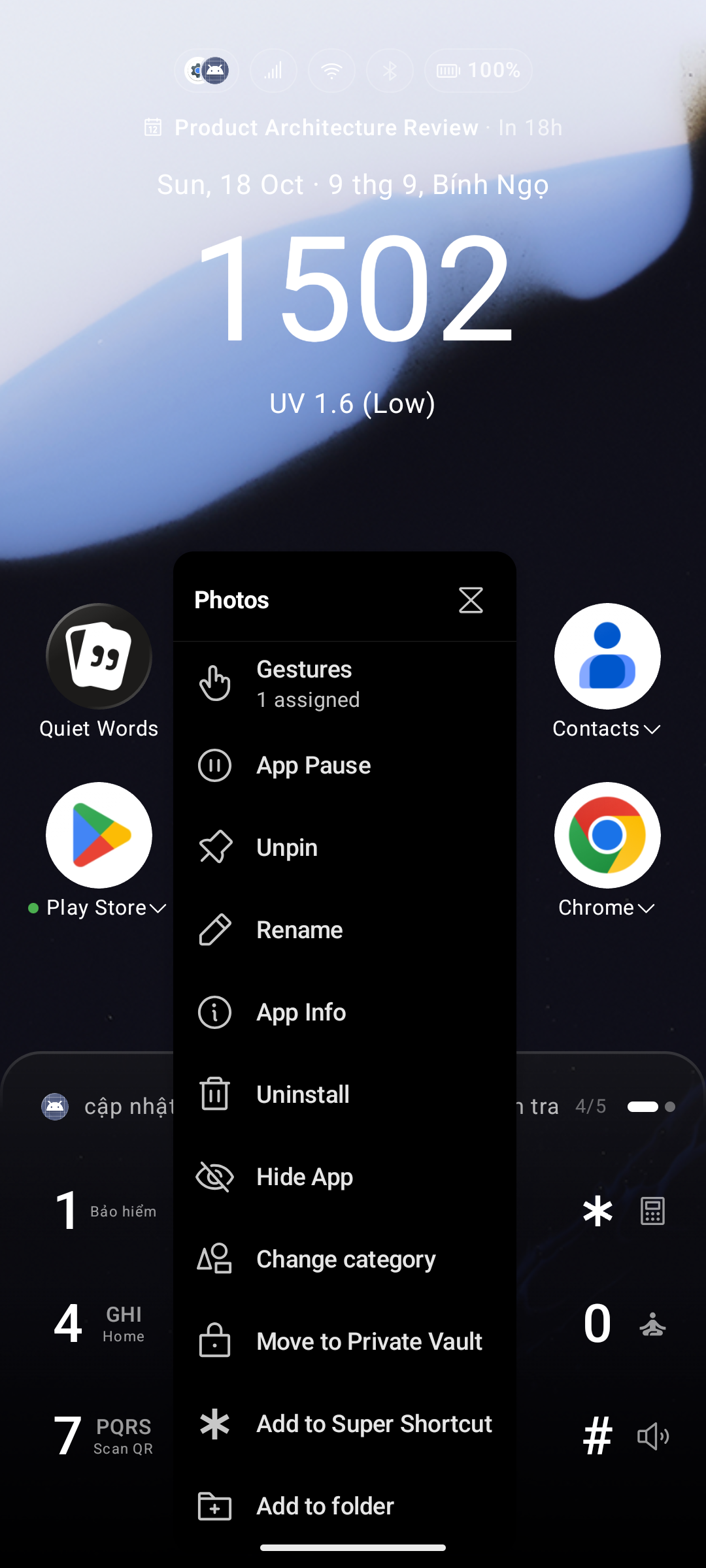
| 동작 | 설명 |
|---|---|
| 홈에 고정 / 고정 해제 | 홈 화면 고정 그리드에 앱을 추가하거나 제거 |
| 이름 변경 | Key Launcher 내에서 표시될 앱 이름을 변경 (시스템 원본 이름에는 영향 없음) |
| 아이콘 편집 | 갤러리 사진이나 설치된 아이콘 팩의 아이콘으로 교체 💎 (아이콘 팩은 Pro 필요) |
| 앱 정보 | Android 시스템 설정의 해당 앱 정보 페이지 열기 (캐시 삭제, 강제 종료, 권한 관리 등) |
| 삭제 | 시스템 앱 삭제(설치 제거) 대화상자 실행 |
| 숨기기 | 모든 검색 결과 및 앱 서랍에서 앱을 숨김. 숨긴 앱은 설정 → 숨김 항목에서 관리할 수 있습니다. 자세한 내용은 숨김 항목 가이드를 참고하세요. |
| 카테고리 변경 | 이 앱이 표시될 서랍 카테고리 탭을 직접 변경 (카테고리 탭이 활성화된 경우에만 표시) |
| 보안 금고로 이동 / 금고에서 제거 | 앱을 보안 금고(Private Vault)로 이동 — 서랍에서 사라지며 금고를 잠금 해제했을 때만 나타남 (보안 금고가 활성화된 경우에만 표시) |
| Super Shortcut에 추가 | 이 앱을 Super Shortcut 단축키 슬롯에 등록 |
| 폴더에서 제거 | 현재 폴더에서 앱을 꺼내 서랍으로 복귀 (폴더 오버레이 내부에서만 표시) |
앱 사용 시간 제한 — 앱 컨텍스트 메뉴 헤더에는 모래시계() 아이콘이 함께 표시됩니다. 이를 탭하여 일일 스크린 타임 사용 한도를 설정할 수 있습니다. 아래 앱 사용 시간 제한을 참고하세요.
프라이빗 공간 및 업무 프로필 앱에서도 앱 정보와 삭제를 포함한 전체 메뉴가 정상 지원됩니다. Key Launcher는 해당 프로필 내의 앱 상세 정보 페이지를 정확히 호출하므로 정상적으로 삭제할 수 있습니다. (제조사가 복제한 듀얼 앱/클론 앱의 경우 Android 시스템상 복제본의 주소 체계를 제공하지 않으므로 이 두 항목이 숨겨집니다.)
바로가기 (Shortcuts)
앱 바로가기는 각 앱이 제공하는 딥링크 기능입니다(예: Gmail의 "새 메일 작성"). 앱과 유사하지만 바로가기 전용 동작을 제공합니다.
| 동작 | 설명 |
|---|---|
| 홈에 고정 / 고정 해제 | 홈 화면 고정 그리드에 바로가기를 추가하거나 제거 |
| 이름 변경 | 표시 이름 변경 |
| 아이콘 편집 | 설치된 아이콘 팩의 아이콘으로 교체 💎 (Pro 필요) |
| 앱 정보 | 상위 원본 앱의 Android 시스템 설정 열기 |
| 숨기기 | 검색 결과 및 서랍에서 숨김. 설정 → 숨김 항목에서 관리. |
| 카테고리 변경 | 서랍 카테고리 탭 변경 (카테고리 탭 활성화 시 표시) |
| 보안 금고로 이동 / 금고에서 제거 | 바로가기를 보안 금고로 이동 (보안 금고 활성화 시 표시) |
| 삭제 / 앱 목록에서 제거 | Key Launcher에서 바로가기를 삭제합니다. Quick Action 메뉴에서 사용자가 직접 추가한 항목은 앱 목록에서 제거로 표시됩니다 |
| Super Shortcut에 추가 | Super Shortcut 단축키 슬롯에 등록 |
| 폴더에서 제거 | 현재 폴더에서 바로가기를 제거 (폴더 오버레이 내부에서만 표시) |
연락처 (Contacts)
| 동작 | 설명 |
|---|---|
| 홈에 고정 / 고정 해제 | 검색할 필요 없이 즉시 이용할 수 있도록 홈 화면 그리드에 연락처를 고정 |
| 연락처 보기 | 시스템 연락처 앱에서 상세 프로필 열기 |
| 연락처 삭제 | 주소록에서 연락처를 완전히 삭제 |
| 연락처 숨기기 | 실제 삭제하지 않고 T9 검색 결과에서만 숨김. 설정 → 숨김 항목에서 관리. 숨김 항목 가이드 참고. |
| 보안 금고로 이동 / 금고에서 제거 | 연락처를 보안 금고로 이동 (보안 금고 활성화 시 표시) |
| Super Shortcut에 추가 | Super Shortcut 단축키 슬롯에 등록 |
폴더 (Folders)
| 동작 | 설명 |
|---|---|
| 홈에 고정 / 고정 해제 | 홈 화면 고정 그리드와 전체 앱 폴더 스트립 사이에서 폴더를 이동 |
| 이름 변경 | 폴더 이름 변경 |
| 아이콘 편집 | 설치된 아이콘 팩의 아이콘으로 폴더 모양 교체 💎 (Pro 필요) |
| 폴더 해제 | 폴더 구조를 해제 — 폴더 내 모든 항목이 서랍으로 복귀합니다 |
| 보안 금고로 이동 / 금고에서 제거 | 폴더 전체(내부 항목 포함)를 하나의 잠긴 타일로 묶어 보안 금고로 이동 (보안 금고 활성화 시 표시) |
앱 사용 시간 제한
앱 컨텍스트 메뉴 헤더의 모래시계() 아이콘을 탭하여 일일 사용 한도를 설정할 수 있습니다:
- 분 단위로 사용 제한 시간을 설정합니다(예: 인스타그램 30분).
- Key Launcher는 Android의 Usage Access API를 통해 화면 사용 시간을 추적합니다. 한도에 도달하면 남은 하루 동안 해당 앱의 실행을 차단합니다.
- 설정 → 일반 → 앱 사용 시간 제한에서 한도를 변경하거나 해제할 수 있습니다.
💎 무료 플랜 — 1개 앱에 대해 사용 제한을 설정할 수 있습니다. Key Launcher Pro에서는 등록 개수 제한이 없습니다.