Pengaturan Pencarian
Layar Pengaturan Pencarian mengatur bagaimana papan ketik T9 di layar utama menemukan dan meluncurkan hasil pencarian. Buka layar ini dari Pengaturan → Umum → Sistem / Perilaku → Pengaturan Pencarian atau melalui Pengaturan → Pencarian.
Hamparan layar penuh Pencarian Universal memiliki halaman pengaturannya sendiri — jenis hasil dan mesin pencari web — yang dapat diakses dari tombol Pengaturan pencarian di dalam hamparan tersebut. Lihat Pencarian Universal → Pengaturan Pencarian.
Perataan Hasil yang Ergonomis (Empat Sudut)
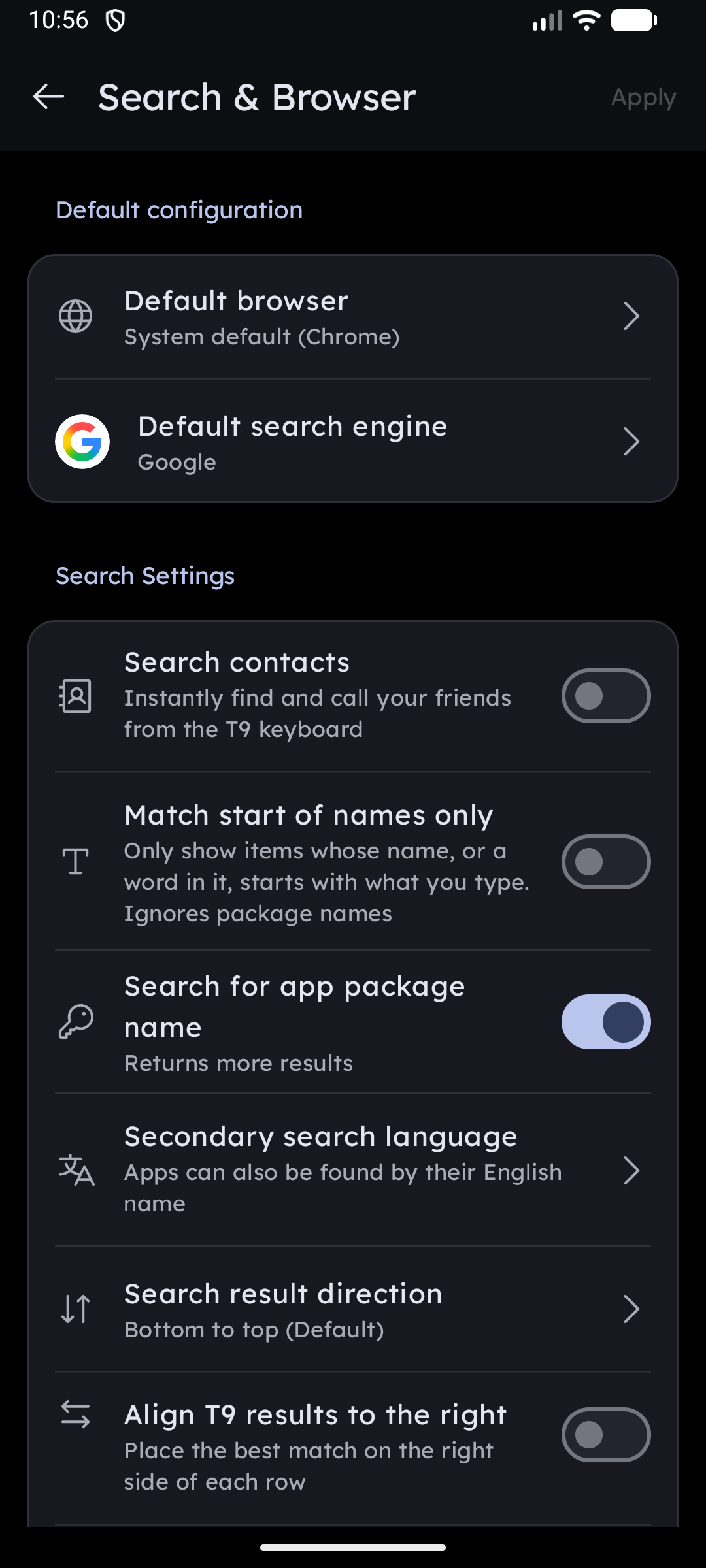
Key Launcher memungkinkan Anda menyesuaikan posisi hasil pencarian agar sempurna untuk pengoperasian satu tangan:
- Ratakan hasil T9 ke kanan: Menggeser chip hasil agar menempel di tepi kanan layar, ideal untuk penggunaan tangan kanan.
- Arah hasil pencarian: Pilih apakah alur hasil mengalir dari atas ke bawah atau dari bawah ke atas (lebih dekat ke ibu jari Anda).
- Fleksibilitas Empat Sudut: Dengan menggabungkan perataan horizontal (Kiri vs Kanan) dan arah vertikal (Atas vs Bawah), Anda dapat menempatkan hasil pencarian terbaik di salah satu dari empat sudut layar Anda, sesuai dengan genggaman alami Anda.
Perilaku Tombol Tindakan Pencarian
Tombol tindakan pencarian (terletak di samping bilah kueri pencarian pada papan ketik) dapat disesuaikan:
- Bookmark (Bawaan): Mengetuknya akan menyimpan kueri atau kata kunci pencarian saat ini sebagai tombol pintas cepat.
- Papan Tombol Telepon (Dialer): Mengetuk tombol akan segera memulai panggilan telepon ke nomor yang diketik (atau membuka dialer jika kueri kosong). Menekan lama tombol tetap mempertahankan akses ke tindakan Bookmark, memberi Anda akses praktis dua arah.
Kontak & Sumber Hasil
- Cari Kontak: Beralih apakah pengetikan pada papan ketik utama mencocokkan orang-orang di buku alamat Anda. Mengaktifkannya akan meminta akses
READ_CONTACTSsecara kontekstual.- Cari berdasarkan Nomor Telepon: Saat pencarian kontak aktif, cocokkan juga terhadap digit nomor telepon kontak (bukan hanya namanya).
- Cari berdasarkan Nama Paket (Package Name): Cocokkan ID teknis paket/aplikasi dari aplikasi yang terpasang, menampilkan lebih banyak hasil untuk pengguna tingkat lanjut (power users).
Bahasa pencarian sekunder
Ponsel Anda mungkin menampilkan nama aplikasi dalam aksara yang tidak ingin Anda ketik. Bahasa pencarian sekunder membuat setiap aplikasi dapat ditemukan berdasarkan namanya dalam bahasa kedua juga, sehingga Anda dapat mencapainya dari papan tombol Latin — atau mencapai aplikasi bernama Latin dengan nama aslinya.
- Nonaktif — aplikasi hanya ditemukan berdasarkan nama yang ditampilkan di layar.
- Pilih salah satu dari 31 bahasa yang didukung (masing-masing dicantumkan dengan nama aslinya) dan peluncur akan membaca label setiap aplikasi untuk kedua kalinya dalam bahasa tersebut serta mengindeks keduanya.
Penggunaan umum: ponsel yang disetel ke bahasa Urdu, Arab, Rusia, atau Vietnam menampilkan فون / Điện thoại, sementara menyetel bahasa sekunder ke Bahasa Inggris juga membuatnya merespons kata phone.
- Hasil yang ditemukan dengan cara ini berada di peringkat di bawah kecocokan pada nama yang terlihat dan ditandai dengan ikon kecil .
- Aplikasi yang tidak menyertakan terjemahan untuk bahasa yang dipilih hanya mempertahankan satu nama — tidak ada yang hilang.
- Pengaturan yang sama menentukan alfabet mana yang dicetak pada papan tombol saat opsi Tampilkan Karakter Alternatif aktif, dan apakah nama Jepang yang seluruhnya kanji diromanisasi sebagai bahasa Jepang.
Mengubah pengaturan ini akan langsung mengindeks ulang daftar aplikasi Anda — tidak perlu memulai ulang aplikasi.
Pencarian Mendalam di Aplikasi Perpesanan
Saat aplikasi perpesanan yang didukung terpasang, Key Launcher dapat memunculkan pintasan kontak di dalam aplikasi langsung dari papan ketik T9 sehingga Anda dapat langsung masuk ke obrolan:
- Zalo
- Viber
Setiap aplikasi memiliki sakelar pengaktifannya sendiri dan hanya muncul saat aplikasi tersebut terpasang di perangkat Anda.
Peluncuran Otomatis & Buka Cepat
Kendalikan seberapa agresif peluncur membuka hasil pertama sehingga Anda dapat membuka aplikasi tanpa mengangkat ibu jari Anda:
- Mode Peluncuran Otomatis:
- Hanya Buka Cepat (bawaan): Tidak pernah membuka secara otomatis. Sebagai gantinya, ini menampilkan chip "Buka [Aplikasi]" pada papan ketik saat jumlah hasil sudah sedikit.
- Berdasarkan Jumlah Hasil: Secara otomatis membuka item pertama setelah hanya tersisa sedikit hasil. Konfigurasikan ambang batas hasil.
- Berdasarkan Digit yang Ditekan: Secara otomatis membuka item pertama setelah Anda menekan sejumlah tombol tertentu. Konfigurasikan ambang batas digit.
- Ambang Batas Chip Buka Cepat: Menyetel seberapa sedikit hasil yang harus tersisa (N atau kurang) sebelum chip "Buka [Aplikasi]" muncul.
Filter Hasil Pencarian
Kontrol filter pada papan ketik T9 mempersempit hasil pencarian ke satu jenis: Semua, Aplikasi, Kontak, Pintasan, Folder, atau Tindakan Cepat.