Kisi Pusat Widget
Pusat Widget (Widget Center) adalah panel laci samping khusus yang menampilkan widget aplikasi Android Anda dalam tata letak kisi yang rapi dan dapat digulir. Menjauhkan widget dari layar utama membantu menjaga estetika minimalis sekaligus memastikan informasi tetap mudah diakses hanya dengan satu usapan.
Mengakses Pusat Widget
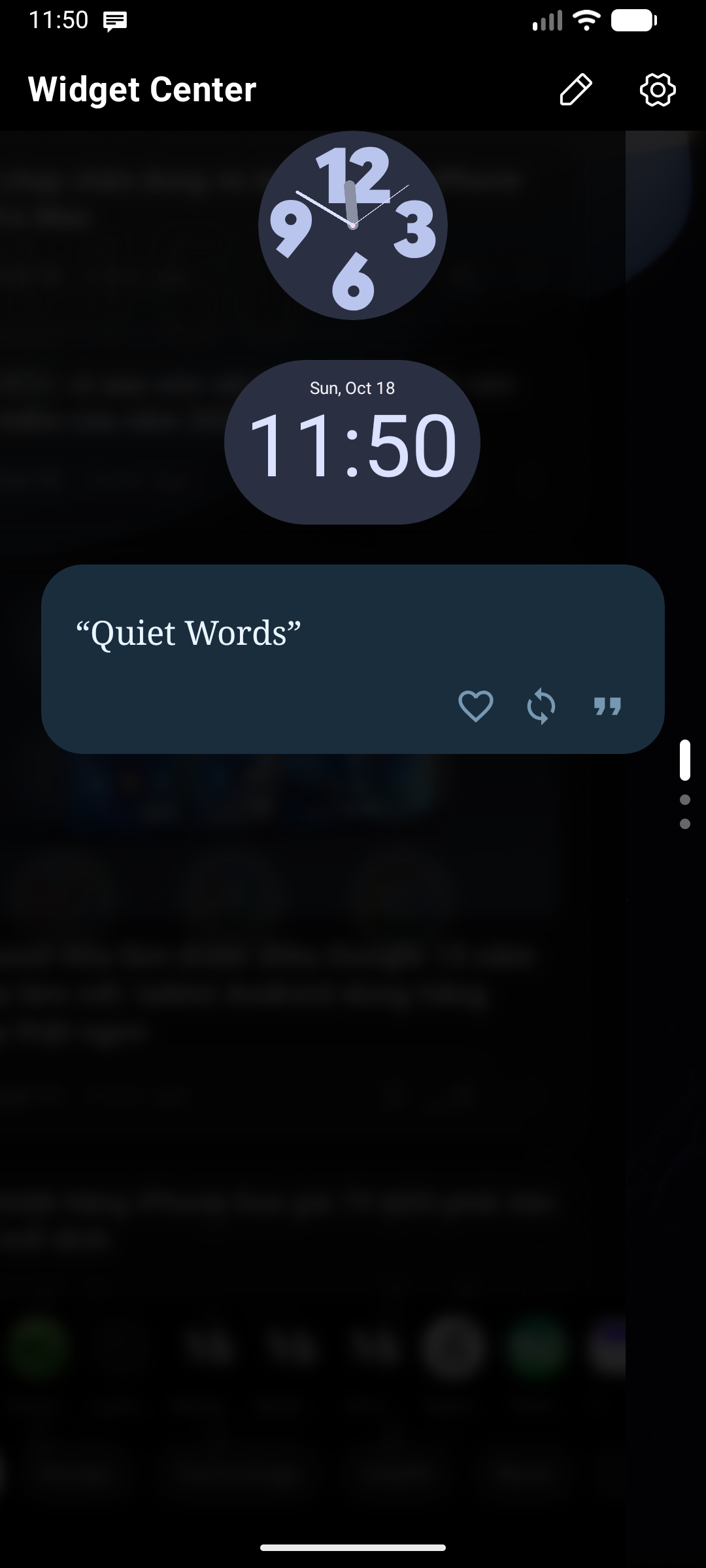
- Buka: Usap melintasi papan ketik ke arah tepi tempat Pusat Widget ditetapkan (lihat Konfigurasi Posisi).
- Tutup: Usap panel kembali ke arah tepi, atau ketuk area latar belakang yang redup.
Jika Anda telah menyiapkan rangkaian panel di Konfigurasi Posisi, mengusap ke arah dalam dari Pusat Widget akan membuka panel berikutnya dalam rangkaian tersebut. Usap kembali ke arah tepi untuk kembali.
Panel Widget Ganda (Widget Center 1 & 2)
Key Launcher mendukung dua Pusat Widget mandiri:
- Di Konfigurasi Posisi, Anda dapat menetapkan Pusat Widget ke satu tepi (misalnya, usapan Kiri untuk widget pribadi) dan Pusat Widget 2 ke tepi yang berlawanan (misalnya, usapan Kanan untuk widget pekerjaan atau pemantau saham).
- Setiap panel mempertahankan daftar widget, tata letak kustom, gaya latar belakang, dan pengaturan kisi kolomnya masing-masing.
Mengelola Widget (Mode Edit)
Untuk menyesuaikan tata letak, ukuran, dan daftar widget, masuklah ke Mode Edit:
- Usap untuk membuka Pusat Widget.
- Ketuk ikon Edit () di header panel. Latar belakang kisi akan memudar masuk, menandakan Mode Edit sedang aktif.
- Untuk keluar dari Mode Edit, ketuk ikon Selesai () di header panel, atau gunakan gestur/tombol Kembali.
Kustomisasi Tata Letak Kisi
Di dalam Mode Edit, Anda dapat menyesuaikan ruang setiap widget pada kisi:
1. Menambahkan Widget
- Ketuk ikon Tambah Widget () di header panel saat berada di Mode Edit.
- Pilih widget dari aplikasi yang terinstal. Ketuk Izinkan saat diminta oleh Android untuk menautkan widget ke Key Launcher.
💎 Batas paket Free — Anda dapat menambahkan hingga 3 widget ke Pusat Widget pada paket gratis. Key Launcher Pro membuka widget tanpa batas, latar belakang panel kustom, dan kolom kisi yang dapat disesuaikan.
2. Memindahkan Widget (Pegangan Seret)
- Ketuk dan seret ikon Pegangan Seret () di sudut kiri atas widget mana saja.
- Saat menyeret, indikator posisi (misalnya
R2 C1) akan menampilkan baris dan kolomnya saat ini. - Resolusi tabrakan: Jika Anda menyeret widget ke ruang yang sudah terisi, widget lain akan bergeser ke bawah dengan mulus untuk memberi ruang.
3. Mengubah Ukuran Widget (Pegangan Ukuran)
- Ketuk dan seret ikon Ubah Ukuran () di sudut kanan bawah widget mana saja.
- Seret secara horizontal untuk menyesuaikan rentang kolom, dan secara vertikal untuk menyesuaikan rentang baris.
4. Menghapus Widget
- Ketuk ikon Hapus () di sudut kanan atas petak widget untuk menghapusnya.
Tampilan & Efek Buram Waktu Nyata (Real-Time Blur)
Di Android 12 dan yang lebih baru, Pusat Widget merender Backdrop Blur dengan akselerasi perangkat keras yang lancar, membuat wallpaper dan layar utama Anda tampak buram lembut di belakang kartu widget. Konfigurasikan opasitas dan tingkat keburaman di Pengaturan → Pusat Widget.