Tata Letak & Tangan Dominan
Tinggi Bagian (Section Heights)
Pengaturan → Tampilan → Tinggi Bagian
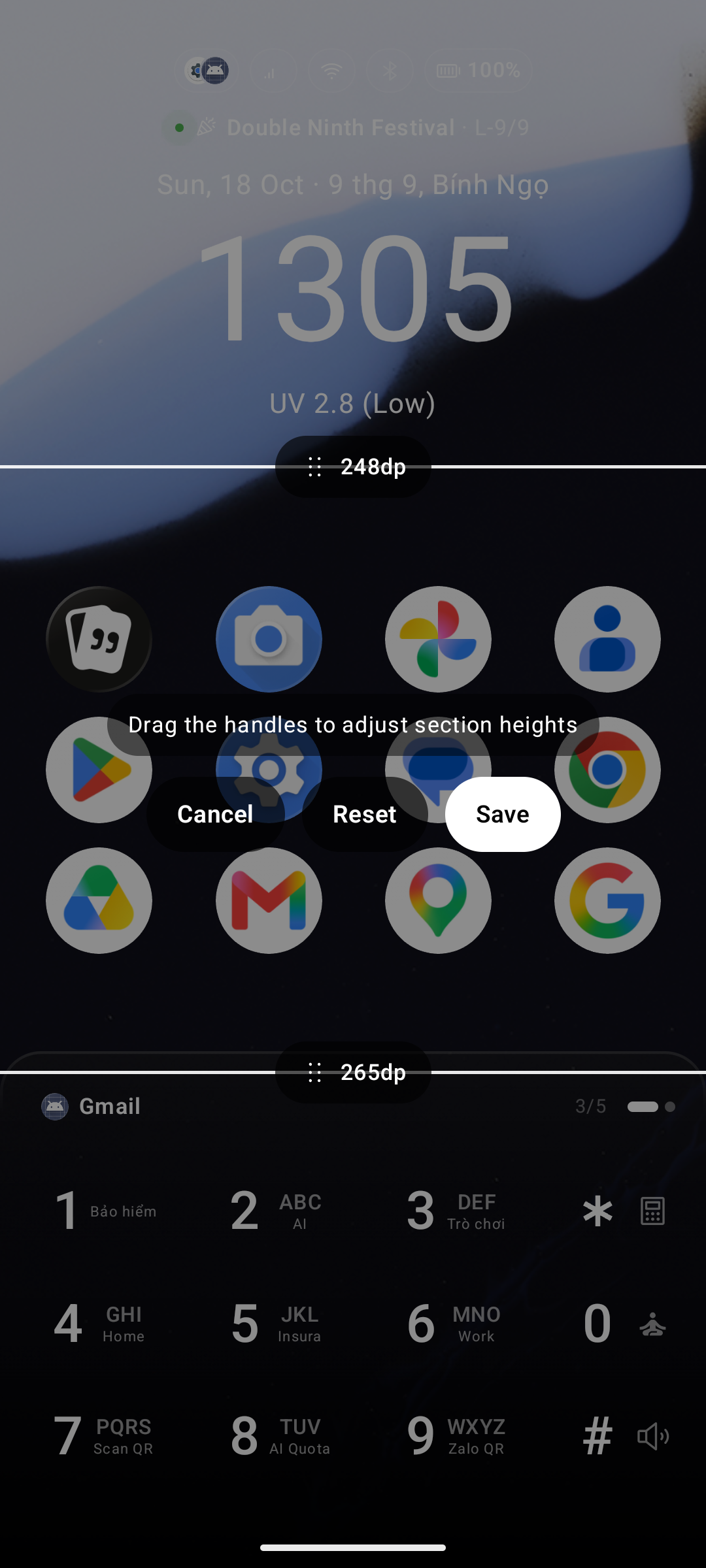
Layar utama dibagi menjadi tiga bagian vertikal: Sekilas Info (Quick Glance) (jam + cuaca), Kisi Aplikasi (App Grid), dan Papan Ketik (Keyboard). Fitur Tinggi Bagian memungkinkan Anda mengubah ukurannya dengan menyeret langsung pada layar utama.
Cara Menggunakan
- Buka Pengaturan → Tampilan lalu ketuk Tinggi Bagian.
- Peluncur menutup Pengaturan dan membuka mode edit layar penuh di atas layar utama.
- Dua pegangan pembatas horizontal akan muncul — satu di antara Sekilas Info dan Kisi Aplikasi, dan satu lagi di antara Kisi Aplikasi dan Papan Ketik. Setiap pegangan menampilkan tinggi bagian di atasnya dalam satuan dp.
- Seret pegangan ke atas atau ke bawah untuk mengubah ukuran bagian yang bersebelahan. Tata letak diperbarui secara waktu nyata di belakang overlay.
- Ketuk salah satu dari tiga tombol tindakan setelah selesai:
| Tombol | Efek |
|---|---|
| Simpan | Menerapkan dan menyimpan tinggi yang baru |
| Reset | Mengembalikan ke tinggi default |
| Batal | Membatalkan semua perubahan |
Tangan Dominan
Pengaturan → Umum → Tangan Dominan
Beralih antara Pengguna Tangan Kanan (Kidal Tidak) (default) dan Pengguna Tangan Kiri (Kidal). Pengaturan ini memindahkan bilah gulir dan bilah alfabet ke sisi layar yang Anda sukai — sangat berguna pada ponsel berlayar besar agar mudah dijangkau dengan satu tangan.

Pengaturan ini hanya muncul di Pengaturan saat layar Pusat Widget atau Semua Aplikasi diaktifkan.