Tema & Tampilan
Key Launcher memungkinkan Anda menyesuaikan antarmuka agar sesuai dengan preferensi estetika Anda.
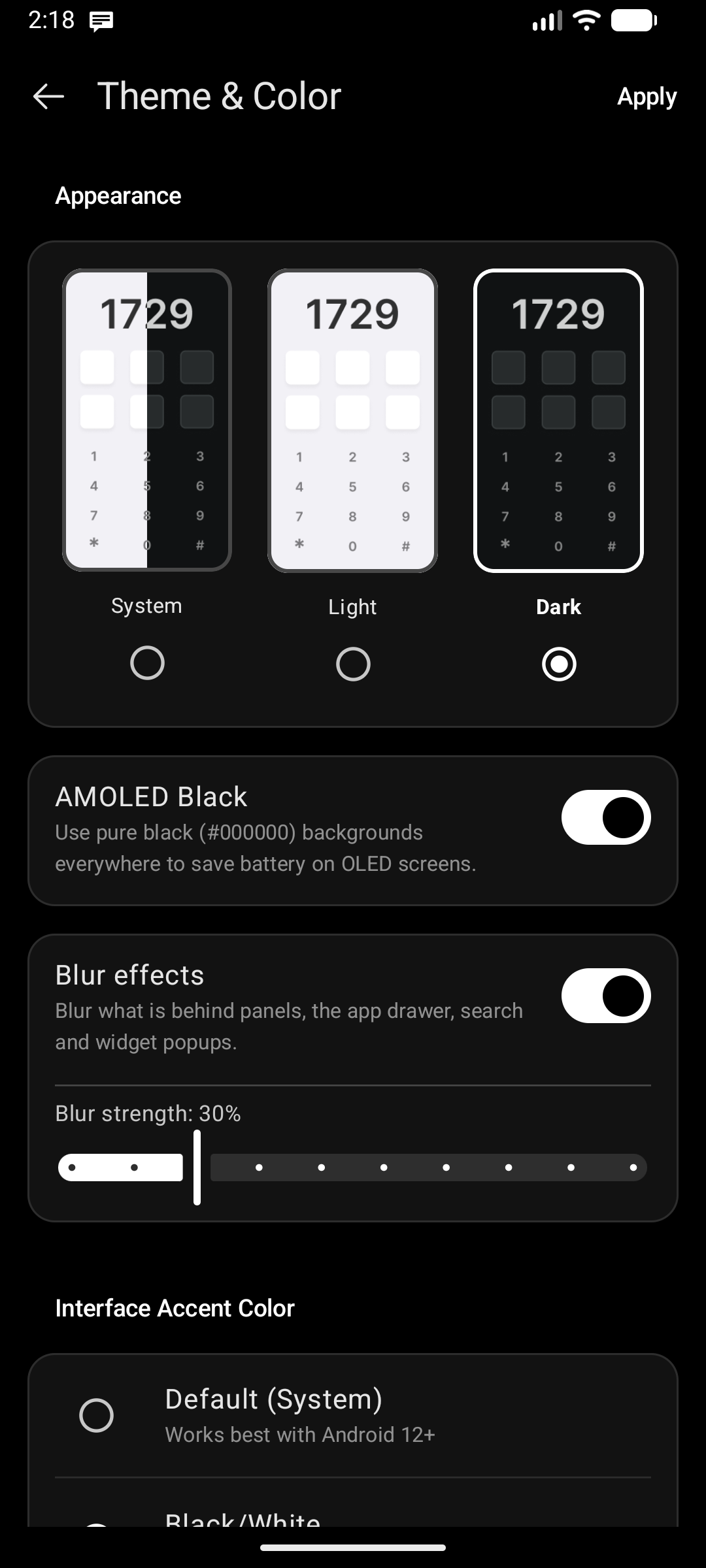
Tema Sistem & Warna Aksen
Buka Pengaturan → Umum → Tema & Warna:
- Mode Terang / Gelap: Mendukung tema Terang standar, Gelap, atau Otomatis mengikuti sistem dengan kartu visual interaktif.
- Hitam AMOLED: Sakelar yang muncul saat mode Gelap dipilih. Menggunakan latar belakang hitam murni (
#000000) di mana saja — termasuk layar pengaturan — untuk menghemat baterai pada layar OLED dan mendapatkan kontras hitam pekat sejati. - Efek Blur (Android 12+): Merender keburaman Gaussian dengan akselerasi perangkat keras waktu nyata di belakang panel berlapis (Pusat Widget, Pusat Notifikasi, Laci Aplikasi, dan dialog pop-up). Sesuaikan penggeser tingkat keburaman mulai dari kedalaman halus hingga kaca buram tebal.
- Warna Aksen Antarmuka: Pilih warna aksen yang Anda inginkan untuk sorotan, sakelar aktif, tombol, dan indikator progres: palet Default (Sistem) Material You, Hitam/Putih, atau Warna Kustom.
Kustomisasi Wallpaper
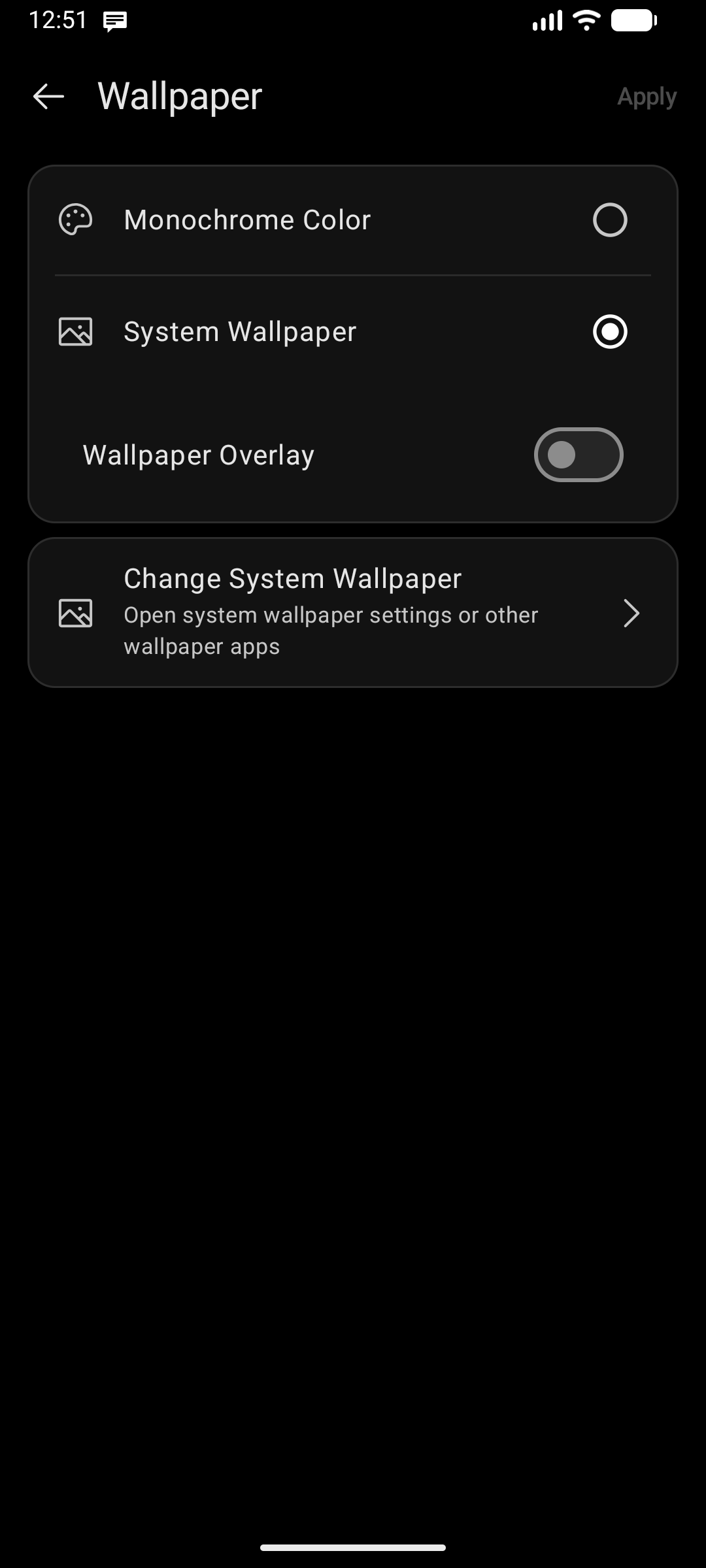
Buka Pengaturan → Umum → Konfigurasi Wallpaper:
- Gelapkan Wallpaper & Warna Lapisan Kustom: Pilih warna lapisan kustom dan tingkat opasitas di atas wallpaper Anda, menjamin kontras teks yang tinggi di atas latar belakang yang cerah atau rumit.
- Warna Monokrom atau Wallpaper Sistem: Pilih warna minimalis pekat atau gunakan wallpaper perangkat Anda.
- Ubah Wallpaper Sistem: Luncurkan pengaturan wallpaper sistem atau aplikasi wallpaper pihak ketiga dengan cepat.
Lapisan Material You
Di Android 12 dan yang lebih baru, panel Pusat Widget, Pusat Notifikasi, dan Discover Feed mengadopsi palet Material You sistem Anda, sehingga menyatu secara harmonis dengan seluruh antarmuka perangkat Anda alih-alih menggunakan tema peluncur yang kaku.
Font Antarmuka & Bahasa
Jenis huruf peluncur (termasuk font kustom yang Anda unggah sendiri) dan bahasa tampilan berada di Pengaturan → Umum → Pengaturan Umum. Lihat Font & Bahasa.
Kontrol Bilah Status
- Visibilitas Bilah Status: Mengalihkan apakah bilah status sistem (jam, ikon baterai, kekuatan sinyal) digantikan oleh kapsul info ringkas milik Key Launcher sendiri.
- Menyembunyikan bilah status menciptakan lingkungan yang bersih dan bebas gangguan.
- Semua opsi bilah status — visibilitas, ikon mana yang muncul, urutannya, posisi vertikal, ukuran, dan warna — berada di bagian Bilah status pada layar konfigurasi Sekilas Info. Lihat Mempersonalisasi Jam Tengah → Bilah Status.