Konfigurasi Posisi & Gestur Tepi
Manajemen Posisi (Position Management) mengontrol dua hal: halaman mana yang muncul di bagian atas layar utama, dan Panel Tepi mana yang berada di setiap tepi layar. Buka Pengaturan → Umum → Layar & Bagian → Manajemen Posisi.
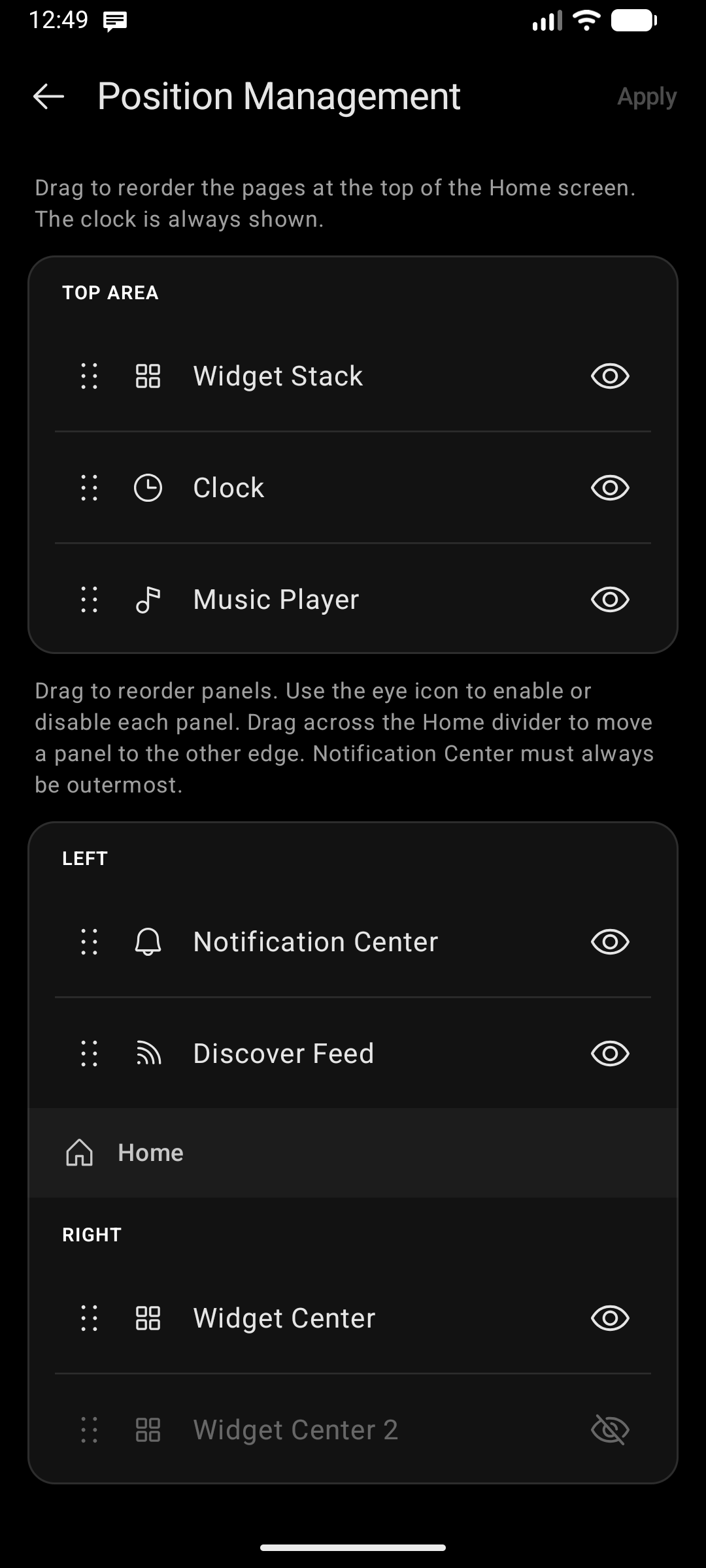
Halaman Area Atas
Bagian atas layar utama adalah pager kecil yang menampung tiga halaman: Widget Stack (Tumpukan Widget), Jam (dengan tanggal, acara, dan cuaca), dan Pemutar Musik. Usap ke samping di area atas tersebut untuk berpindah antar halaman.
Bagian Area atas di bagian paling atas Manajemen Posisi mencantumkan ketiganya:
| Kontrol | Fungsinya |
|---|---|
| Pegangan seret () | Seret halaman ke atas atau ke bawah untuk mengubah urutan usapan pager |
| Visibilitas ( / ) | Sembunyikan halaman yang tidak pernah Anda gunakan — halaman tersembunyi akan dilewati sepenuhnya |
- Setidaknya satu halaman harus tetap terlihat. Ikon sakelar mata pada halaman terakhir yang terlihat akan dikunci, sehingga Anda tidak akan pernah mendapatkan area atas yang kosong.
- Hanya satu halaman yang tersisa terlihat? Pager dihilangkan sama sekali — halaman tersebut ditampilkan sendiri, dan usapan ke samping di area atas akan dialihkan langsung ke panel tepi Anda.
- Layar lebar (perangkat lipat / tablet) menggunakan tata letak dua halaman yang menghormati pilihan tampilkan/sembunyikan Anda, tetapi tidak susunan urutannya.
Ketuk Terapkan untuk menyimpan. Layar utama akan segera menerapkan konfigurasi baru begitu Anda kembali ke sana.
Layar konfigurasi Jam, Widget Stack, dan Tumpukan Widget masing-masing menyertakan tautan Posisi & visibilitas yang langsung mengarahkan Anda ke sini.
Panel Tepi (Edge Panels)
Logika Mengusap
| Gestur | Membuka |
|---|---|
| Usap ke kanan melintasi papan ketik | Panel tepi kiri |
| Usap ke kiri melintasi papan ketik | Panel tepi kanan |
Panel tepi dibuka dengan mengusap melintasi area papan ketik, bukan di seluruh layar utama. Usapan di layar utama telah dihapus karena berbenturan dengan gestur navigasi kembali bawaan Android di tepi layar; area papan ketik dikecualikan dari zona gestur sistem tersebut, sehingga mengusap di area ini sangat akurat dan andal.
Dua cara akses lainnya tidak terpengaruh: mengetuk chip notifikasi di baris bilah status akan membuka Pusat Notifikasi, dan usapan ke atas yang sedikit bergeser ke samping sekarang hanya akan membuka laci aplikasi — gerakan seret terkunci pada sumbu awal gerakan Anda, sehingga satu gestur tidak akan memicu dua tindakan sekaligus.
Daftar Panel
Layar konfigurasi menampilkan ketiga panel — Pusat Widget, Pusat Notifikasi, dan Discover Feed — dalam satu daftar yang dapat diseret dan dibagi oleh pembatas Beranda (Home):
- Panel di atas pembatas Beranda → ditetapkan ke tepi Kiri.
- Panel di bawah pembatas Beranda → ditetapkan ke tepi Kanan.
Setiap baris memiliki dua kontrol:
| Kontrol | Fungsinya |
|---|---|
| Pegangan seret () di sebelah kiri | Seret untuk mengatur urutan di dalam bagian yang sama, atau seret melintasi pembatas Beranda untuk memindahkannya ke tepi lain |
| Visibilitas ( / ) di sebelah kanan | Mengaktifkan atau menonaktifkan panel tanpa mengubah tepi tempat panel tersebut berada |
Ketuk Terapkan di sudut kanan atas untuk menyimpan perubahan Anda.
Pemasangan baru dimulai dengan Pusat Notifikasi di sebelah kiri dan rangkaian Discover Feed → Pusat Widget di sebelah kanan. Pengaturan yang sudah ada akan mempertahankan tata letak sebelumnya — pembaruan aplikasi tidak akan pernah mengacak urutan panel Anda.
Rangkaian Panel (Dua Panel per Tepi)
Anda dapat menempatkan hingga dua panel pada tepi yang sama. Saat dua panel aktif di satu tepi:
- Panel pertama (posisi lebih tinggi dalam daftar) terbuka saat Anda mengusap dari tepi tersebut.
- Panel kedua terbuka saat Anda mengusap ke arah dalam dari panel pertama.
- Usap kembali ke arah tepi dari panel kedua untuk kembali ke panel pertama.
Seret pegangan untuk mengatur ulang urutan panel di dalam bagian tersebut dan mengontrol mana yang menjadi panel utama.
Batasan Pusat Notifikasi
Pusat Notifikasi memiliki aturan penempatan khusus yang diberlakukan secara otomatis:
- Pada tepi Kiri: selalu ditempatkan pertama (slot 0).
- Pada tepi Kanan: selalu ditempatkan terakhir.
Hal ini karena mengusap ke samping di dalam Pusat Notifikasi berfungsi untuk menghapus notifikasi — sehingga tidak dapat memiliki panel kedua yang dirangkaikan setelahnya. Aplikasi akan otomatis mengatur ulang posisinya saat Anda menyeret panel lain di sekitarnya.