Pintasan Super (Super Shortcuts)
Pintasan Super (Super Shortcuts) memungkinkan Anda memicu tindakan apa pun secara instan dengan menekan lama tombol pada papan ketik — tanpa perlu mengetik.
💎 Paket Free — hingga 3 Pintasan Super. Key Launcher Pro menghapus batas ini (termasuk dalam uji coba gratis di dalam aplikasi).
Tombol & Slot
Tombol 1–9 pada papan ketik T9 masing-masing dipetakan ke satu slot Pintasan Super. Tombol khusus *, 0, dan # bukan slot Pintasan Super — tombol-tombol tersebut menjalankan tindakan tekan lama khusus yang dapat ditetapkan (Kalkulator, Mode Fokus, peralihan Mode Dering).
Pintasan Super harus diaktifkan terlebih dahulu: sakelar Pengaturan → Papan Ketik → Pintasan Super ().
Menjalankan pintasan dengan menekan lama akan menampilkan pesan konfirmasi singkat (toast berisi namanya), sehingga Anda tahu tindakan apa yang sedang berjalan — gestur itu sendiri tidak memberikan tanda visual lain.
Pada Papan Ketik QWERTY
Dengan papan ketik QWERTY, setiap tombol huruf juga dapat menampung Pintasan Super — G → Gmail, M → Maps — yang jauh lebih mudah diingat daripada mengingat "Gmail ada di tombol 4".
Slot mengikuti posisi tombol, bukan hurufnya: pada tata letak BlackBerry w e r / s d f / z x c berada di atas angka 1–9 dan berbagi kesembilan slot tersebut, sehingga pintasan yang Anda buat di T9 tetap berada di tempat fisik yang sama. 17 huruf lainnya mendapatkan slot mandiri masing-masing. Kedua papan ketik berbagi satu set slot yang sama — tidak ada yang diduplikasi atau dimigrasikan saat Anda berganti tata letak papan ketik.
Tahan huruf dan lepaskan tanpa menggeser jari untuk menjalankan pintasannya; menyeret ke atas akan mengetik simbol tombol tersebut, dan menyeret menjauh akan membatalkan tindakan.
Masuk ke Mode Pintasan Super
Tombol di sudut kiri bawah papan ketik adalah pintu gerbang menuju Mode Pintasan Super.
- Dari layar utama (belum ada teks yang diketik): ketuk untuk masuk ke Mode Pintasan Super. Papan ketik beralih ke kisi 1–9 yang menampilkan slot yang telah Anda konfigurasi.
- Saat ada teks yang diketik: tombol berubah menjadi ikon (Simpan). Ketuk untuk menyimpan kueri saat ini sebagai pintasan super Kueri Cepat (lihat di bawah).
Di Mode Pintasan Super, ketuk sebuah slot untuk menjalankannya, atau tekan lama untuk mengedit atau menghapusnya. Slot yang mengarah ke aplikasi, kontak, atau pintasan menampilkan ikon asli dari item tersebut — ikon yang sama dengan yang digambar di kisi beranda, lengkap dengan paket ikonnya — bukan sekadar simbol umum.
Pada papan ketik QWERTY, tombol ★ berada di lapisan simbol (?123), dan Mode Pintasan Super digambar langsung pada bingkai QWERTY itu sendiri, sehingga setiap slot berada tepat di tempat tombol huruf aslinya berada.
Membuat Pintasan Super
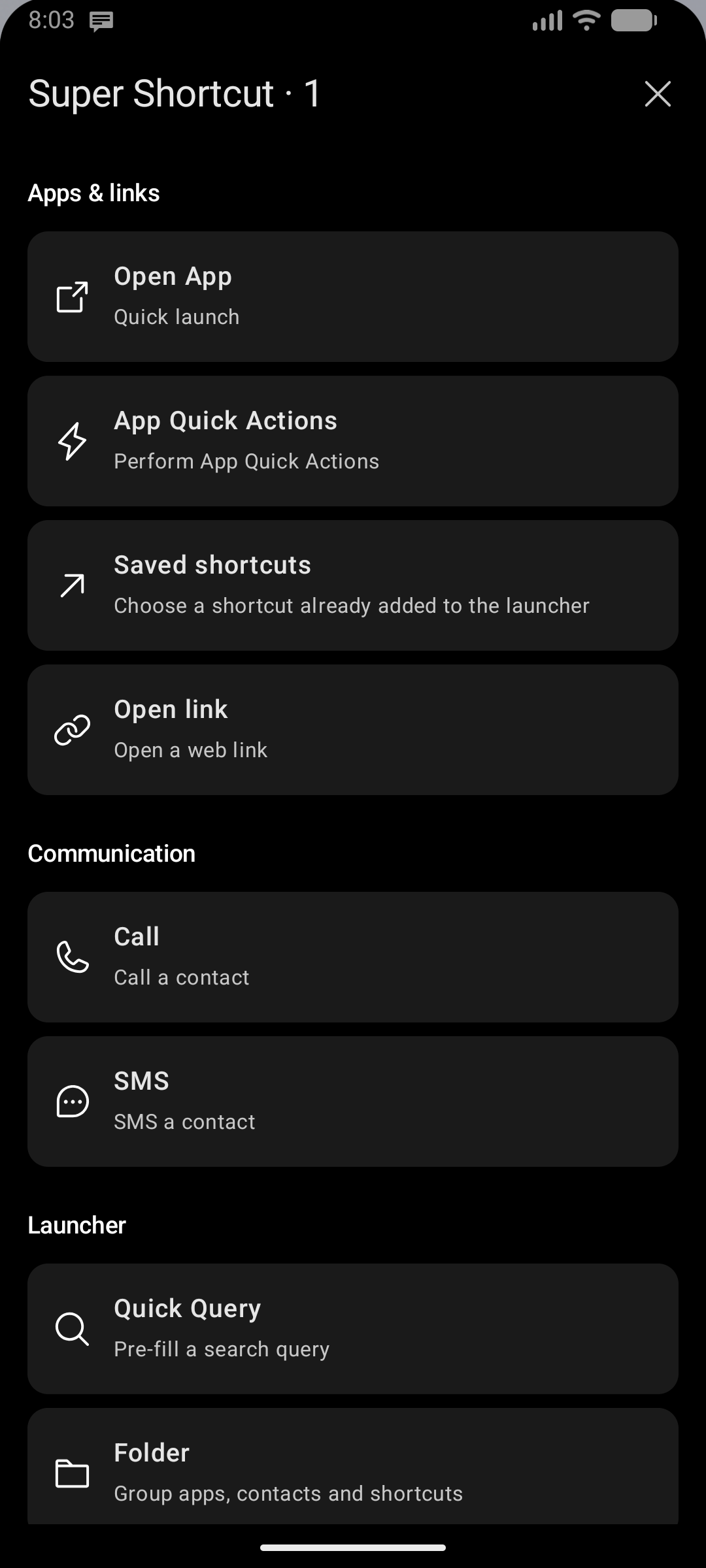
Metode 1 — Tekan lama tombol angka di layar utama (1–9). Jika slot tersebut masih kosong, dialog penyiapan akan langsung terbuka.
Metode 2 — Melalui tombol : ketuk → ketuk slot kosong pada kisi 1–9.
Kedua metode membuka satu modal bottom sheet yang terkelompok tempat Anda memilih apa yang dilakukan oleh Pintasan Super tersebut. Anda juga dapat membukanya dengan mengetuk slot kosong di Pengaturan → Papan Ketik → Pintasan Super → Kelola Pintasan Super.
| Grup | Pilihan, secara berurutan |
|---|---|
| Aplikasi & tautan | Buka Aplikasi · Tindakan Cepat Aplikasi · Pintasan tersimpan · Buka tautan |
| Komunikasi | Panggil · SMS |
| Peluncur | Kueri Cepat · Folder · Kategori Aplikasi · Widget Pop-up |
| Perangkat & audio | Senter · Lagu Sebelumnya · Putar / Jeda · Lagu Berikutnya |
Tidak ada kategori umum "Tindakan Cepat" yang membingungkan. Tiga perintah media dapat dipilih secara langsung tanpa menu tambahan. Memilih perintah akan mengonfigurasinya; perintah tersebut tidak langsung dijalankan sampai Anda menggunakan Pintasan Super yang telah disimpan.
Tombol Kembali pada pemilih target akan mengembalikan Anda ke pemilih yang terkelompok; tombol Tutup mengakhiri penyiapan. Kembali dari pemberian nama akan mengembalikan Anda ke langkah konfigurasi sebelumnya, atau langsung ke pemilih untuk perintah media dan Senter. Perubahan folder yang belum disimpan tetap memerlukan konfirmasi sebelum keluar.
Memilih Fungsi
Kueri Cepat (Quick Query)
Menyimpan rangkaian angka T9 sebagai pintasan pencarian. Saat Anda mengaktifkan slot ini, peluncur akan otomatis mengisi papan ketik dengan kueri tersebut dan langsung menampilkan hasil yang cocok.
Contoh: simpan 226 (= "cam") untuk membuka hasil pencarian Kamera dengan cepat.
Alur khusus melalui 💾: ketik kueri terlebih dahulu, lalu ketuk (tombol berubah menjadi Simpan), masuk ke Mode Pintasan Super, lalu ketuk slot — kueri saat ini akan langsung disimpan.
Aplikasi, Tautan, Komunikasi, dan Perintah Perangkat
Satu tindakan yang langsung dijalankan saat slot ditekan. Pilih dari:
| Tindakan | Deskripsi |
|---|---|
| Buka Aplikasi | Meluncurkan aplikasi terinstal apa pun |
| Panggil | Langsung menelepon kontak atau nomor yang tersimpan |
| SMS | Membuka percakapan SMS dengan kontak |
| Buka tautan | Membuka tautan web di browser Anda |
| Pintasan tersimpan | Memilih pintasan yang sudah ditambahkan ke peluncur, termasuk pintasan browser dan Tindakan Cepat yang sebelumnya ditambahkan ke daftar aplikasi. Opsi ini hanya muncul saat ada pintasan tersimpan yang terlihat. |
| Tindakan Cepat Aplikasi | Menelusuri tindakan yang disediakan oleh aplikasi, dikelompokkan berdasarkan aplikasi. Tindakan tidak perlu ditambahkan ke daftar aplikasi terlebih dahulu. Memerlukan Key Launcher sebagai peluncur bawaan; pemilih akan menjelaskan hal ini jika belum aktif. |
| Lagu Sebelumnya | Melompat ke lagu media sebelumnya |
| Putar / Jeda | Mengalihkan status pemutaran media |
| Lagu Berikutnya | Melompat ke lagu media berikutnya |
| Senter | Menyalakan/mematikan senter kamera |
| Kategori Aplikasi | Melompat langsung ke kategori laci tertentu |
Tindakan Cepat Aplikasi yang sudah ditambahkan ke daftar aplikasi dapat muncul di kedua pemilih: Pintasan tersimpan menelusuri item yang Anda simpan, sedangkan Tindakan Cepat Aplikasi menelusuri tindakan yang disediakan oleh aplikasi. Penugasan yang sudah Anda miliki tetap berfungsi; pengaturan ini tidak memigrasikan atau menghapusnya.
Folder
Mengelompokkan beberapa aplikasi, kontak, dan pintasan di bawah satu slot. Menekan slot akan membuka mini-overlay yang mencantumkan semua item di dalam folder tersebut.
Widget Pop-up
Menampilkan widget Android sebagai pop-up overlay yang mengambang. Anda dapat menambahkan beberapa widget ke satu slot sebagai tumpukan (stack) — pop-up akan beralih di antara widget tersebut. Penggeser tinggi mengontrol seberapa tinggi jendela pop-up ditampilkan.
Mengelola Pintasan Super
Di Mode Pintasan Super, tekan lama slot mana saja yang sudah terisi untuk memunculkan menu tindakan:
- Edit — membuka kembali alur penyiapan untuk mengubah pintasan super
- Hapus — menghapus pintasan super dari slot tersebut
Layar Pengelola
Pengaturan → Papan Ketik → Pintasan Super → Kelola Pintasan Super mencantumkan setiap slot pada satu layar — tombol angka terlebih dahulu, lalu tombol huruf sesuai urutan papan ketik — lengkap dengan ikon asli setiap pintasan, namanya, dan fungsi yang dituju. Menu pada sebuah baris memberikan Anda opsi:
| Tindakan | Fungsinya |
|---|---|
| Ganti nama | Mengubah nama saja, tanpa harus mengulang seluruh alur penyiapan |
| Edit detail | Membuka kembali alur penyiapan untuk mengubah target fungsi |
| Ubah posisi | Memindahkannya ke tombol lain. Jika tombol tujuan sudah terisi, kedua pintasan akan bertukar tempat — tidak ada yang ditimpa |
| Hapus | Mengosongkan slot |
Slot kosong juga dicantumkan; ketuk salah satu untuk membuat pintasan di sana. Pintasan yang mengarah ke sesuatu yang sedang disembunyikan atau berada di dalam Brankas Pribadi tetap dicantumkan (ditandai tidak tersedia) sehingga Anda dapat mengedit atau menghapusnya alih-alih ditimpa secara diam-diam di kemudian hari.