Papan Ketik QWERTY
Key Launcher tidak terbatas pada kisi 9 tombol saja. Pengaturan → Papan Ketik → Jenis papan ketik mengalihkan seluruh papan tombol di layar utama antara T9 dan papan ketik QWERTY lengkap, dan pengaturan lainnya pada tab tersebut akan otomatis menyesuaikan dengan pilihan Anda.
Kedua papan ketik menggunakan mesin pencari yang sama — kueri huruf dicocokkan sebagai teks, kueri yang seluruhnya angka tetap dicocokkan dengan cara T9 — sehingga tidak ada fungsionalitas yang hilang saat Anda beralih.
Jenis Papan Ketik
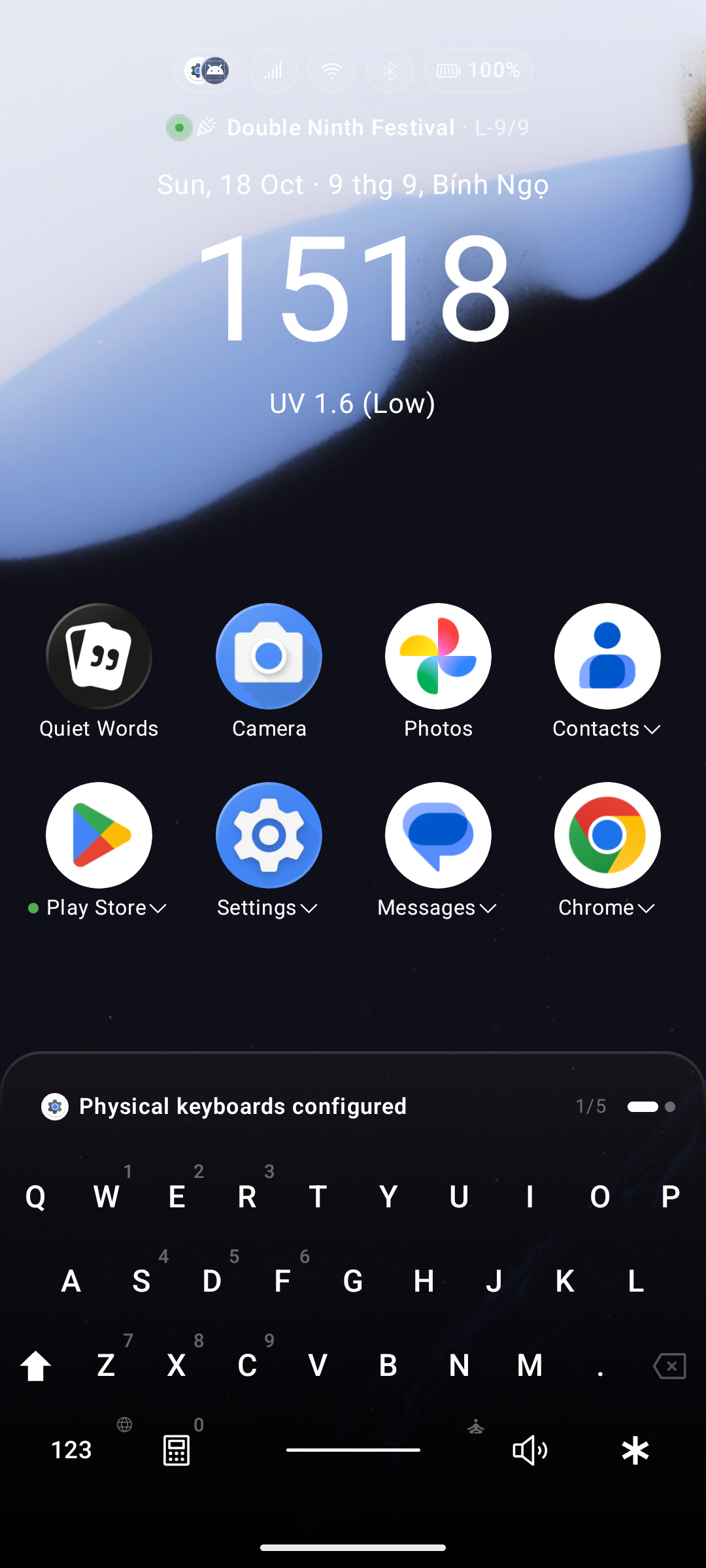
Menu tarik-turun (dropdown) Jenis papan ketik berada di bagian paling atas tab Papan Ketik, di atas pratinjau langsung, karena opsi ini menentukan arti dari pengaturan lainnya:
| Jenis | Apa yang Anda dapatkan |
|---|---|
| T9 (bawaan) | Kisi angka klasik 3 × 4 |
| QWERTY | Papan ketik huruf lengkap — ketuk ?123 untuk mengakses angka dan simbol |
Tata Letak QWERTY & Hangul Korea
Saat QWERTY dipilih, menu tarik-turun Tata letak QWERTY menyediakan beberapa tata letak:
| Tata Letak | Bentuk |
|---|---|
| BlackBerry (bawaan) | Bentuk papan ketik fisik. Lapisan simbol menempatkan 1-2-3 / 4-5-6 / 7-8-9 dalam blok keypad di atas wer / sdf / zxc, sehingga posisi angka yang Anda pelajari di T9 tetap berfungsi |
| Standar | Bentuk papan ketik sentuh, angka tersebar di sepanjang baris atas |
| QWERTZ | Bentuk standar dengan posisi Z dan Y ditukar (tata letak Jerman) |
| AZERTY | Tata letak Prancis, dengan M dipindahkan ke baris tengah |
| Hangul Korea (2-Set) | Tata letak 2-set Korea asli dengan komposisi jamo waktu nyata dan pencarian konsonan awal Chosung |
Masukan Multi-Bahasa Bergaya Gboard
Sama seperti papan ketik seluler standar, Anda dapat menambahkan dan beralih di antara beberapa bahasa masukan langsung pada papan ketik QWERTY:
- Ketuk atau tahan tombol bola dunia / bahasa di baris bilah spasi untuk beralih bahasa aktif dengan cepat.
- Mendukung karakter beraksen dan varian karakter lokal tanpa perlu mengubah bahasa peluncur.
Tahan Enter untuk Membuka Kipas Hasil Pencarian
Saat mengetik kueri pada papan ketik QWERTY:
- Ketuk Enter: Membuka hasil pencocokan teratas.
- Tahan Enter: Membuka kipas hasil pencarian teratas Anda dalam busur mulus di atas papan ketik. Geser ibu jari Anda ke hasil yang Anda inginkan dan lepaskan untuk langsung membukanya.
Lapisan Simbol (Symbol Layer)
- ?123 beralih ke angka, tanda baca, dan simbol; ABC beralih kembali ke huruf.
- Kembali ke layar utama (atau menghapus kueri) selalu mengembalikan lapisan huruf dengan huruf pertama dikapitalisasi, sehingga papan ketik siap untuk mengetik nama aplikasi.
- ★ — tombol Super Shortcut — berada di lapisan simbol, menempati posisi tombol Shift. Jika Anda mematikan Super Shortcuts, tombol tersebut akan kembali berfungsi sebagai Shift biasa.
Angka yang tercetak pada tombol huruf
Tampilkan Angka pada Tombol Huruf (aktif secara bawaan) mencetak angka dari lapisan simbol di sudut setiap tombol huruf.
Tahan huruf untuk mengetik simbolnya
Tahan tombol huruf dan gelembung akan menampilkan karakter yang berada di bawahnya pada lapisan simbol:
- Tarik ke atas, lalu lepaskan → mengetik karakter tersebut.
- Lepaskan tanpa menggerakkan jari → menjalankan Super Shortcut huruf tersebut.
- Tarik ke bawah atau ke samping → membatalkan, tidak ada yang terjadi.
Super Shortcuts pada Tombol Huruf
Setiap tombol huruf dapat memuat Super Shortcut, dan slot tersebut mengikuti posisi tombol, bukan hurufnya:
- Pada BlackBerry, tombol
w e r / s d f / z x cberada di atas angka 1–9, sehingga mereka berbagi sembilan slot tersebut. 17 huruf sisanya mendapatkan slot mereka sendiri. - Pada Standar, baris atas
q w e r t y u i omencakup angka 1–9.
Mengetuk ★ membuka Mode Super Shortcut yang digambar langsung pada bingkai QWERTY itu sendiri.
Tombol QWERTY Lainnya
| Tombol | Perilaku |
|---|---|
| Enter | Membuka hasil pencarian pertama — dan menampilkan ikon dari hasil tersebut. Tekan lama untuk membuka kipas hasil |
| Shift | Ketuk untuk satu huruf kapital, tekan lama untuk Caps Lock |
| ⌫ | Tombol tersendiri, sehingga # tetap tersedia untuk Brankas Pribadi (Private Vault) |
| Spasi | Tekan lama untuk masuk ke Super Focus — tersedia di kedua lapisan |
| Kalkulator | Di sebelah kiri bilah spasi pada lapisan huruf |
| Dering | Di sebelah kanan bilah spasi pada lapisan huruf — ketuk untuk beralih mode dering → getar → hening |
| Senter | Di sebelah kanan bilah spasi pada lapisan simbol (BlackBerry). Titik hijau menunjukkan bahwa lampu senter sedang aktif |