Membuat & Mengelola Folder
Folder mengelompokkan aplikasi terkait, baik pada Kisi yang Disematkan (Pinned Grid) di layar utama maupun di laci Semua Aplikasi (All Apps drawer).
Membuat Folder
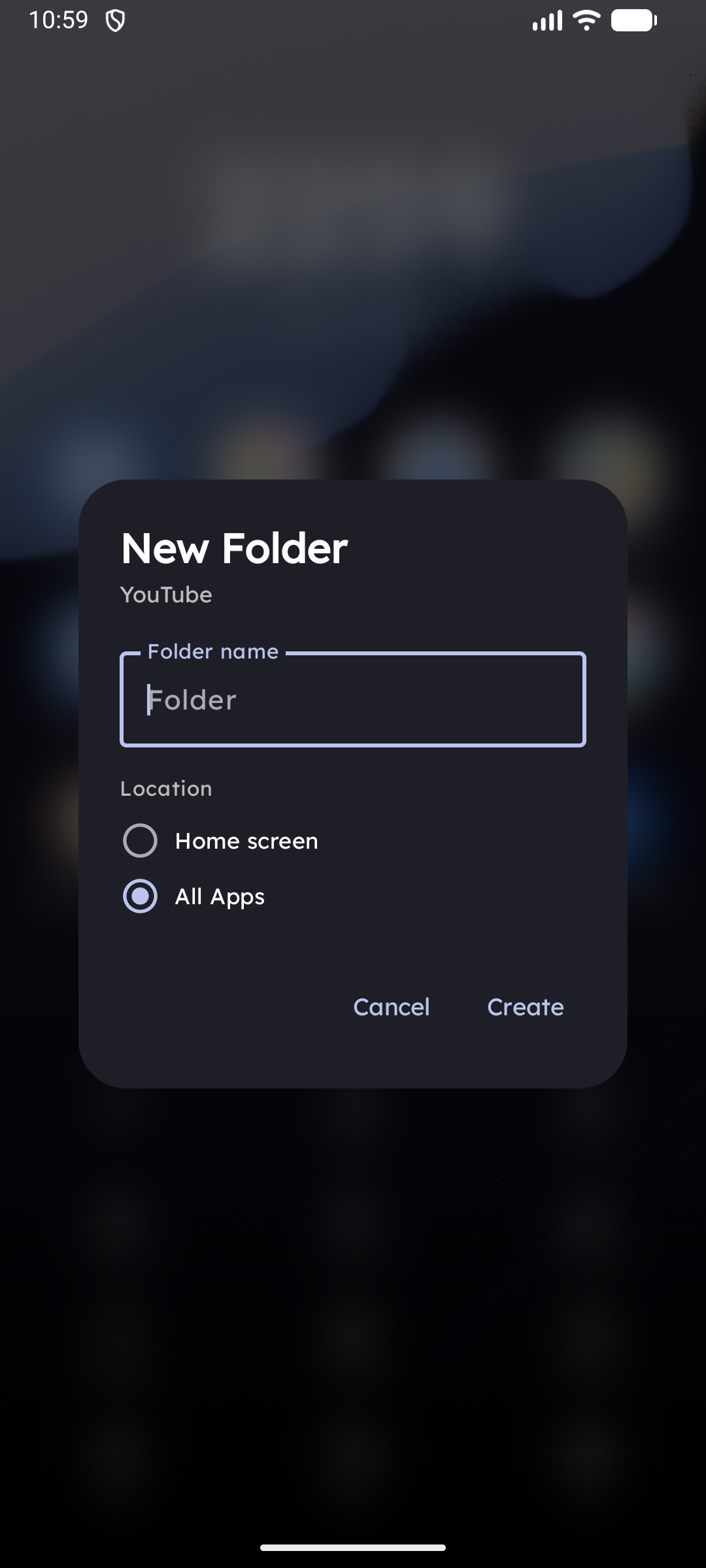
Di Kisi yang Disematkan — Gabungkan dengan Melayang (Hover-Merge)
- Tekan lama ikon aplikasi hingga terangkat.
- Seret langsung ke atas ikon lain dan tahan sejenak (gestur gabung-melayang).
- Pratinjau folder akan muncul — lepaskan untuk mengonfirmasi.
Kedua aplikasi akan berpindah ke dalam folder baru di posisi kisi tersebut.
Di Laci Aplikasi — Bilah Folder (Folder Strip) & FAB
- Usap ke atas untuk membuka Laci Aplikasi dan beralih ke tab Semua (All) (Bilah Folder terlihat di tab ini).
- Bilah Folder akan muncul di bagian atas daftar aplikasi.
- Mulai seret aplikasi apa pun — jatuhkan ke petak folder yang sudah ada untuk menambahkannya, atau ke zona "+ Folder baru" di ujung bilah.
- Atau, ketuk tombol aksi melayang (FAB) "+" di sudut kanan bawah laci untuk langsung membuat folder baru.
Mode Salin Folder vs Mode Pindah Folder
Secara default, mengelompokkan aplikasi ke dalam folder akan menghapusnya dari daftar alfabet laci untuk menjaga tampilan tetap minimalis.
- Jika Anda lebih suka menemukan aplikasi di dalam foldernya sekaligus di daftar master alfabet laci, aktifkan Pengaturan → Laci Semua Aplikasi → Pertahankan aplikasi berfolder di laci (Mode Salin).
- Saat mengurutkan laci berdasarkan Waktu pembaruan, Waktu pemasangan, Terakhir digunakan, atau Frekuensi penggunaan, aplikasi di dalam folder akan selalu ditampilkan dalam daftar agar aktivitas terbaru tidak terlewatkan.
Mengatur Ulang Bilah Folder
Tekan lama petak folder mana pun di bilah lalu seret ke kiri atau kanan untuk mengatur ulang urutan folder Anda.
Tampilan Antarmuka Folder
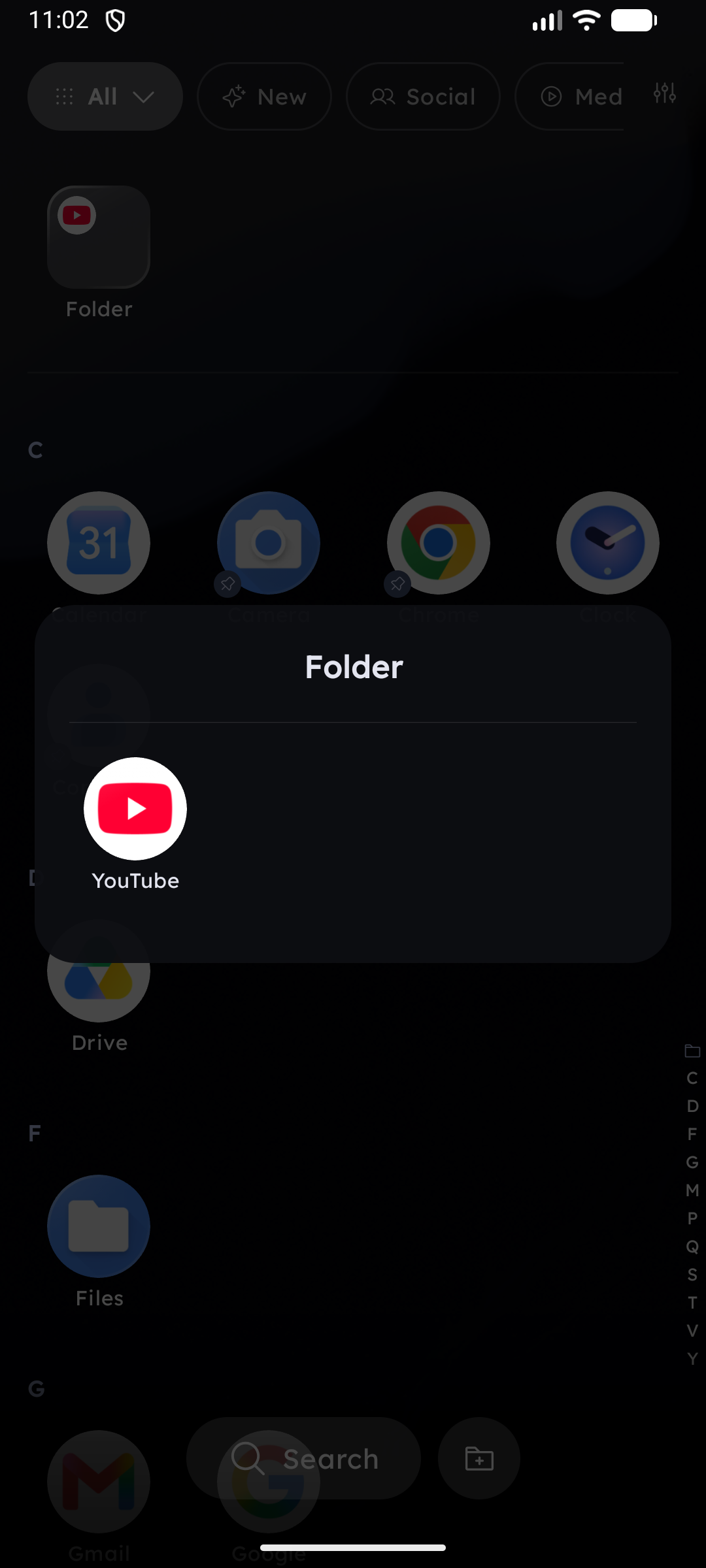
Mengetuk folder akan membuka overlay layar penuh dengan latar belakang buram Gaussian. Aplikasi di dalam folder ditampilkan dalam kisi yang dapat digulir.
Aplikasi di dalam folder yang mendukung Tindakan Cepat (Quick Actions) akan menampilkan panah ▾ di samping labelnya, sehingga Anda dapat menjalankan pintasan aplikasi tanpa harus keluar dari folder — lihat Tindakan Cepat.
- Ganti Nama: Tekan lama ikon folder (di layar utama atau di bilah) lalu pilih Ganti Nama.
- Bubarkan (hapus folder): Tekan lama ikon folder lalu pilih Bubarkan. Aplikasi di dalamnya akan kembali ke kisi atau laci — tidak ada yang dicopot pemasangannya. Jika folder berada di Kisi yang Disematkan, item akan bergeser kembali ke posisi tersemat.
- Hapus aplikasi dari folder: Buka tampilan folder, tekan lama ikon aplikasi di dalamnya, lalu pilih Hapus dari folder.
Lencana Folder (Badges)
Petak folder membawa lencana yang sama seperti ikon aplikasi, di sudut kanan atas:
- Titik notifikasi — jumlah gabungan notifikasi yang belum dibaca dari semua aplikasi di dalam folder tersebut.
- Titik Hijau Langsung (Live Green Dot) — menyala dengan indikator hijau saat ada aplikasi di dalamnya yang baru saja diperbarui.
- BARU (NEW) — ditampilkan selama 24 jam pertama setelah Anda membuat folder.
Pembubaran Otomatis (Auto-Dissolve)
Jika Anda menghapus sendiri item-item di dalamnya dan folder hanya menyisakan 1 atau 0 item, folder akan dibubarkan secara otomatis dan aplikasi yang tersisa akan kembali ke lokasi asalnya.
Pembersihan otomatis oleh sistem bekerja jauh lebih hati-hati: saat sebuah aplikasi di dalam folder dicopot pemasangannya, Key Launcher hanya menghapus entri aplikasi tersebut dan tetap mempertahankan foldernya selama masih ada setidaknya satu item yang tersisa — nama dan posisi folder Anda tetap aman. Folder hanya akan dibubarkan secara otomatis jika sudah benar-benar kosong.
Folder bertahan dari pembaruan aplikasi. Entri hanya dipangkas saat Android mengonfirmasi bahwa paket aplikasi benar-benar telah dihapus; kondisi yang belum pasti — aplikasi di Ruang Pribadi yang terkunci, profil kerja yang dijeda, pembaruan yang sedang berlangsung — akan tetap mempertahankan tempatnya di dalam folder dan muncul kembali dengan sendirinya.
Menutup Folder
Saat folder dibuka, sebuah chip di atas papan ketik menampilkan nama folder tersebut. Letak tombol Tutup dapat dikonfigurasi di Pengaturan → Konfigurasi Papan Ketik → Posisi Tombol Tutup Folder & Brankas Pribadi — baik sebagai tombol pada papan ketik (default) atau sebagai ikon ✕ pada chip itu sendiri.