Menu Kontekstual Tekan Lama
Menekan lama ikon apa pun di Key Launcher akan membuka menu kontekstual. Tindakan yang tersedia bergantung pada jenis item: Aplikasi, Pintasan, Kontak, atau Folder.
Aplikasi
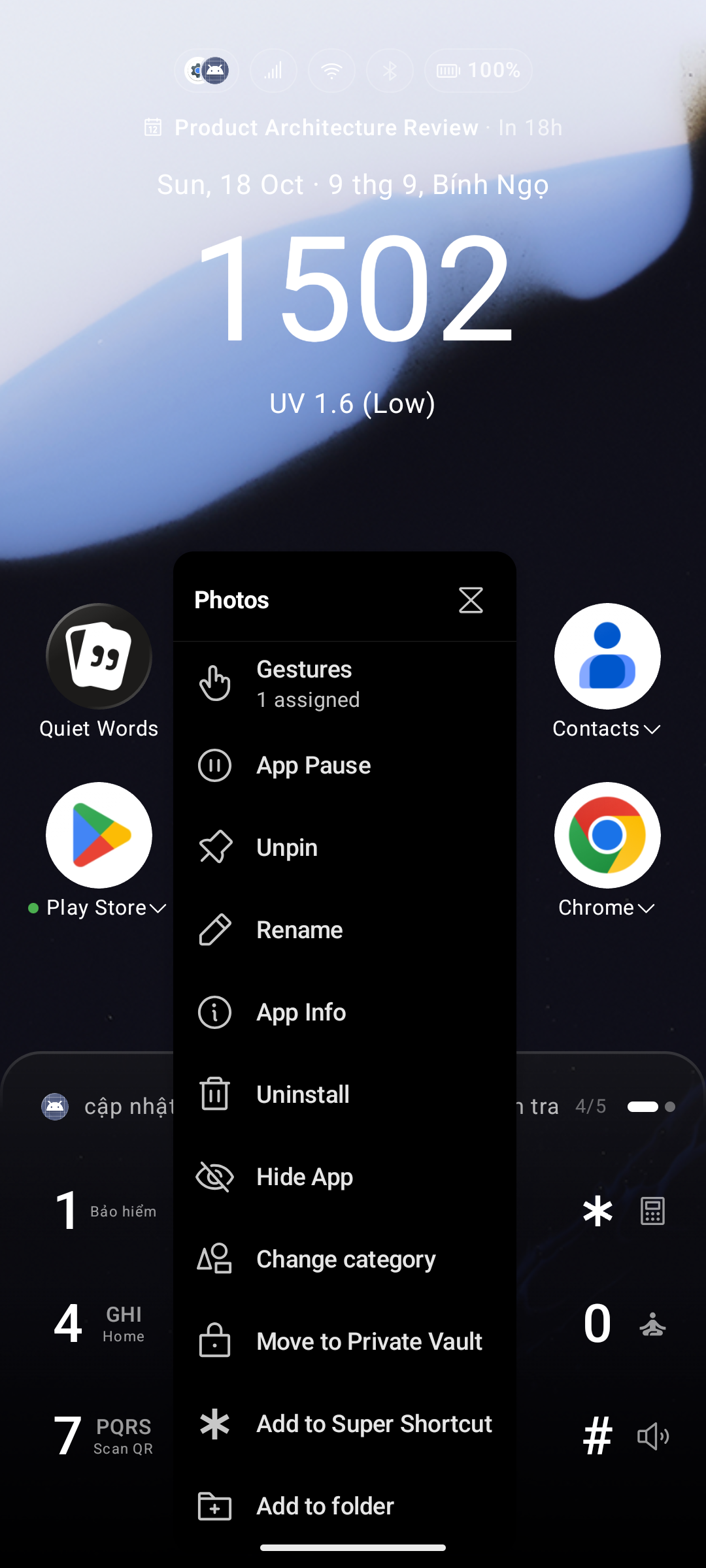
| Tindakan | Deskripsi |
|---|---|
| Sematkan / Lepas Sematan | Mengaktifkan atau menonaktifkan aplikasi pada kisi yang disematkan di layar utama |
| Ganti Nama | Mengubah label tampilan di dalam Key Launcher (tidak memengaruhi nama sistem) |
| Edit Ikon | Mengganti ikon dari galeri atau paket ikon aktif 💎 (paket ikon memerlukan Pro) |
| Info Aplikasi | Membuka pengaturan sistem Android untuk aplikasi ini (hapus cache, paksa henti, kelola izin) |
| Copot Pemasangan | Memicu dialog konfirmasi pencopotan pemasangan sistem |
| Sembunyikan | Menghapus aplikasi dari semua hasil pencarian dan laci aplikasi. Kelola aplikasi tersembunyi di Pengaturan → Item Tersembunyi. Lihat Item Tersembunyi. |
| Ubah Kategori | Menimpa tab laci tempat aplikasi ini ditampilkan (hanya muncul jika Tab Kategori diaktifkan) |
| Pindahkan ke Brankas / Keluarkan dari Brankas | Memindahkan aplikasi ke Brankas Pribadi — aplikasi akan menghilang dari laci dan hanya muncul saat brankas dibuka (hanya muncul jika Brankas Pribadi diaktifkan) |
| Tambahkan ke Pintasan Super | Menetapkan aplikasi ini ke slot tombol pintas Pintasan Super (Super Shortcut) |
| Hapus dari Folder | Menghapus aplikasi dari folder saat ini dan mengembalikannya ke laci (hanya muncul di dalam tampilan Folder) |
Batas Waktu Penggunaan — header menu konteks aplikasi juga menampilkan ikon Jam Pasir (). Ketuk untuk menyetel batas waktu layar harian untuk aplikasi ini. Lihat Batas Waktu Aplikasi di bawah ini.
Aplikasi Ruang Pribadi & Profil Kerja mendapatkan menu lengkap, termasuk Info Aplikasi dan Copot Pemasangan — Key Launcher membuka halaman Detail Aplikasi di dalam profil yang tepat, tempat tombol copot pemasangan berada. Aplikasi ganda/kloningan yang dibuat oleh produsen perangkat (bukan profil Android asli) menyembunyikan kedua entri tersebut karena Android tidak menyediakan cara untuk mengakses salinan tersebut.
Pintasan (Shortcuts)
Pintasan aplikasi adalah tautan langsung (deep-link) yang diterbitkan oleh aplikasi (misalnya "Tulis Pesan Baru" di Gmail). Pintasan memiliki menu yang mirip dengan aplikasi, dengan beberapa perbedaan.
| Tindakan | Deskripsi |
|---|---|
| Sematkan / Lepas Sematan | Mengaktifkan atau menonaktifkan pintasan pada kisi yang disematkan |
| Ganti Nama | Mengubah label tampilan |
| Edit Ikon | Mengganti ikon dari paket ikon aktif 💎 (memerlukan Pro) |
| Info Aplikasi | Membuka pengaturan sistem Android untuk aplikasi induk |
| Sembunyikan | Menghapus dari hasil pencarian dan laci. Kelola di Pengaturan → Item Tersembunyi. |
| Ubah Kategori | Menimpa kategori laci (muncul jika Tab Kategori diaktifkan) |
| Pindahkan ke Brankas / Keluarkan dari Brankas | Memindahkan ke Brankas Pribadi (muncul jika Brankas Pribadi diaktifkan) |
| Hapus / Hapus dari daftar aplikasi | Menghapus pintasan dari Key Launcher. Item yang Anda tambahkan sendiri dari menu Tindakan Cepat akan menampilkan opsi Hapus dari daftar aplikasi |
| Tambahkan ke Pintasan Super | Menetapkan ke slot tombol pintas Pintasan Super |
| Hapus dari Folder | Menghapus dari folder saat ini (hanya muncul di dalam tampilan Folder) |
Kontak
| Tindakan | Deskripsi |
|---|---|
| Sematkan / Lepas Sematan | Menyematkan kontak ke kisi layar utama agar selalu muncul tanpa perlu mengetik |
| Lihat Kontak | Membuka profil kontak di aplikasi Kontak sistem |
| Hapus Kontak | Menghapus kontak secara permanen dari buku alamat Anda |
| Sembunyikan Kontak | Menghapus dari hasil pencarian T9 tanpa menghapusnya dari kontak telepon. Kelola di Pengaturan → Item Tersembunyi. Lihat Item Tersembunyi. |
| Pindahkan ke Brankas / Keluarkan dari Brankas | Memindahkan ke Brankas Pribadi (muncul jika Brankas Pribadi diaktifkan) |
| Tambahkan ke Pintasan Super | Menetapkan ke slot tombol pintas Pintasan Super |
Folder
| Tindakan | Deskripsi |
|---|---|
| Sematkan / Lepas Sematan | Memindahkan folder antara kisi yang disematkan di layar utama dan bilah folder Semua Aplikasi |
| Ganti Nama | Mengubah nama folder |
| Edit Ikon | Mengganti ikon folder dari paket ikon aktif 💎 (memerlukan Pro) |
| Bubarkan | Menghapus struktur folder — semua item di dalamnya dikembalikan ke laci |
| Pindahkan ke Brankas / Keluarkan dari Brankas | Memindahkan seluruh folder (beserta isinya) ke Brankas Pribadi sebagai satu petak terkunci (muncul jika Brankas Pribadi diaktifkan) |
Batas Waktu Aplikasi (App Time Limits)
Ketuk ikon Jam Pasir () di header menu konteks aplikasi mana saja untuk menyetel batas penggunaan harian:
- Atur batas dalam hitungan menit (misalnya 30 menit untuk Instagram).
- Key Launcher melacak waktu pemakaian layar melalui Usage Access API Android. Saat batas tercapai, peluncur akan memblokir aplikasi tersebut selama sisa hari itu.
- Sesuaikan atau hapus batas di Pengaturan → Umum → Batas Waktu Aplikasi.
💎 Paket Free — Anda dapat menetapkan batas pada 1 aplikasi. Key Launcher Pro menghapus batas ini.