Mengelola Kategori Laci Aplikasi
Laci Aplikasi (dibuka dengan mengusap ke atas dari layar utama) mengatur semua aplikasi Anda ke dalam tab kategori. Kategori ditetapkan secara otomatis berdasarkan klasifikasi sistem Android, dan Anda dapat menyesuaikannya sepenuhnya langsung di dalam laci.
Kategori Bawaan
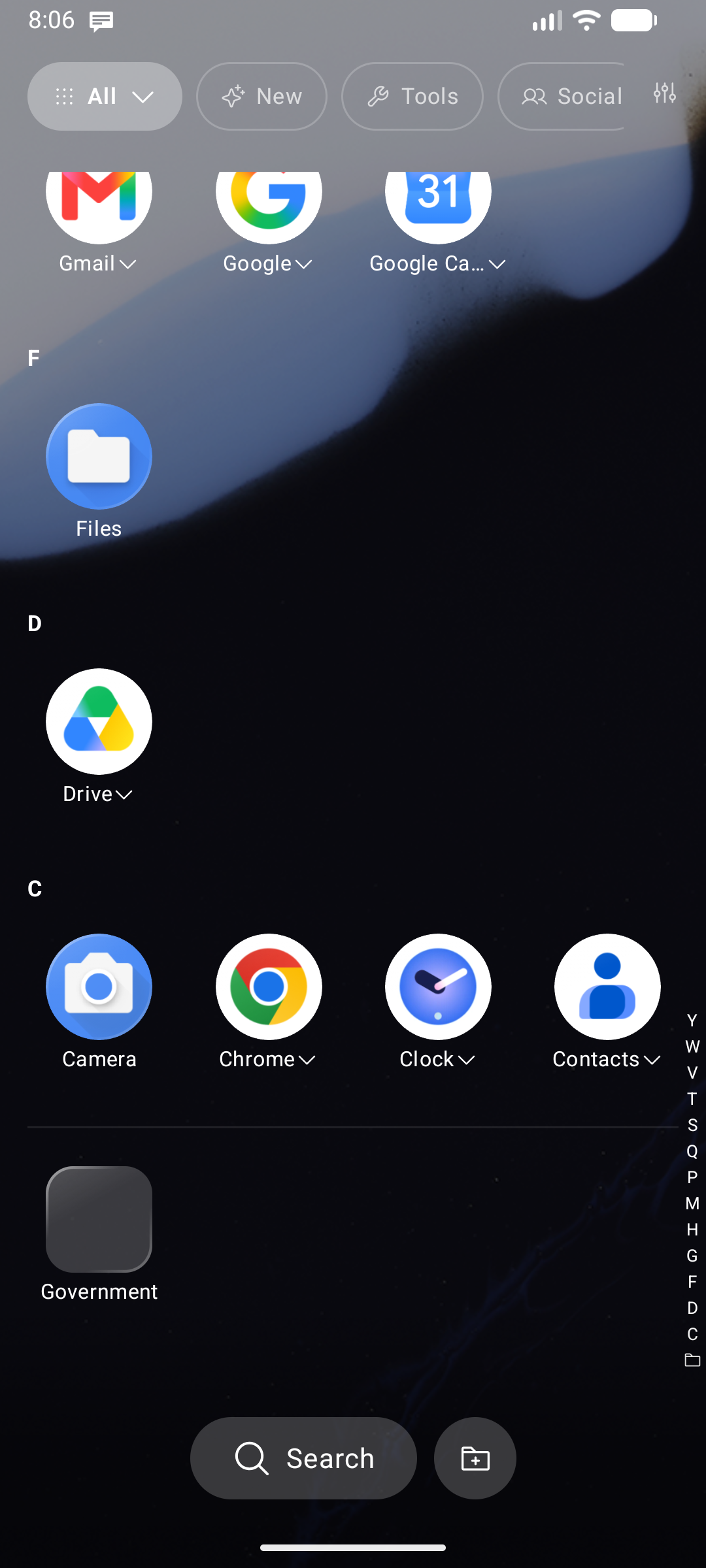
| Tab | Konten |
|---|---|
| Semua (All) | Setiap aplikasi yang terinstal (tidak termasuk item tersembunyi) |
| Baru (New) | Aplikasi yang baru diinstal atau diperbarui |
| AI | Asisten Kecerdasan Buatan, klien chatbot, dan alat generatif |
| Belanja (Shopping) | Platform e-commerce, pelacakan pesanan, dan aplikasi pengiriman |
| Keuangan (Finance) | Aplikasi perbankan, dompet digital, kripto, dan utilitas anggaran |
| Pendidikan (Education) | Pembelajaran bahasa, panduan referensi, aplikasi kursus, dan e-reader |
| Kesehatan (Health) | Pelacak kebugaran, catatan olahraga, medis, dan aplikasi kesehatan |
| Perjalanan (Travel) | Peta, navigasi, transportasi online, maskapai penerbangan, dan pemesanan hotel |
| Sosial (Social) | Aplikasi perpesanan, media sosial, dan klien email |
| Media | Galeri foto, pemutar musik, podcast, dan aplikasi streaming video |
| Produktivitas (Productivity) | Paket aplikasi perkantoran, pencatatan, kalender, dan manajemen tugas |
| Alat (Tools) | Kalkulator, pengelola berkas, sensor, dan utilitas sistem |
| Game (Games) | Game dan hiburan interaktif yang terdeteksi oleh sistem |
| Kerja (Work) | Aplikasi di dalam profil kerja atau profil terkelola Android Anda |
| Ruang Pribadi (Private Space) | Aplikasi di dalam profil Ruang Pribadi Android 15+ Anda |
Tab hanya ditampilkan jika berisi setidaknya satu aplikasi — tab kosong akan disembunyikan secara otomatis untuk menjaga antarmuka tetap bersih.
Mengelola Aplikasi Secara Massal (Multi-Pilih)
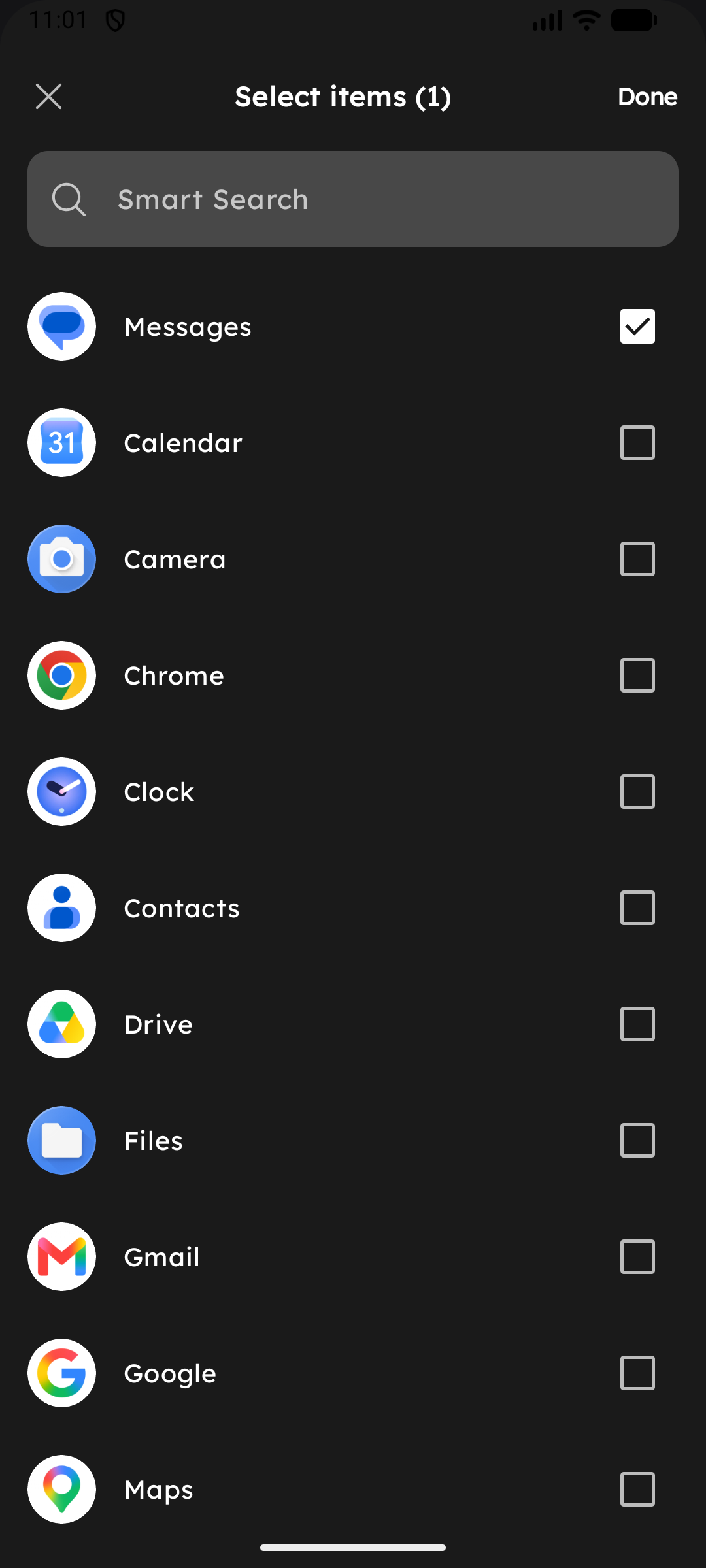
Mengatur aplikasi mana saja yang masuk ke setiap kategori kini jauh lebih cepat:
- Ketuk chip kategori mana saja di bilah atas untuk memilihnya.
- Ketuk kembali chip kategori yang sedang dipilih untuk membuka opsinya.
- Pilih Tambah atau hapus aplikasi.
- Centang atau hapus centang beberapa aplikasi sekaligus untuk menetapkannya secara massal, lalu ketuk Simpan. Ini berlaku untuk kategori kustom maupun bawaan.
Sheet Kelola Kategori
Ketuk ikon Setel () di ujung kanan bilah kategori untuk membuka sheet Kelola Kategori:
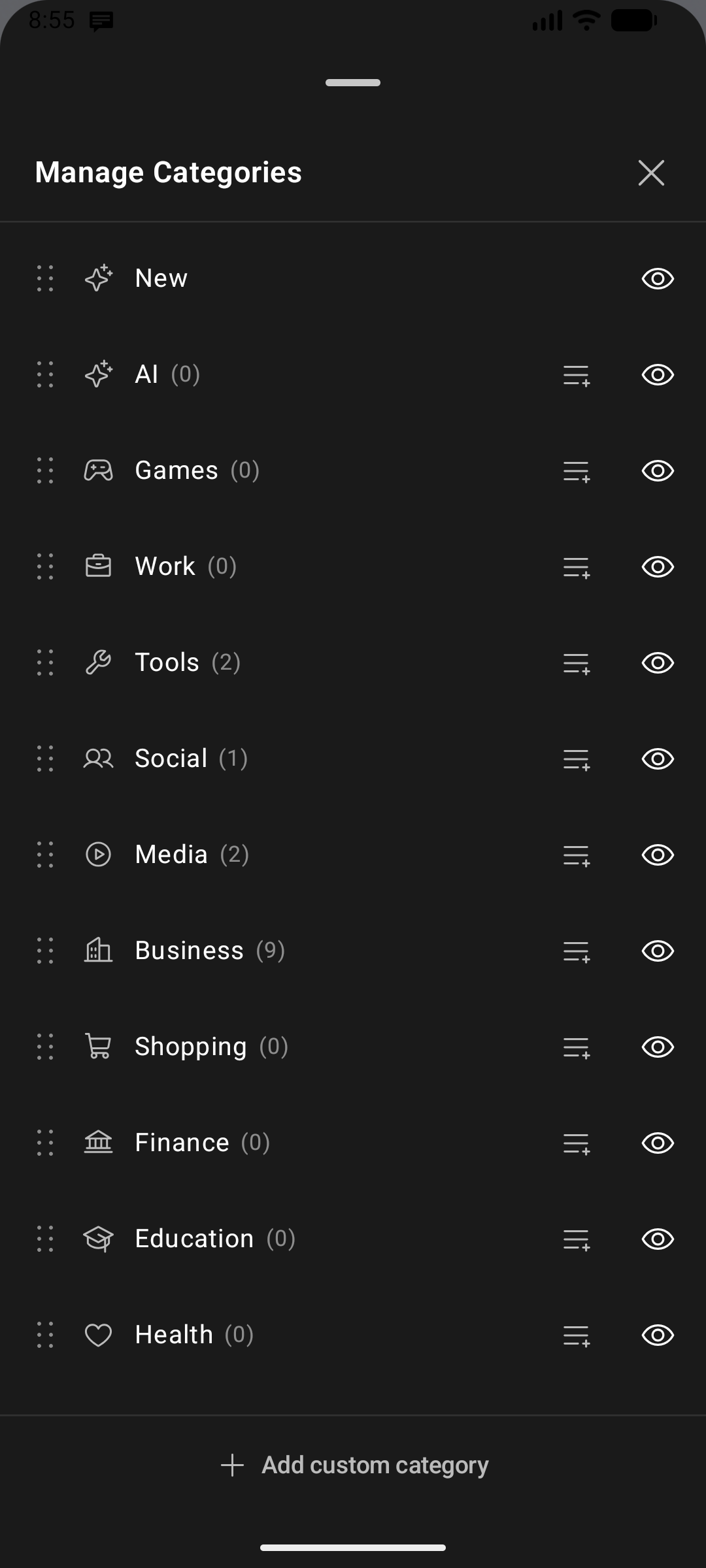
- Atur ulang tab: Seret pegangan di samping kategori mana saja untuk mengubah urutan tab.
- Sembunyikan kategori: Nonaktifkan kategori yang tidak ingin Anda lihat.
- Tambah kategori kustom: Ketuk Tambah kategori kustom, masukkan nama, dan pilih ikon.
- Tetapkan aplikasi: Pindahkan aplikasi ke dalam atau ke luar kategori kustom.
Pengaturan Tata Letak & Ukuran Laci
Buka Pengaturan → Laci Semua Aplikasi untuk menyesuaikan antarmuka laci:
| Pengaturan | Deskripsi |
|---|---|
| Laci Aplikasi Dari Bawah ke Atas | Membalikkan alur daftar sehingga item pertama dimulai tepat di atas bilah bawah, menempatkan aplikasi dalam jangkauan ibu jari yang nyaman untuk penggunaan satu tangan |
| Ukuran Ikon Laci | Skala ikon kustom khusus untuk laci, terpisah dari layar utama |
| Ukuran Label Laci | Ukuran font kustom untuk judul aplikasi di dalam laci |
| Ukuran Teks Bilah Kategori | Ukuran font untuk chip kategori di bagian atas |
| Pertahankan aplikasi berfolder di laci | Menyalin aplikasi berfolder ke dalam daftar alfabet utama alih-alih menyembunyikannya dari daftar utama |
| Tab kategori | Mengaktifkan atau menonaktifkan seluruh bilah tab kategori atas |
| Bilah gulir alfabet | Indeks A–Z gulir cepat di sepanjang tepi kanan layar |
| Opasitas Layar Semua Aplikasi | Menyesuaikan opasitas latar belakang dari 0% (transparan) hingga 100% (pekat) |
| Backdrop Blur | Efek buram Gaussian latar belakang waktu nyata di Android 12+ |