Penyiapan Awal & Panduan Mulai
Menyiapkan Key Launcher sangatlah mudah, tetapi mengonfigurasikannya sebagai ruang kerja utama Anda memerlukan beberapa langkah untuk memastikan Android tidak kembali ke peluncur bawaan perangkat Anda.
Panduan Langkah demi Langkah
Saat pertama kali membuka Key Launcher, Anda akan disambut dengan alur penyiapan interaktif beberapa halaman. Alur ini memandu Anda memahami konsepnya, mempersonalisasi peluncur, dan memilih aplikasi awal Anda:
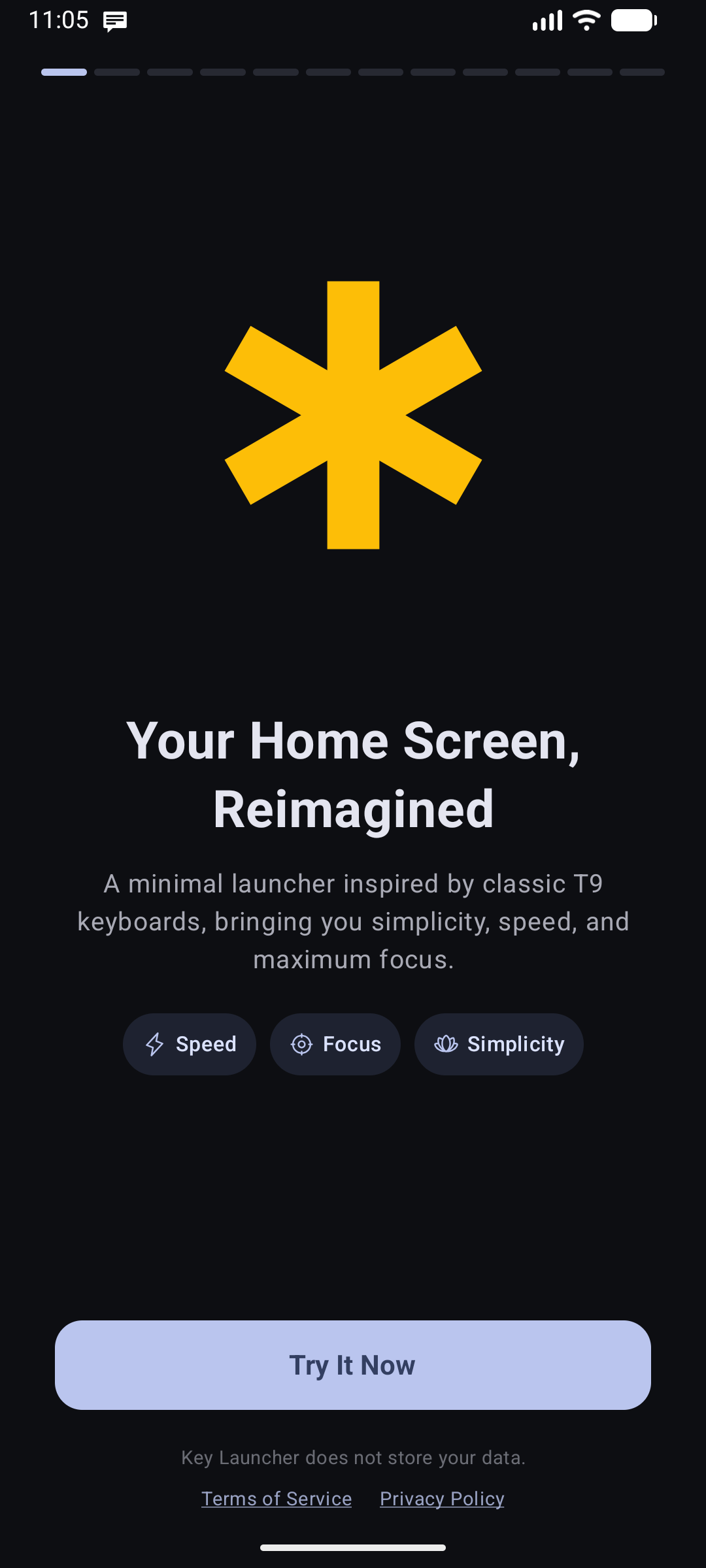
- Selamat Datang: Memperkenalkan tata letak bersih bawaan dan filosofi minimalis dengan bintang emas 6 kelopak yang ikonik.
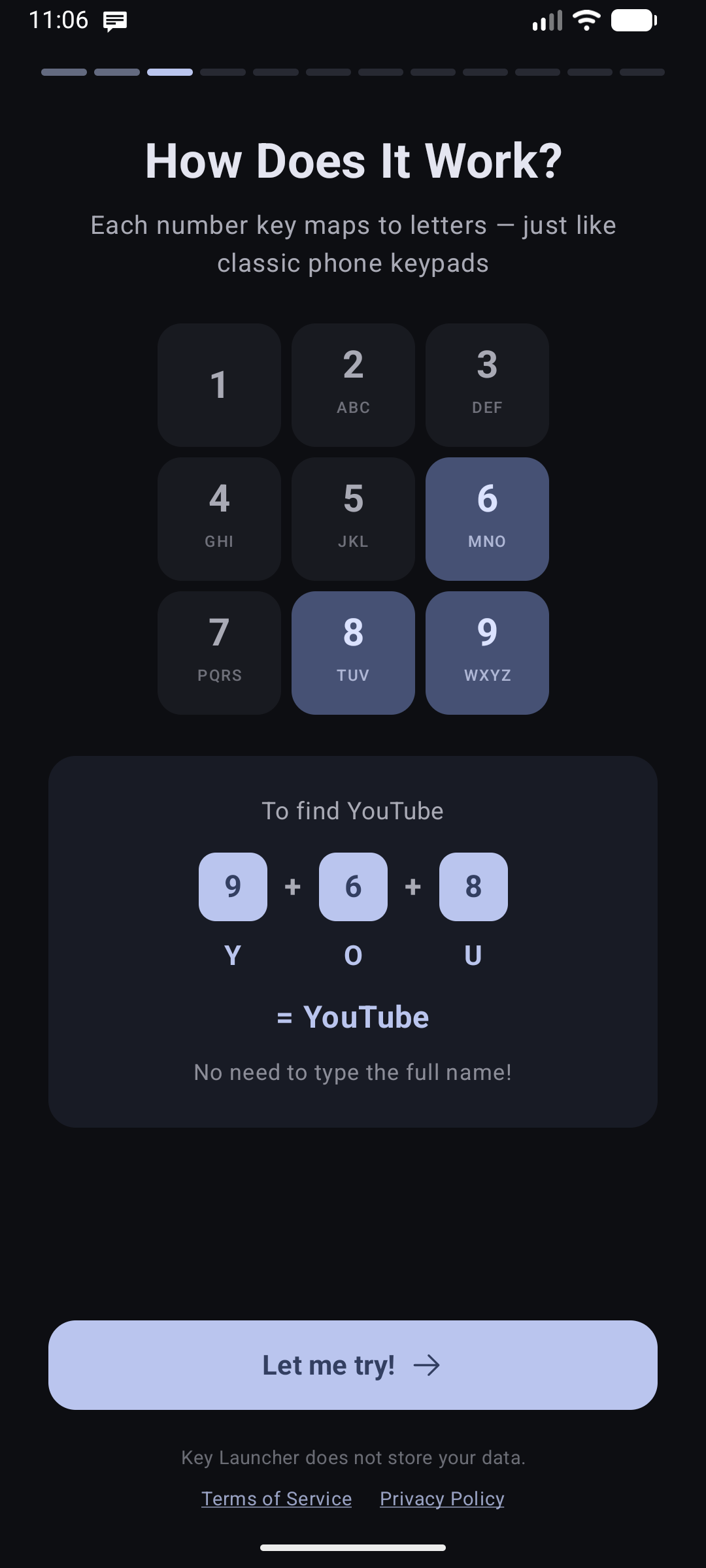
- Cara Kerja T9: Animasi singkat yang menunjukkan bagaimana papan tombol fisik 9 tombol klasik digunakan untuk mengetik teks (misalnya mengetik
9-6-8untukY-O-Uguna menemukan YouTube).
- Demo T9 Interaktif: Peluncur meminta Anda mengetik
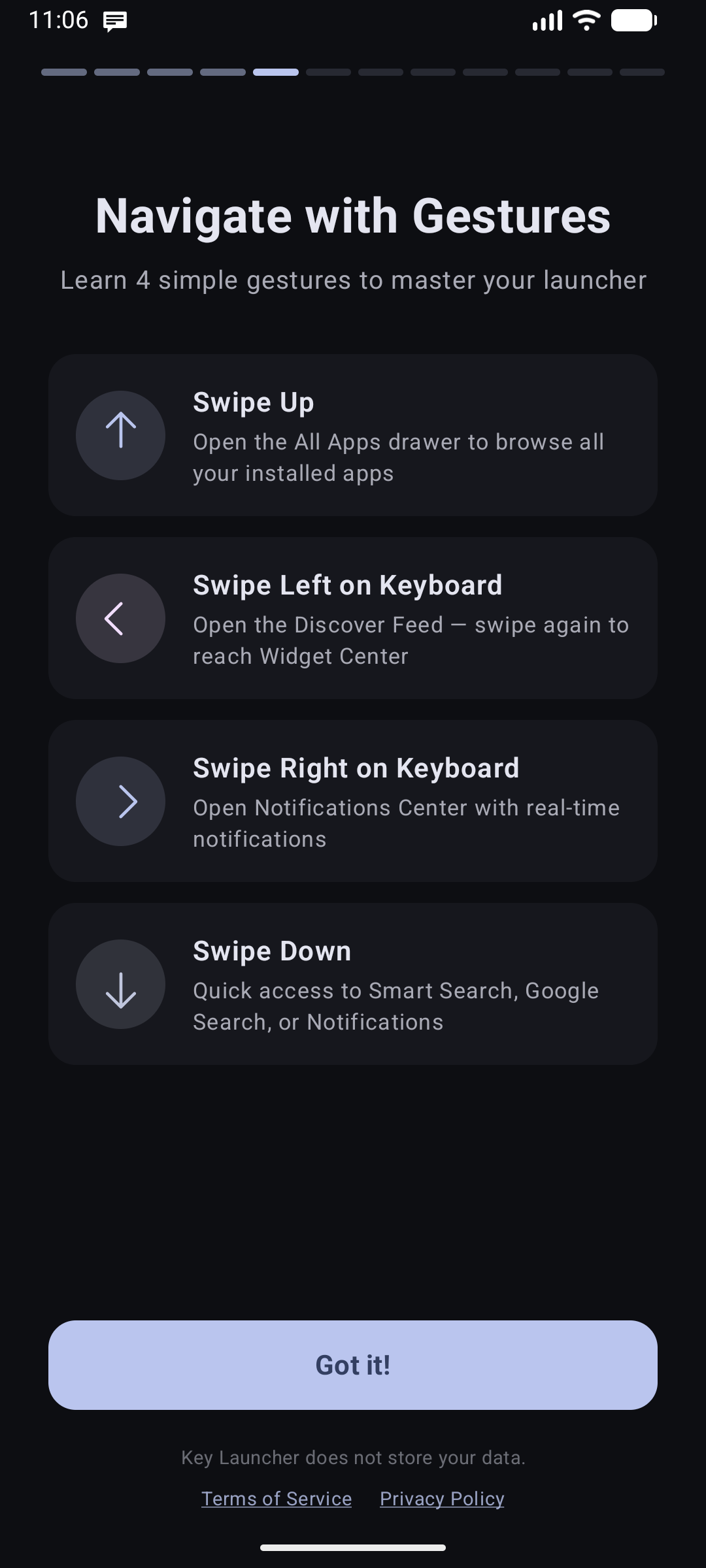
2-2-6-3-7-2untuk mencari CAMERA, sehingga Anda dapat merasakan navigasi intinya sebelum masuk ke ruang kerja utama. - Panduan Gestur: Menunjukkan cara mengusap ke samping di atas papan ketik untuk menampilkan Panel Tepi, dan cara mengusap ke atas untuk menampilkan daftar aplikasi lengkap. Pada pemasangan baru, bawaannya adalah usap ke kiri → Discover Feed (usap lagi untuk mencapai Pusat Widget), usap ke kanan → Pusat Notifikasi, dan usap ke bawah → Pencarian Pintar. Semuanya dapat diatur ulang nanti di Manajemen Posisi.
- Sorotan Fitur: Ikhtisar terpandu tentang fitur-fitur unggulan (Mode Fokus, Pusat Widget, Discover Feed, dan lainnya).
- Paket Berlangganan (Paywall): Menampilkan paket Pro dan uji coba gratis Anda. Langkah ini dapat dilewati — Anda dapat melanjutkan dengan versi gratis dan meningkatkan nanti. Lihat Pro & Uji Coba Gratis.
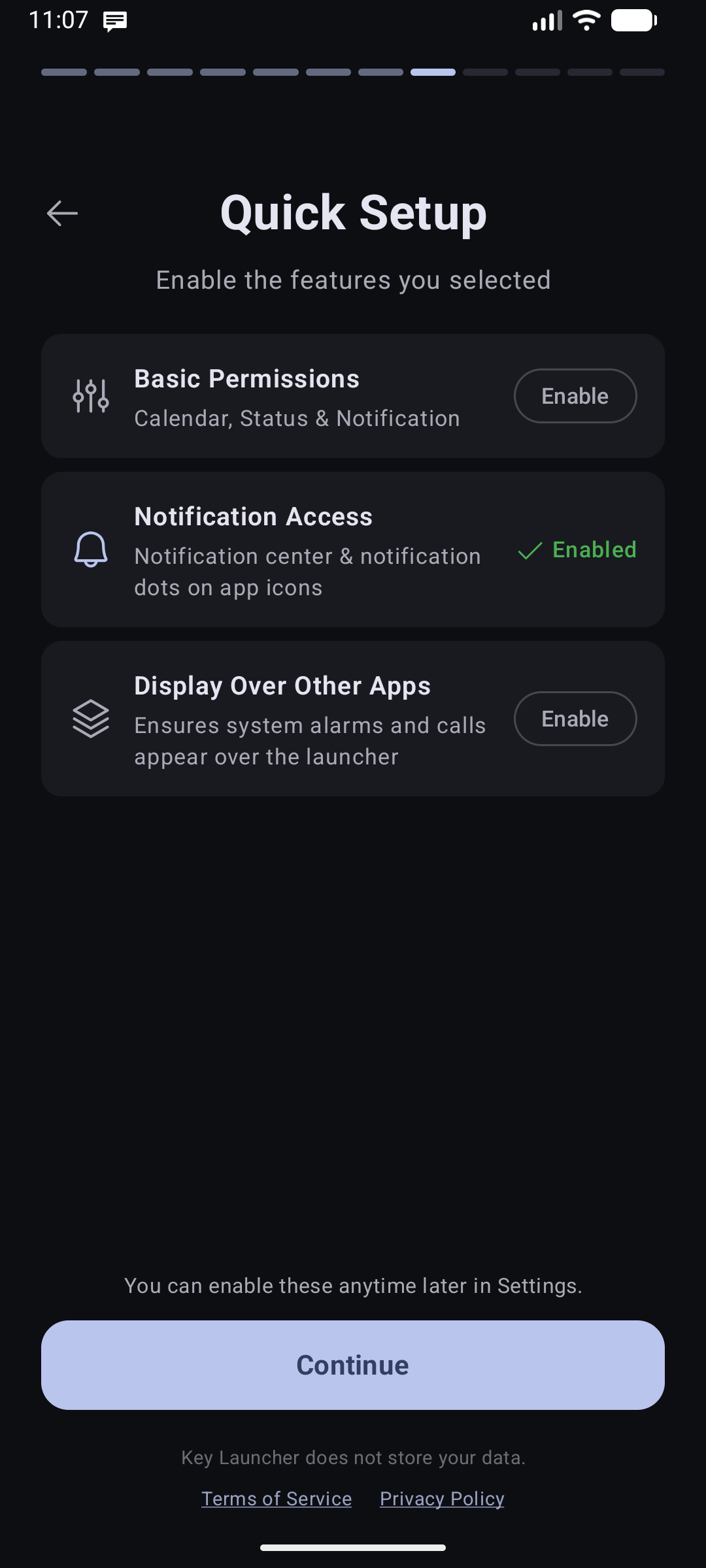
- Pilihan Fitur & Izin: Pilih fitur opsional yang ingin Anda aktifkan secara langsung dan berikan izin yang diperlukan.
- Penyiapan Fitur: Sempurnakan fitur yang dipilih — misalnya, panel tepi mana yang ditetapkan untuk setiap sisi.
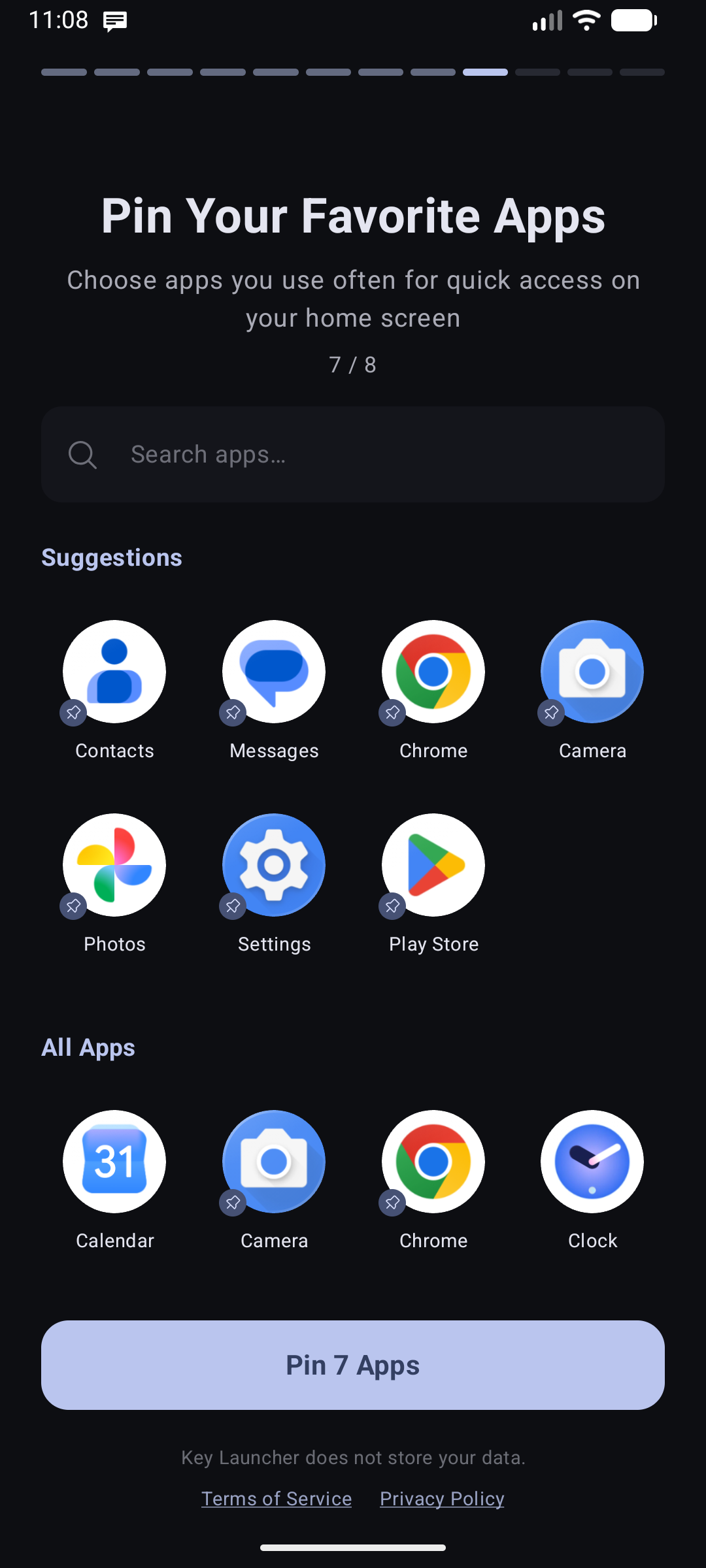
- Pilihan Aplikasi: Pilih aplikasi yang ingin Anda sematkan langsung ke kisi layar utama.
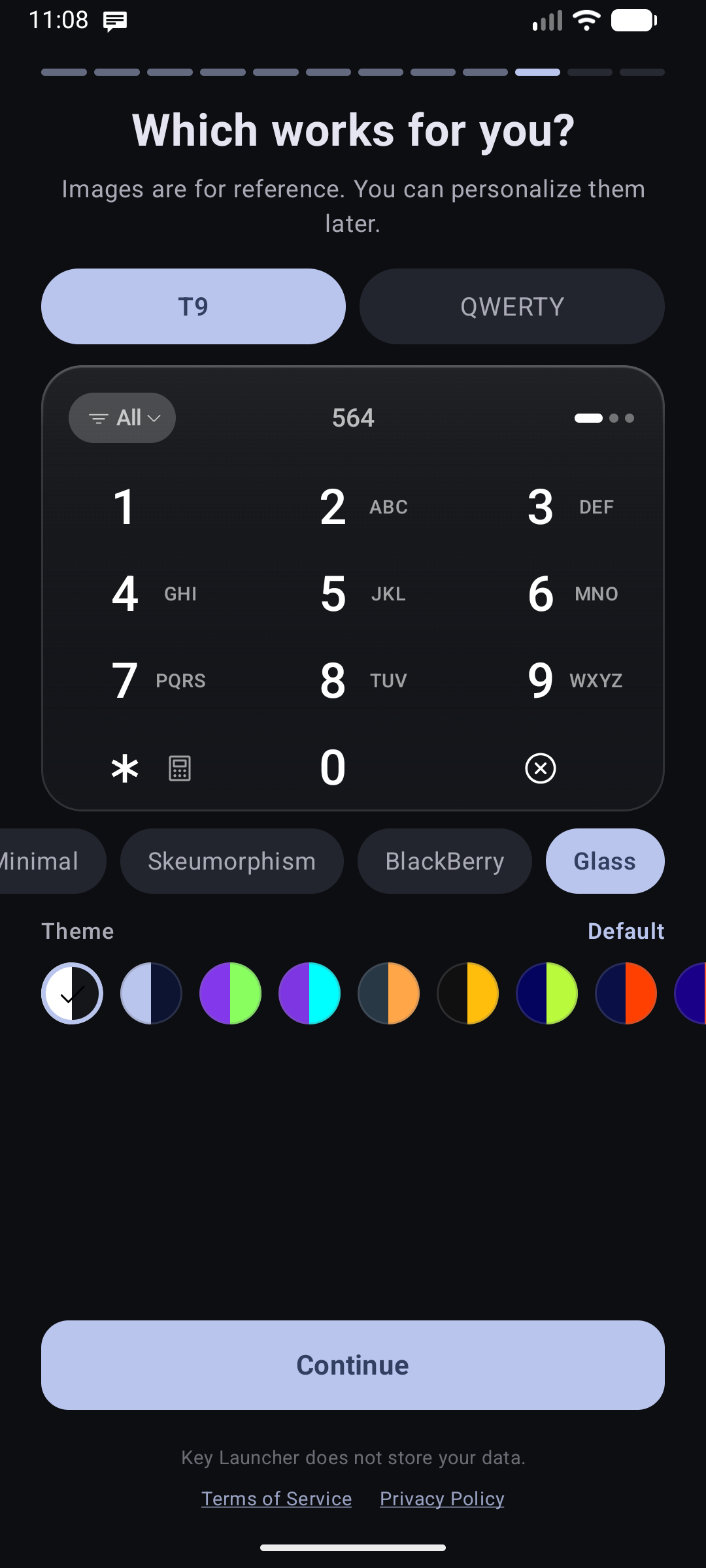
- Gaya Papan Ketik: Pilih tema permukaan papan ketik yang Anda sukai (Minimalisme, Skeuomorfisme, BlackBerry, atau Kaca).
- Dominasi Tangan & Tata Letak: Beri tahu peluncur apakah Anda kidal atau menggunakan tangan kanan agar gestur dan panel lebih memprioritaskan ibu jari dominan Anda.

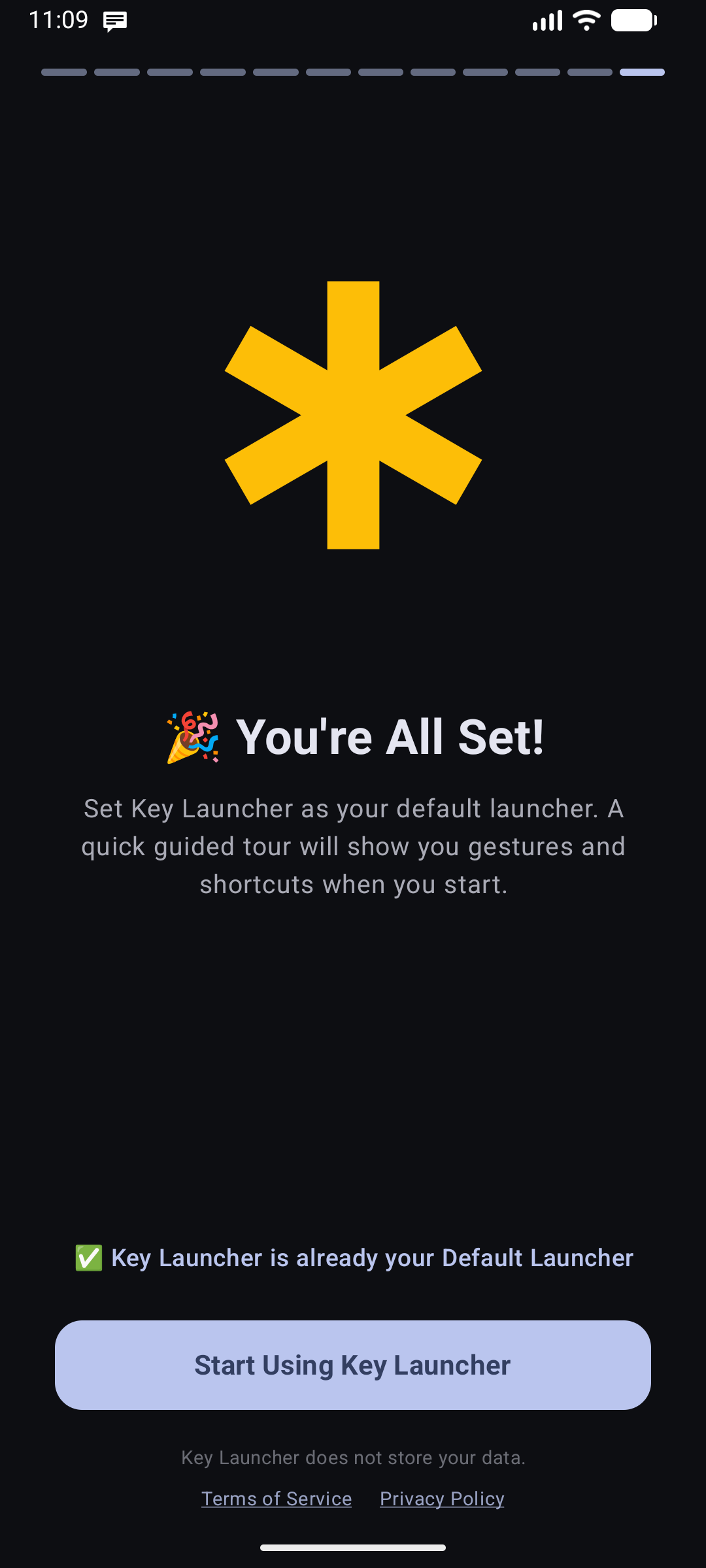
- Selesai: Mengonfirmasi bahwa penyiapan telah selesai dan membawa Anda ke layar utama baru Anda.
Izin (notifikasi, lokasi, aksesibilitas, kontak, dll.) tidak diminta sekaligus di awal dalam satu daftar panjang. Sebaliknya, Key Launcher meminta setiap izin secara bertahap sesuai konteks — hanya saat pertama kali Anda menggunakan fitur yang membutuhkannya. Lihat Izin Sistem yang Penting.
Menjadikan Key Launcher sebagai Peluncur Bawaan (Default Launcher)
Secara bawaan, menekan tombol Beranda (Home) akan mengembalikan Anda ke peluncur lama ponsel Anda. Key Launcher mengingatkan Anda tentang hal ini dengan spanduk yang jelas di bagian atas layar Pengaturan.
Metode tercepat:
- Tekan lama area kosong mana saja di layar utama untuk membuka Pengaturan.
- Ketuk spanduk "Jadikan Key Launcher sebagai bawaan" di bagian atas.
- Dialog sistem akan muncul — pilih Key Launcher dan konfirmasi.
Pada Android 10 ke atas, ini menggunakan sistem Peran (Role) Android dan menampilkan dialog pemilih sistem. Pada Android 9 ke bawah, ini membuka halaman pengaturan Aplikasi Bawaan (Default Apps) sistem di mana Anda memilih Aplikasi Beranda (Home App) secara manual.
Metode manual (jika diperlukan):
- Buka aplikasi Pengaturan sistem ponsel Anda.
- Cari Aplikasi Bawaan atau Aplikasi Beranda (Default Apps / Home App).
- Ketuk Aplikasi Beranda dan pilih Key Launcher.
Mengulang Panduan Mulai atau Panduan Gestur
Tekan lama area kosong mana saja untuk membuka Pengaturan, buka tab Lainnya, dan gulir ke bagian Tutorial:
- Tonton Ulang Panduan Mulai (Onboarding) — Memutar ulang seluruh alur penyiapan 12 halaman dari awal.
- Tonton Ulang Panduan Gestur — Memutar ulang lapisan panduan gestur (arah usapan, panel tepi) tanpa menyetel ulang konfigurasi Anda.