Pamerkan Setup Anda
Pamerkan setup Anda (Showcase your setup) mengubah tangkapan layar utama Anda menjadi mockup berbingkai yang siap dibagikan — bingkai ponsel di atas latar belakang bergaya, siap untuk diunggah ke komunitas atau dikirimkan ke teman.
Buka fitur ini dari Pengaturan → Umum → Pamerkan setup Anda.
Memilih Tangkapan Layar
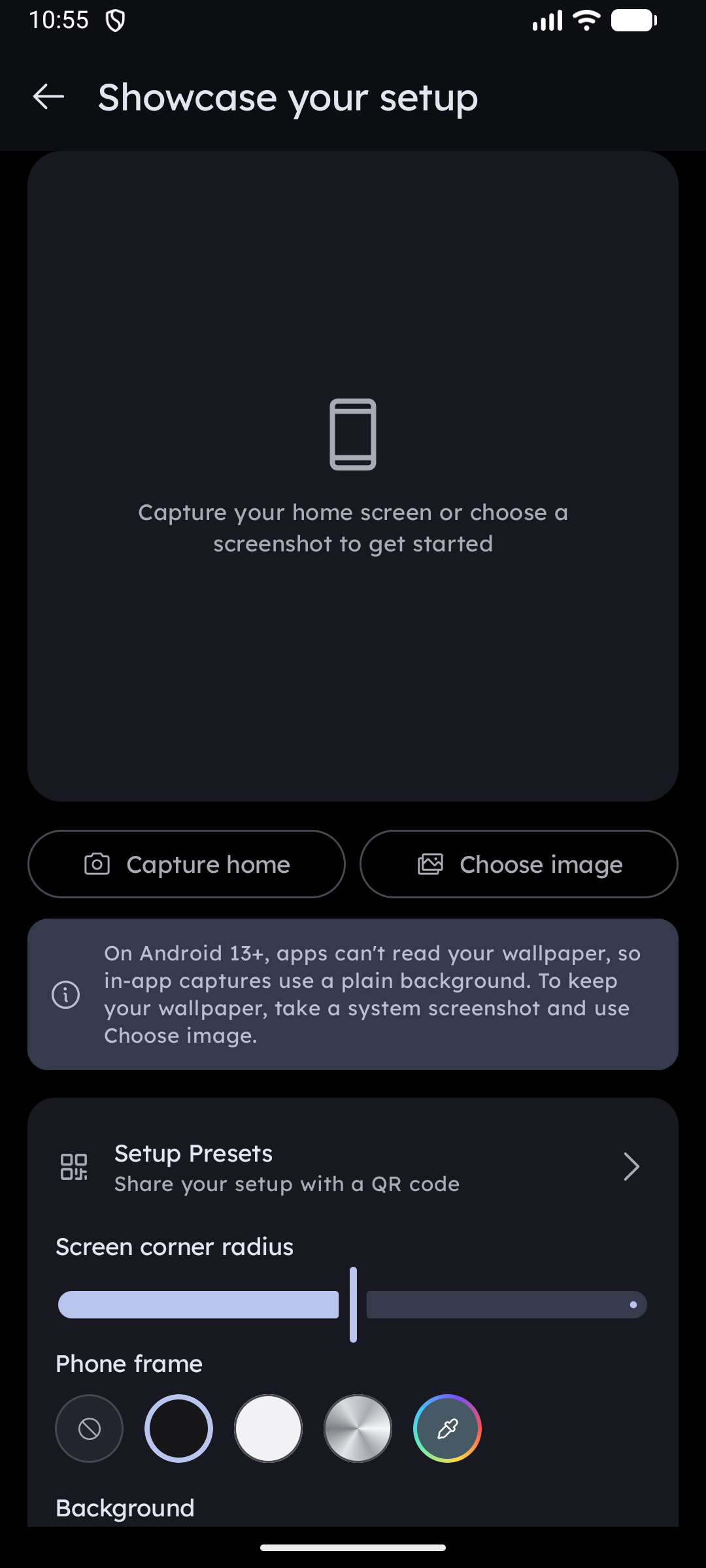
Dua sumber tangkapan layar disediakan di bagian atas layar:
| Tombol | Fungsinya |
|---|---|
| Ambil layar beranda | Mengarahkan Anda ke layar utama, mengambil tangkapan layar secara otomatis setelah beberapa saat, lalu kembali ke editor dengan hasilnya |
| Pilih gambar | Membuka pemilih foto Android sehingga Anda dapat menggunakan tangkapan layar yang sudah Anda ambil sebelumnya |
Android 13 dan yang lebih baru: aplikasi tidak lagi diizinkan membaca wallpaper Anda secara langsung, sehingga tangkapan otomatis di dalam aplikasi akan menampilkan layar utama Anda di atas latar belakang polos alih-alih wallpaper asli Anda. Untuk mempertahankan wallpaper, ambil tangkapan layar sistem biasa (Daya + Volume Turun) lalu muat menggunakan Pilih gambar. Editor menampilkan pengingat ini secara otomatis bila berlaku pada perangkat Anda.
Menata Gaya Mockup
Radius Sudut Layar (Screen corner radius)
Penggeser memungkinkan Anda membulatkan sudut tangkapan layar itu sendiri, dari sudut persegi tegas hingga tampilan sudut membulat modern khas ponsel masa kini.
Bingkai Ponsel (Phone frame)
Pilih bingkai bezel yang digambar mengelilingi tangkapan layar:
| Opsi | Tampilan |
|---|---|
| Tanpa bingkai | Hanya tangkapan layar dengan bayangan lembut |
| Gelap | Bezel hitam klasik |
| Terang | Bezel putih bersih |
| Logam (Metal) | Bezel logam brushed dengan sorotan menyapu dan tepi garis rambut halus |
| Warna kustom | Warna apa pun dari pemilih warna |
Latar Belakang
Baris contoh latar belakang menawarkan empat gradien (indigo → ungu, teal → biru tua, kuning → persik, arang/charcoal), dua warna pekat (abu-abu muda, hitam), plus dua titik tambahan di ujungnya:
- Warna kustom — pilih warna pekat apa pun.
- Gambar latar belakang — gunakan salah satu foto Anda sendiri sebagai latar belakang. Ketuk titik itu lagi untuk mengganti gambar.
Logo dan nama Key Launcher digambar di sudut hasil ekspor. Pada latar belakang berwarna, branding otomatis beradaptasi menjadi terang atau gelap; pada latar belakang foto, branding selalu berwarna putih dengan bayangan agar tetap mudah dibaca.
Membagikan & Menyimpan
| Tindakan | Hasil |
|---|---|
| Bagikan | Membuka lembar berbagi Android dengan gambar yang sudah dirender terlampir |
| Simpan gambar | Menyimpan gambar ke Pictures → Key Launcher di galeri Anda |
Tombol Simpan gambar muncul di Android 10 dan yang lebih baru. Pada versi yang lebih lama, gunakan Bagikan lalu simpan dari aplikasi tujuan.
Gaya terakhir Anda — radius sudut, bingkai, latar belakang, dan gambar sumber — akan diingat, sehingga saat membuka kembali layar ini Anda dapat melanjutkan dari tempat terakhir Anda berhenti.
Membagikan Setup Itu Sendiri
Gambar mockup menunjukkan seperti apa tampilan peluncur Anda; sedangkan Preset Setup memungkinkan orang lain memiliki tampilan tersebut. Layar mockup menyertakan tautan langsung ke fitur tersebut, sehingga Anda dapat membagikan gambar dan kode QR setup secara bersamaan.